斗鱼直播手机版设置启用青少年模式的做法
2026-09-01 3460942

2026-07-24 0
在使用会声会影编辑视频时,调整视频尺寸大小是一项常见需求。以下为您详细介绍具体操作方法。
导入视频素材
首先,打开会声会影软件,将需要编辑的视频素材导入到软件中。您可以通过点击“媒体”菜单,然后选择“导入媒体文件”,找到相应视频文件进行导入。
进入编辑界面
把视频素材添加到时间轴后,双击该素材,即可进入视频编辑界面。
裁剪视频画面
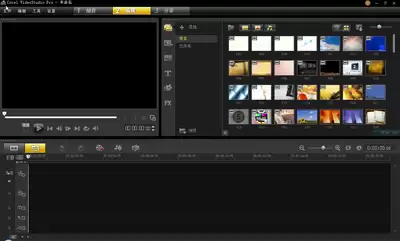
若视频画面存在不需要的部分,可利用裁剪功能调整尺寸。在预览窗口下方,找到“属性”面板,点击“裁剪和缩放”选项卡。在这里,您能通过拖动边框或者输入具体数值来裁剪视频画面的大小,去除多余部分,使视频主体更突出。
调整视频尺寸
1. 等比例缩放:若想整体改变视频尺寸大小,同时保持画面比例不变,可在“属性”面板的“编辑”选项卡中,找到“缩放”功能。通过拖动滑块或者输入百分比数值,对视频进行等比例缩放。比如将数值设为 50%,视频画面就会缩小为原来的一半。
2. 非等比例缩放:若有特殊需求,要对视频进行非等比例缩放,可切换到“属性”面板的“变形”选项卡。在这里,您可以分别对视频画面的宽度和高度进行独立调整,实现各种独特的尺寸变化效果。
保持视频质量
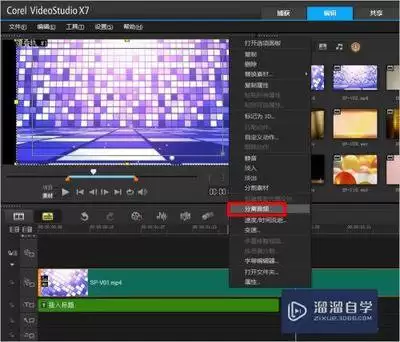
在调整视频尺寸时,要注意保持视频质量。尽量避免过度缩放导致画面模糊或出现失真现象。如果对画面质量要求较高,可在缩放前对视频进行适当的画质优化处理,如调整分辨率等。
应用滤镜效果
调整完尺寸后,您还可以为视频添加各种滤镜效果,进一步提升视频的视觉效果。在“滤镜”菜单中选择合适的滤镜,拖放到视频素材上,通过设置滤镜参数来增强视频的表现力。
通过以上步骤,您就能在会声会影中轻松编辑视频的尺寸大小,让视频呈现出您想要的效果,创作出更精彩的视频作品。