《太空行动》怎么用-太空行动每个版本
2026-09-10 3465636

2026-07-29 0
安装 difyctl 时,最容易踩的坑并非命令太长记不住,而是所装版本与自己的 Dify 服务器不匹配。自 Dify 1.15.0 版本起,这个工具便随官方发布包一同提供,各版本的兼容范围也写得很清楚。因此,安装前要先确认服务器版本,再按自己的系统选择安装入口;完成后还必须执行一次版本检查,只有客户端版本、运行平台和兼容范围都能显示,才算真正安装到位。
操作位置:服务器版本需要从运维记录或 Dify 管理后台查明,操作系统和处理器架构则要在自己电脑的系统信息中核对。架构支持方面,x64、arm64 均可使用 macOS 和 Linux 的官方安装脚本;Windows 的官方脚本目前仅有 windows-x64 版本安装包。
需要完成:服务器若使用最新正式版,交给安装脚本自动选择最新构建即可。服务器仍停留在旧版本时,要先记下完整发布标签,并在安装时用 DIFY_VERSION 参数指定相同版本。只有明确知道 CLI 构建号时才使用 DIFYCTL_VERSION 参数,而且它仅在未设置 DIFY_VERSION 时生效。
完成标准:服务器版本、系统与架构三项都有明确数值,选择安装包时不需要依靠猜测。故障处理:服务器版本查不到时先暂停安装,等管理员确认清楚后再继续;遇到 Windows on ARM、32 位 Windows 或其他未列明环境,不要强行套用 x64 命令。difyctl 二进制文件自身无需额外运行时依赖,不过安装脚本仍须联网,并会使用若干系统自带工具。
操作位置:安装地址应以 Dify 官方文档为准,不要随手复制搜索结果摘要或第三方教程中的内容。进入「CLI / 安装」页面后选中「macOS / Linux」标签,随后打开终端,以普通用户身份登录。
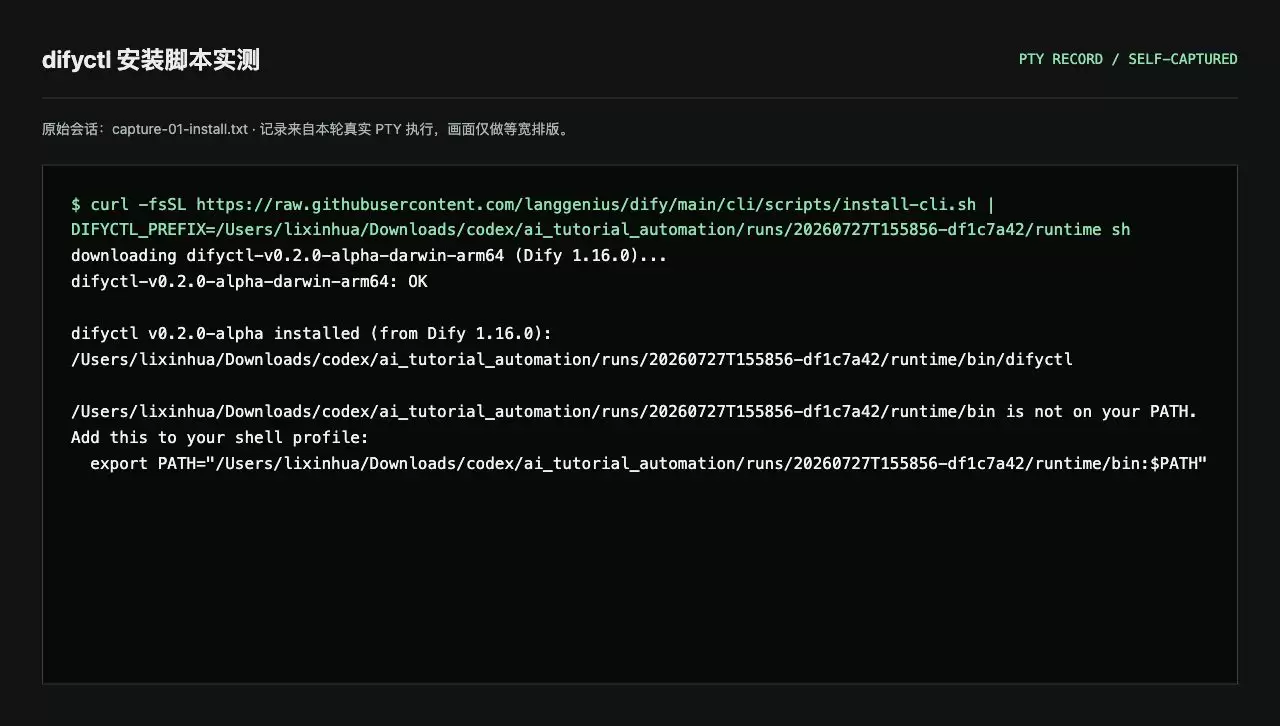
要做什么:把页面里那行以 curl 开头的安装命令复制下来,贴到终端里执行就行。默认的安装目录是用户主目录下的 .local/bin;要是想装到别的目录,在命令里设置 DIFYCTL_PREFIX 参数就行。如果服务器不是最新版,记得同时把 DIFY_VERSION 设好。官方脚本会自动识别你的系统和架构,从 Dify 的发布页下载二进制文件和校验和清单,核对完 SHA256 没问题了才会写到目标目录里。
完成标准:下载目标会先出现在终端里,随后若看到 OK,安装路径、对应的 Dify 版本及 difyctl 版本也会列出。下图记录了 macOS arm64 环境的实际测试:对应 Dify 1.16.0,版本为0.2.0-alpha。
出问题怎么办:要是提示 curl、uname、sort 或者 SHA256 相关工具缺失,先按照脚本提示把对应的系统工具装上就行。如果是 macOS 系统提示 sort 不支持 -V 参数,得装个 coreutils 来提供这个功能。要是网络连不上或者碰到 GitHub API 限流,别反复重试命令;固定好 DIFY_VERSION 能减少接口查询次数,企业网络环境的话还要检查下能不能正常访问 GitHub Releases。
操作位置:从 Dify 官方安装页切换到「Windows」标签,即可看到以 irm 开头的 PowerShell 安装命令;执行前先打开 PowerShell。默认情况下,当前用户 LocalAppData 目录里的 difyctl/bin 文件夹将用于存放 difyctl.exe。
需要完成:页面命令应在确认脚本来自 Dify 官方仓库之后执行。服务器若是旧版本,安装前要在当前 PowerShell 会话设置 DIFY_VERSION,然后再运行命令。与 shell 的内联参数写法不同,PowerShell 不允许把变量直接追加在命令末尾,因此顺序必须是先设变量、后做安装。
完成标准:下载的 windows-x64 文件、校验结果、版本号以及 difyctl.exe 最终安装路径,都会显示在 PowerShell 中。故障处理:系统并非 x64 架构时不要使用该脚本。若脚本被执行策略或企业安全软件拦截,应请管理员核实确为官方脚本后再放行,不可关闭系统防护强行安装。发现校验和不一致,要立即删除下载文件,绝不能跳过校验继续使用。
操作位置:安装结束时,终端末尾会输出安装路径及 PATH 相关提示。若提示该目录不在 PATH 中,代表文件其实已经装入电脑,只是新打开的终端暂时无法找到这条命令。
要做什么:如果 macOS 用的是 zsh,就把 export PATH="$HOME/.local/bin:$PATH" 这行写到 .zshrc 文件里;Linux 的话就看你当前用的是什么 shell,写到对应的 .bashrc、.zshrc 或者其他配置文件里就行。要是只在当前终端窗口执行 export 命令,关了终端就失效了,不算永久配置。Windows 的话就在 PowerShell 里把 LocalAppData 下的 difyctl/bin 加到用户级的 PATH 里,弄完关了终端重开就好。
完成标准:重新打开终端后,直接输入 difyctl version 即可得到结果,无需填写文件的完整路径。故障处理:仍然出现 command not found 时,先核实文件是否确实存在,然后检查当前 shell 有没有正常加载配置文件,以及 PATH 中的目录是否拼写正确。不要用反复安装来掩饰 PATH 配置错误。
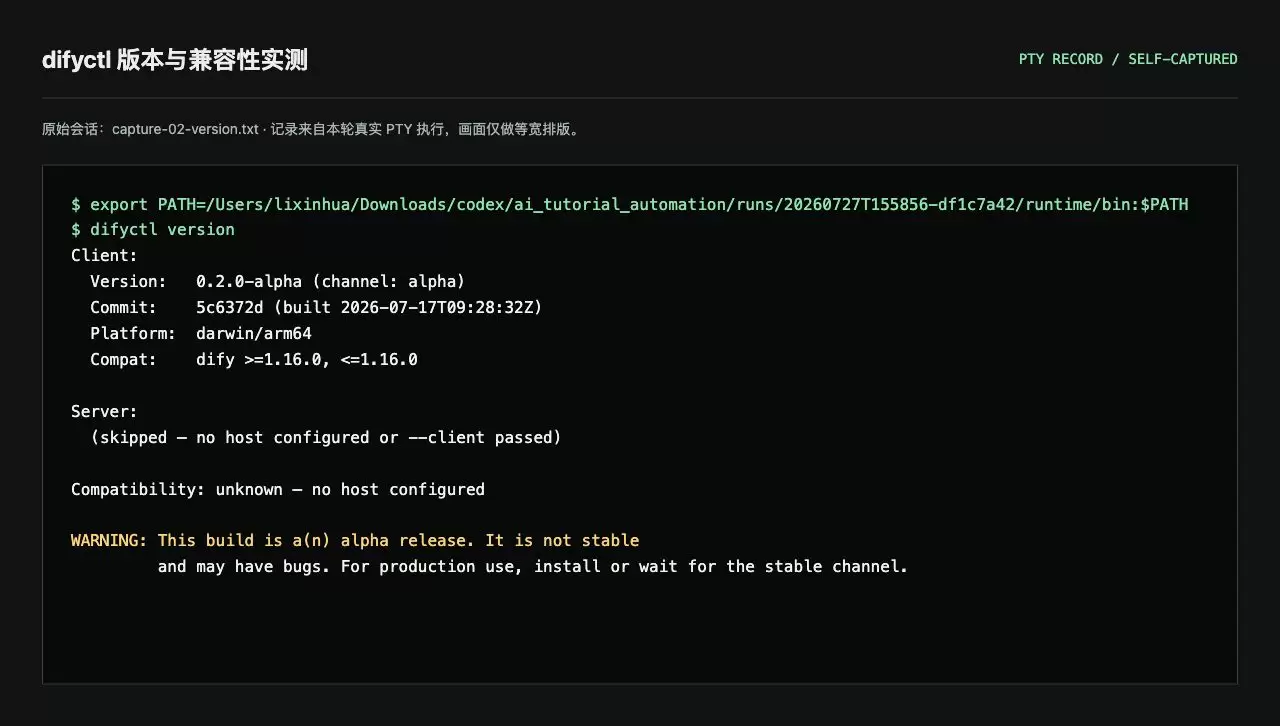
操作位置:客户端自身是否正常,不依赖 Dify 主机地址的配置。另开终端或 PowerShell 窗口后,直接执行 difyctl version 便能检查。
要做什么:看输出里 Client 区块的 Version、Platform 和 Compat 这三项。Version 是 CLI 本身的构建版本,Platform 得跟你当前的系统和架构对得上,Compat 才是这个版本支持的 Dify 服务器版本范围。这次 macOS 实测的结果是 0.2.0-alpha、darwin/arm64,只兼容 Dify 1.16.0。
完成标准:未配置主机时,不必为 Server 栏的 skipped 和 Compatibility 的 unknown 担心,这属于正常表现。判断命令是否正常,则要看它能否执行后退出、Client 区块信息是否齐全,以及平台与兼容范围是否符合预期。故障处理:如果客户端兼容范围不包含服务器版本,应重新执行官方安装脚本并正确设置 DIFY_VERSION;看到 alpha 相关警告时,需要按预发布版本看待,是否用于生产环境应依据团队发布策略决定。
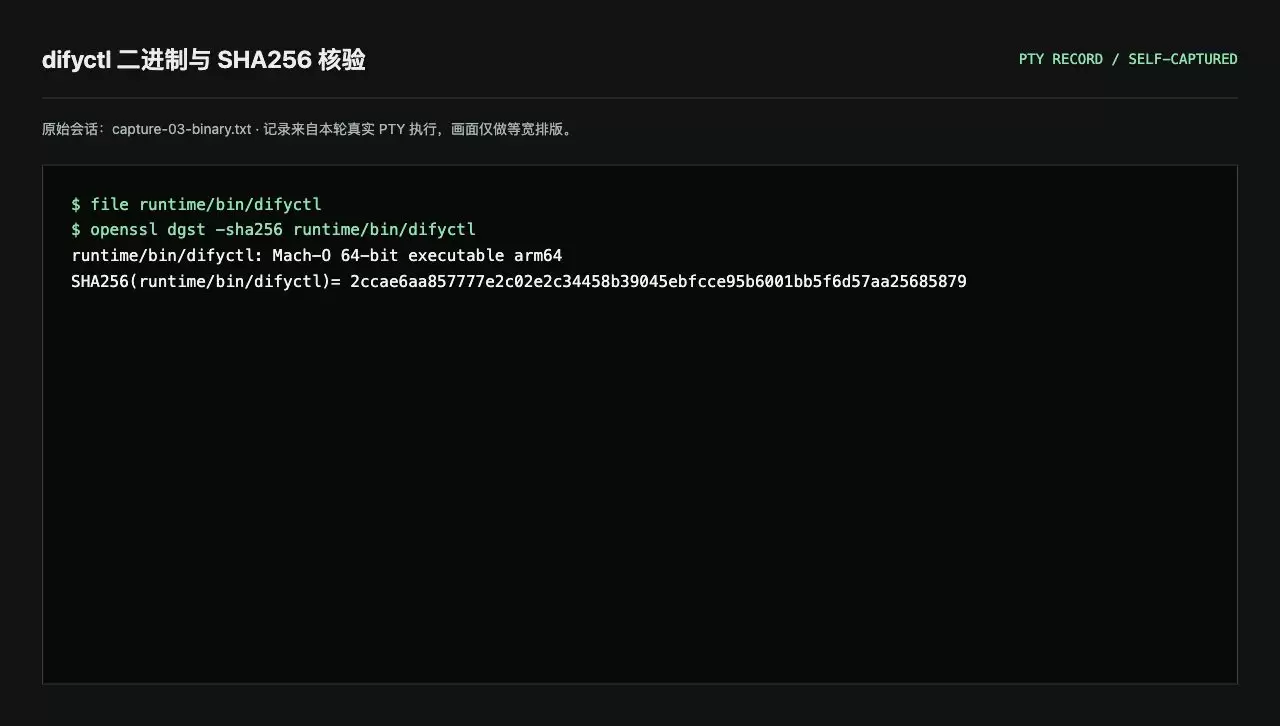
操作位置:官方安装脚本已经将文件与发布页校验和自动比对,之后的本机检查主要用于留下核验记录。具体做法是:macOS 或 Linux 用户进入安装目录,检查 difyctl 的文件类型与 SHA256;Windows 用户则运行 PowerShell 的 Get-FileHash 命令。
需要完成:先核对文件类型是否匹配处理器架构,再保存 SHA256 哈希值。下图哈希只属于本次下载的 0.2.0-alpha darwin-arm64 版本,不能作为全部平台和版本的固定值。若采用手动下载,必须与同一 Dify 发布页中的 checksums 文件逐项核对。
完成标准:文件类型与架构均匹配设备,并且计算所得哈希值和同一发布版本清单中的记录一致。故障处理:架构不匹配就删除文件并重新选择对应构建;哈希不一致则停止执行,改从官方发布页重新下载,同时排查网络缓存或镜像源问题,任何可疑文件都绝对不能使用。
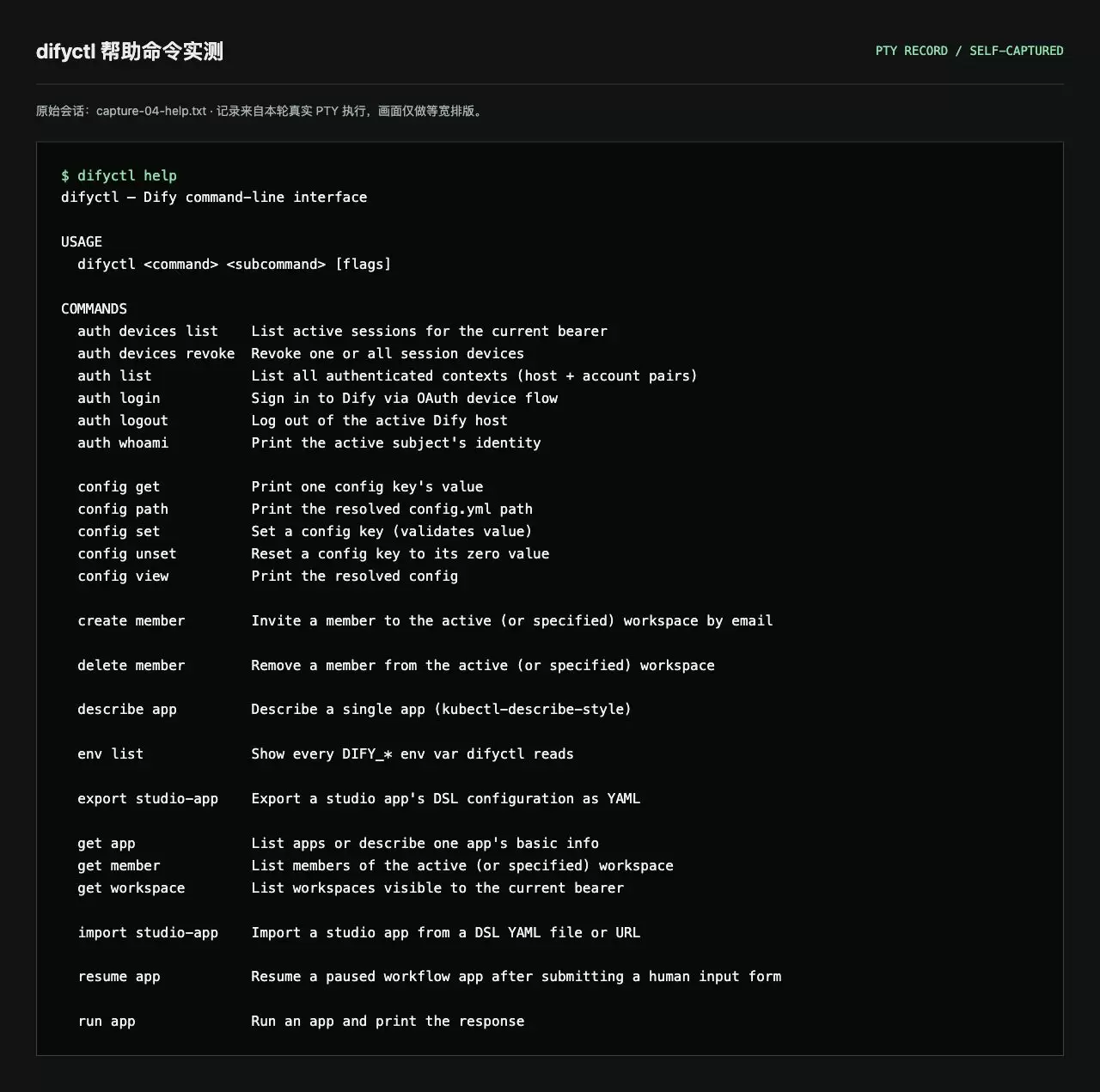
操作位置:确认版本检查通过,再留在当前终端执行 difyctl help。
需要完成:无需登录即可使用帮助命令,而且 Dify 工作区的内容不会因此发生修改。查看输出时,应确认用法说明和命令列表中至少包含 version、use host、run app、get app、config、auth 这些入口。
完成标准:二进制文件适配当前系统的判断标准,是终端能够完整显示全部命令组,同时没有动态库缺失提示,也未发生崩溃。故障处理:版本命令能运行而帮助命令报错时,先核对所执行文件是否位于同一路径,再重新安装匹配版本。若 shell 找到的是旧版路径,应清除 PATH 中重复的目录,然后重开终端测试。
操作位置:需要更新时仍然进入 Dify 官方「CLI / 安装」页面;如果登录过账号,卸载前先执行 difyctl auth logout 清除当前会话。
需要完成:指定 Dify 版本时,应先设置 DIFY_VERSION,之后再运行脚本;常规更新则只需再次执行相应平台的官方安装脚本,原位置的二进制文件会被自动替换。需要卸载时,macOS 和 Linux 的默认安装只要移除 .local/bin 中的 difyctl 文件;Windows 的默认安装需要删除 LocalAppData 下整个 difyctl 目录。
完成标准:是否更新成功,可依据 difyctl version 的结果判断:目标版本应正确显示,兼容范围也应匹配。是否卸载完成,则看另开终端后系统还能不能找到 difyctl 命令。故障处理:更新后依旧显示旧版本,应检查 PATH 是否指向另一份二进制文件。若卸载不彻底,先定位命令实际路径,再删除对应文件,避免误删存放其他工具的公共目录。