《太空行动》怎么用-太空行动每个版本
2026-09-10 3465636

2026-07-29 0
搭好 Custom Sampler 之后,大家最容易踩的坑不是找不到 Beta 相关节点,而是误以为 alpha、beta 是数值越大画质越好的调节旋钮。BetaSamplingScheduler 的作用只有一个:生成一组 SIGMAS 噪声调度值,它既不负责选择采样算法,也不会自动补齐噪声、引导器和 Latent 等必要组件。完成这部分配置后,工作流会多出一条清晰的路径:模型输入 Beta 采样调度器,输出的 SIGMAS 再接入 Custom Sampler。
以下操作基于 ComfyUI 0.28.0 版本、前端 1.47.10 界面演示。开始前请准备好一个可输出 MODEL 的模型加载节点,以及一套 Custom Sampler 工作流。如果只是了解节点和连线逻辑,不需要实际加载模型;如果要运行出图,还需要给 Custom Sampler 补齐 noise、guider、sampler 和 latent_image 等必要输入。
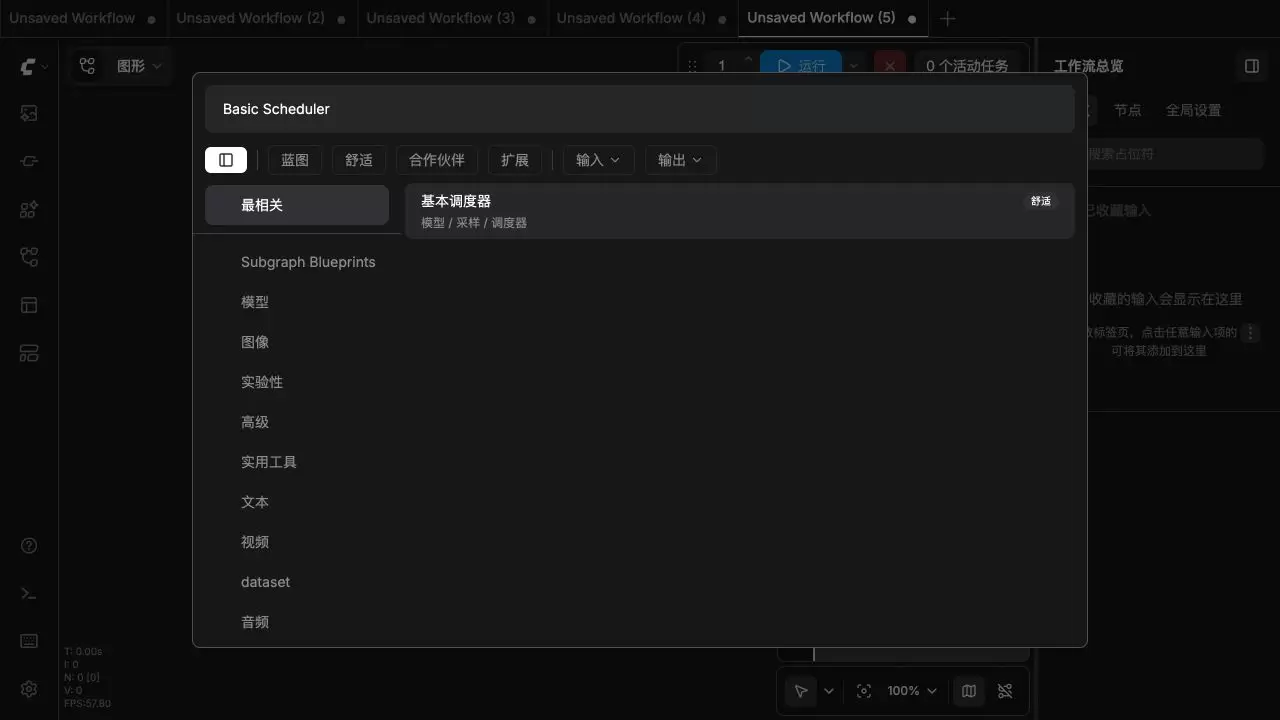
入口位置:要显示「添加节点」搜索框,请在 ComfyUI 的空白画布区域执行双击。操作步骤:搜索结果出现「Beta采样调度器」后将其选中,所用搜索词为 BetaSamplingScheduler。验证标准:搜索结果的分类显示为「模型 / 采样 / 调度器」,即表示它属于内置节点,无须另行安装自定义节点。问题排查:搜索没有结果时,不可改用名称相似的第三方节点;应先判断 ComfyUI 版本是否偏低,更新到官方版本后重新尝试。
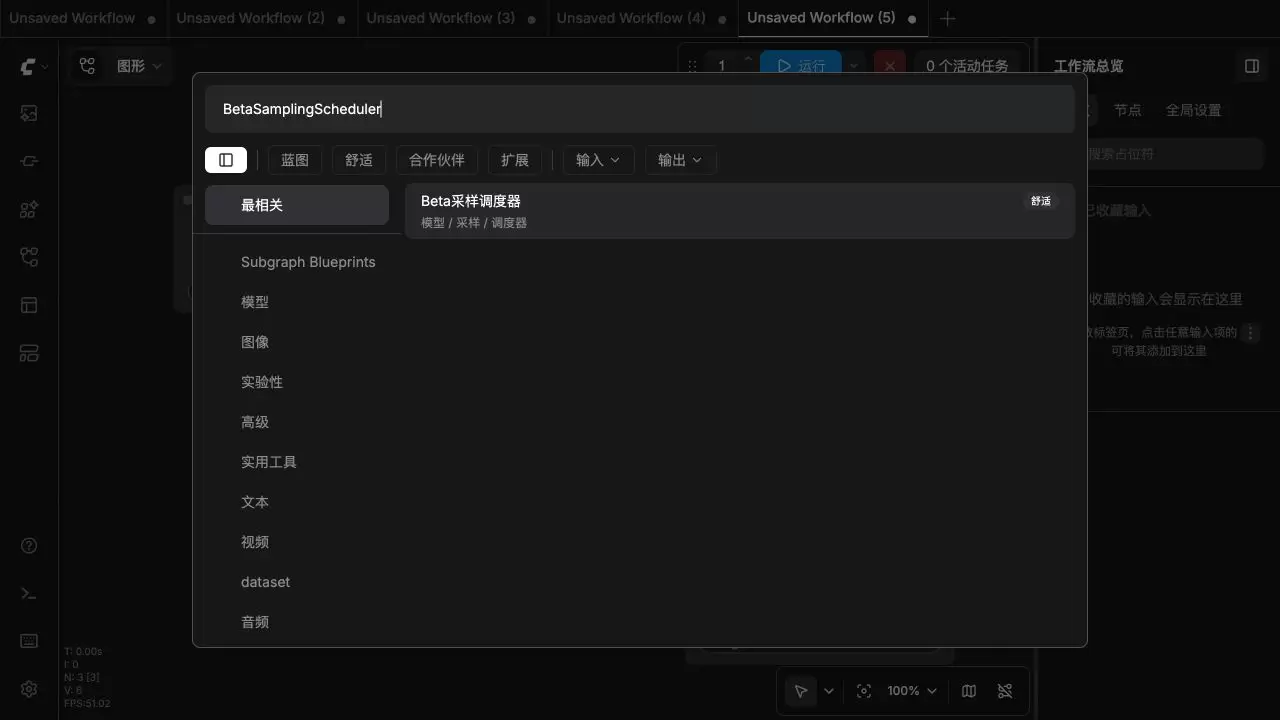
当前版本内置的 BetaSamplingScheduler 必须同时满足名称正确、分类匹配这两个条件,核查搜索结果对应行即可确认。
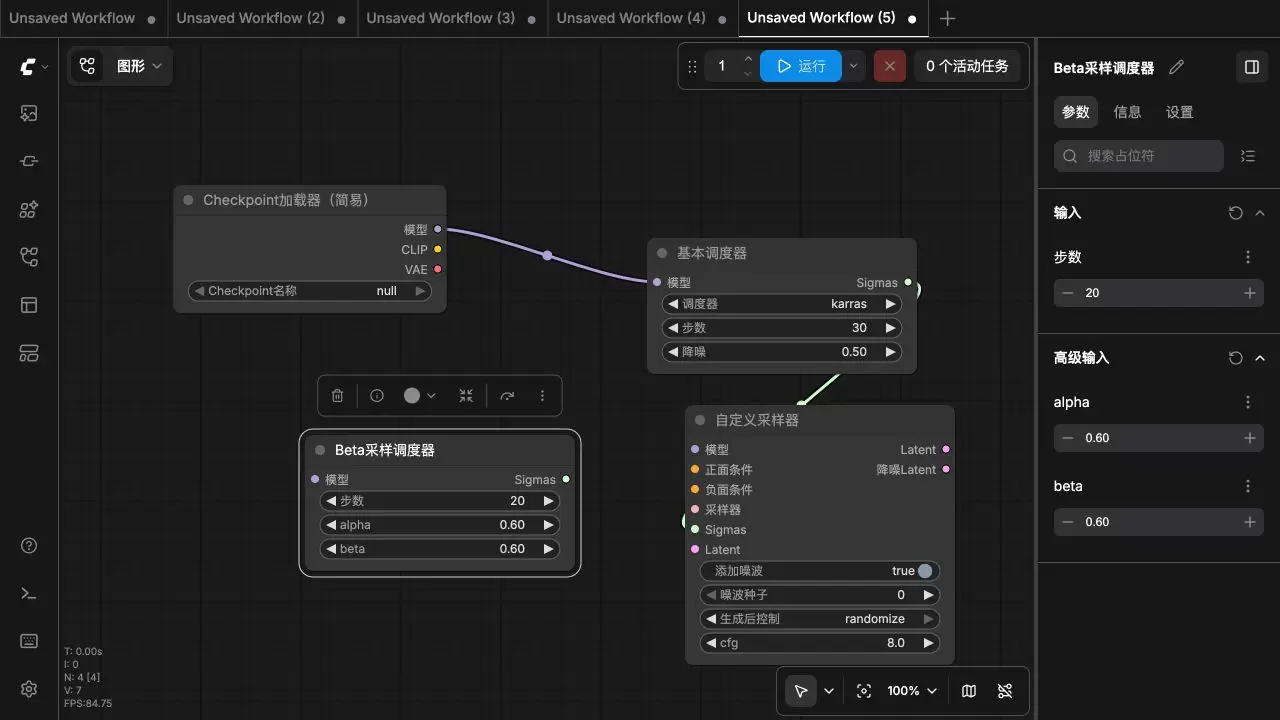
入口位置:把节点拖到画布上后点选,右侧属性面板会显示「输入」栏。操作步骤:先确认 steps 默认值为 20,节点本体上显示 alpha 0.60、beta 0.60。验证标准:节点左侧有 MODEL 输入端口,右侧有 SIGMAS 输出端口,steps、alpha、beta 三项参数都能在节点本体或属性面板中找到。问题排查:如果右侧属性面板只看到 steps,不代表参数缺失,alpha 和 beta 默认收纳在「高级输入」分类里;如果节点本体上也找不到这两项,再检查版本是否正确、有没有选错节点类型。
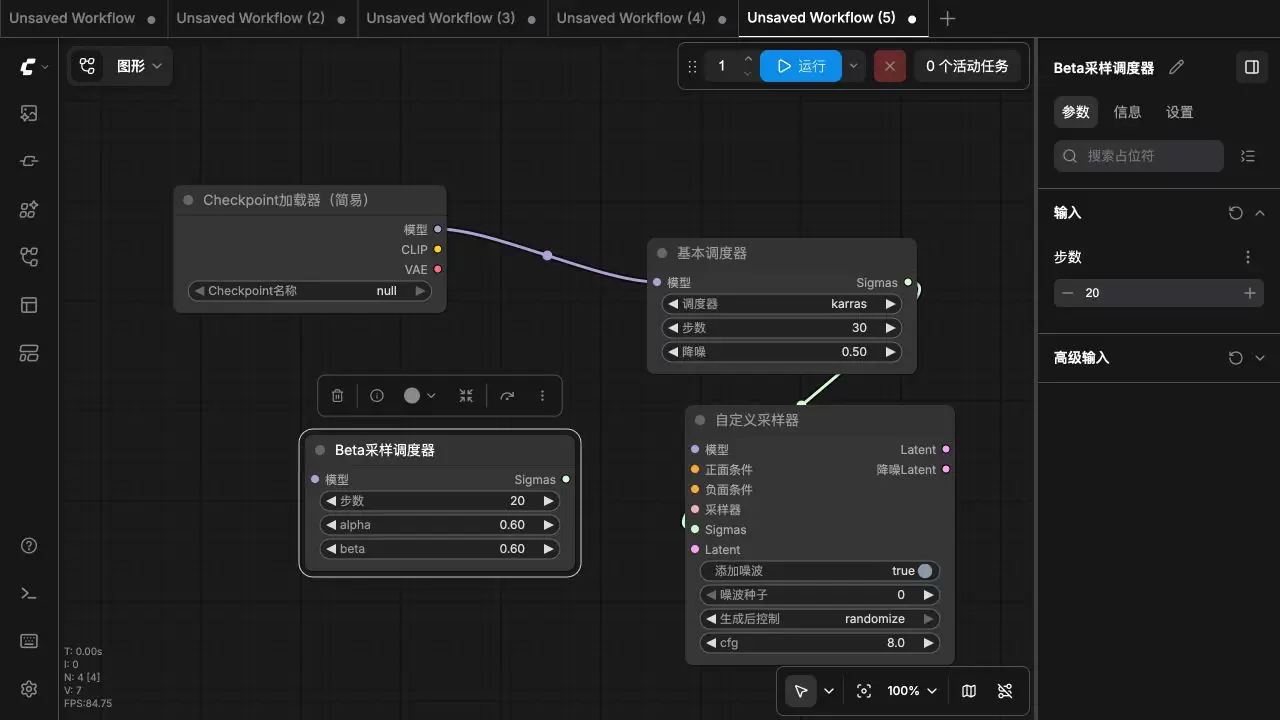
节点的默认状态如图所示。传给 Custom Sampler 的调度结果由 SIGMAS 输出,而 Beta 分布曲线的形态取决于 alpha 和 beta,请求多少调度步数则由 steps 决定。上述参数属于调度设置,与 sampler 采样算法互不关联。
入口位置:右侧属性面板中的「高级输入」分类,需要在 Beta 采样调度器保持选中时查找。操作步骤:点击并展开这一分类。验证标准:alpha与beta两个数值输入框同时出现,二者默认值都是0.60。问题排查:展开后若仍看不到这两个参数,应重新选中节点,并确认右侧属性面板标题确为「Beta采样调度器」,以免实际操作的是画布中其他调度节点。
实现时会先依据 Beta 分布分位数选取训练时间步,接着把所得时间步四舍五入成整数并去除重复项,最终在末端追加 0。由此可知,steps表示请求的调度步数量,输出 SIGMAS 的值数并不一定等于 steps+1。若参数过于极端,不同分位数可能被归入相同的整数时间步,导致真正生效的调度点少于请求数量。
接近0的正值同样不适合随意测试。本地测试中,把其中一项设为0.01后,10步请求仅得到2到3个输出值,表明取整去重已将调度点压缩得过于极端。若出现图片异常、实际步数显著减少或调度错误,应先把参数恢复为0.60与0.60,不要继续增大另一项。
入口位置:MODEL输出端口可以来自其他模型加载节点,也可以在 UNet Loader 或 Checkpoint Loader 上查找。操作步骤:Beta 采样调度器左侧的「模型」输入端口,是紫色 MODEL 连线需要拖入的位置。验证标准:输入端口圆点由空接变为已连接状态时,可以看到紫色连线吸附在对应节点端口。问题排查:若连线颜色或类型不一致,应确认上游是否输出 MODEL 类型;CLIP与VAE输出均不能连接此端口。
入口位置:找到 Beta 采样调度器右侧的 SIGMAS 输出端口,以及 Custom Sampler 左侧同名的输入端口。操作步骤:用绿色连线连接这两个端口。验证标准:绿色连线从 Beta 节点接入 Custom Sampler 的 SIGMAS 端口;如果该端口之前连了 Basic Scheduler,新连线会自动替换旧的调度来源。问题排查:如果连线自动弹回,先确认目标端口类型为 SIGMAS,且使用的是支持外部调度输入的 Custom Sampler,不要和普通 KSampler 的 scheduler 下拉选项混淆。
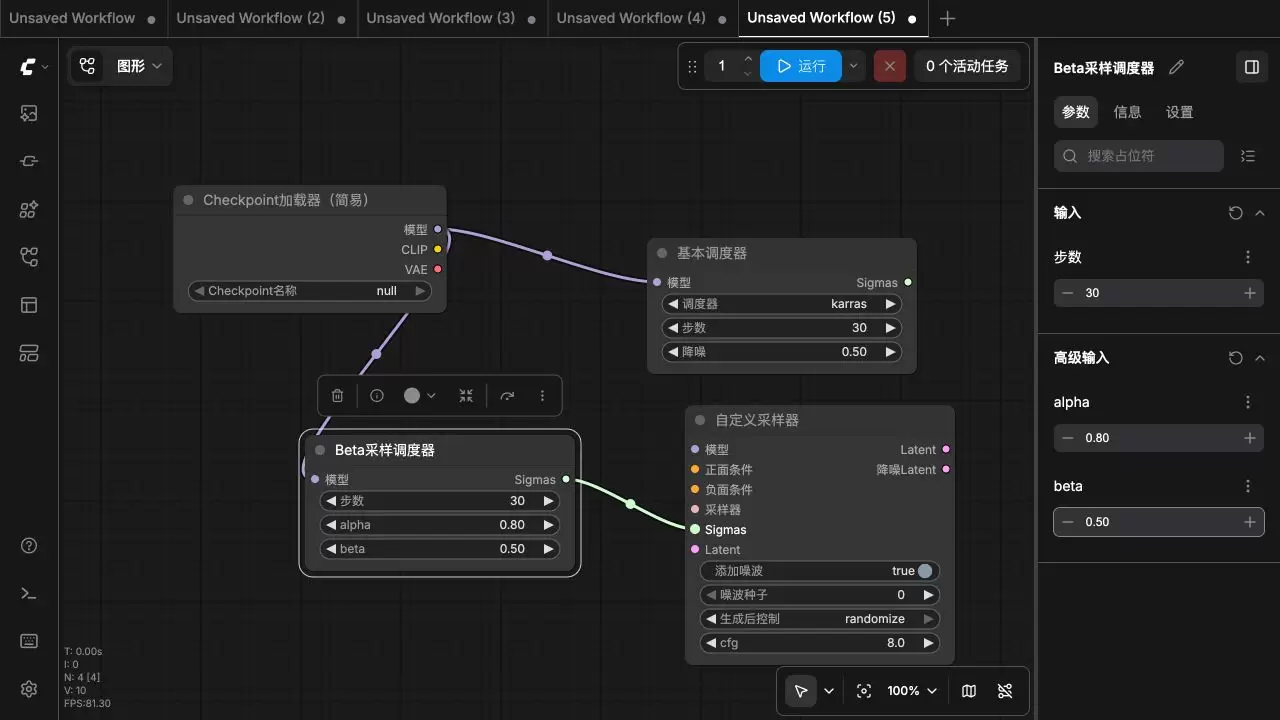
重点看绿色连线的终点,要落在 Custom Sampler 的 SIGMAS 端口上。图中的 steps 30、alpha 0.80、beta 0.50 只是为了演示参数可编辑状态,不能作为所有模型的通用推荐值。画布上保留的 Basic Scheduler 仅作位置对照,它的 SIGMAS 输出已经不再占用目标端口。
入口位置:在节点本体或右侧属性面板中修改 steps、alpha、beta 参数。操作步骤:先用 steps 20、alpha 0.60、beta 0.60 生成一张基准图,之后固定模型、提示词、分辨率、sampler、CFG、种子和步数,每次只修改 alpha 或 beta 中的一项。验证标准:任务可以正常进入队列,在同一组固定条件下能观察到调度变化带来的效果差异。问题排查:如果同时修改了种子、sampler 或步数,结果会失去可比性;请恢复基准值后重新运行。如果提示时间步或数值错误,先检查 alpha、beta 是否都大于 0。
所谓「万能参数」不宜直接照搬,更可靠的测试方式是保留基准图,并且每轮仅调整一个变量。参数还需与采样器、模型一同验证:相较于 0.50、0.80,alpha 0.80、beta 0.50 会使分布更靠近高时间步一侧;换用不同模型时,这种偏移可能带来结构、稳定性或细节方面的不同取舍。
BetaSamplingScheduler真正进入采样路径的前提,是以上六项要求全部满足。绿色 SIGMAS 若未连接 Custom Sampler,该节点就只是停留在画布上,无论怎样精调参数,都不会作用于本次采样过程。