斗鱼直播手机版设置启用青少年模式的做法
2026-09-01 3460942

2026-08-23 0
在短视频创作中,打字消失动画常用来烘托悬念、完成转场过渡或者表现信息翻篇,很多用爱剪辑的新手不知道怎么上手,其实不用复杂的关键帧操作,简单几步就能做出自然流畅的效果,下面给大家拆解两种常用的制作方法。
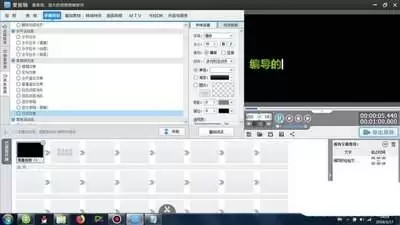
不管做哪种效果,第一步都要先做好基础设置:打开爱剪辑导入你的背景视频或图片素材,拖动时间轴确认你想要文字出现和消失的时间段,接着切换到「字幕」面板,双击预览窗口输入需要的文字内容,根据画面风格调整字体、字号、颜色和摆放位置。如果要做逐字逐个消失的效果,建议把每个字单独拆分建立字幕层,方便后续调整消失节奏;如果做整段回退式消失,直接建立一整个字幕层即可。
把所有单字字幕按顺序排好位置后,统一设置所有字幕的入点,让文字整体同时显示在画面上,接下来依次错开每个字幕的出点:第一个字的出点比整体入点晚2秒,第二个字再往后推0.3秒,第三个再推后0.3秒,以此类推。间隔可以根据想要的节奏调整,想要快节奏就设0.2秒,慢节奏就设0.5秒。调整完时长后,依次选中每个字幕,在右侧「字幕特效」面板的「消失特效」分类中,选择「平滑淡出」,把特效时长设置成和你的间隔时长一致,保存预览就能得到逐字慢慢消失的打字动画,适合做线索逐个隐去的悬疑内容,或是结尾文字逐一退场的转场。
如果想要整段文字像倒放打字一样逐字消失,不用拆分单字,操作更简单:打好整段字幕之后,先在「出现特效」中选择「打字机效果」,在特效参数里调整好打字速度,确认文字出现效果符合预期后,复制这个已经加好特效的字幕条,拖动到原字幕的结尾处对齐,右键点击复制的字幕,选择「反转特效」,原本的打字出现效果就会自动变成逐字消失的效果,还可以重新打开参数面板调整消失速度,1分钟就能做好,适合做整段信息退场所需要的效果。
想要效果更自然,可以在每个字消失的时间点匹配上打字音效,在爱剪辑音频素材库搜索「打字声」就能直接用,氛围感会立刻提升;如果觉得消失过渡太生硬,可以给字幕加1帧的轻微模糊特效,让消失过程更丝滑。整体来看,爱剪辑的打字消失效果操作门槛很低,两种方法适配不同创作场景,新手跟着调整就能做出有专业感的动画效果,全文约770字。