
斗鱼直播手机版设置启用青少年模式的做法
2026-09-01 3460942

2026-08-23 0
很多剪辑新手在做vlog封面、创意片头的时候,都想做出灵动的弧形字幕效果,不少人以为要借助第三方软件或者插件才能实现,其实premiere本身就能快速完成,接下来就给大家分享两种适配不同版本的制作方法,新手也能几分钟上手。
如果你使用的是2020及之后版本的premiere,直接用原生功能就能实现。首先新建项目和序列,在工具栏选择文字工具,输入你需要的字幕内容,接着在右侧窗口打开「基本图形」面板,切换到编辑标签,选中刚刚输入的文字对象,下拉功能栏找到「路径」选项,勾选开启后选择椭圆路径,此时画布上会出现一个可调整的椭圆,拖动椭圆的四个锚点修改大小和位置,你可以根据需求调整弧度:想要上凸弧形就把文字放在椭圆上半段,想要下凹弧形就放在下半段,拖动起点和终点滑块就能控制文字的显示范围,全程可视化调整,非常方便。
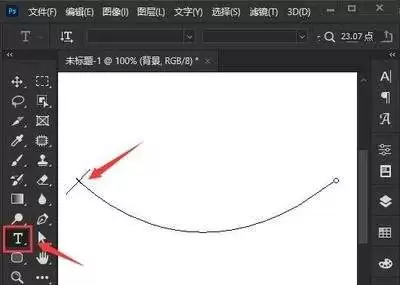
如果你使用的是更早版本的premiere,可以用旧版工具实现。新建旧版,输入文字后选择工具栏中的椭圆路径工具,绘制一个适配需求的椭圆路径,接着选中文字,勾选属性栏中的「文字沿路径排列」,调整路径大小和位置就能得到自然的弧形字幕。
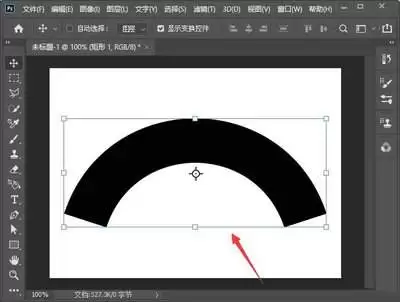
调整弧度时,如果做大弧度场景出现边缘文字挤在一起的情况,适当拉大字间距就能解决;想要做开口方向不同的弧形,直接翻转路径或者旋转整个字幕图层即可;如果需要做创意动画,给路径位置、大小打关键帧,就能实现文字沿弧形运动的效果,适配vlog、节目片头等多种剪辑场景,操作门槛很低,新手稍微试两次就能做出满意的弧形字幕效果。(全文约610字)