
Yandex下载中心_版本选择与常见问题
2026-09-28 3467043

2026-09-28 0
想下载Yandex@浏览器,却发现安装后显示英文或俄文,不知道在哪里切换中文?使用前需要分清两个设置:浏览器的“界面语言”决定菜单和设置页显示什么文字,“网页翻译”则用于将外文网站内容转换成中文。下面分别介绍官方下载入口,以及电脑和手机上的中文设置方法。
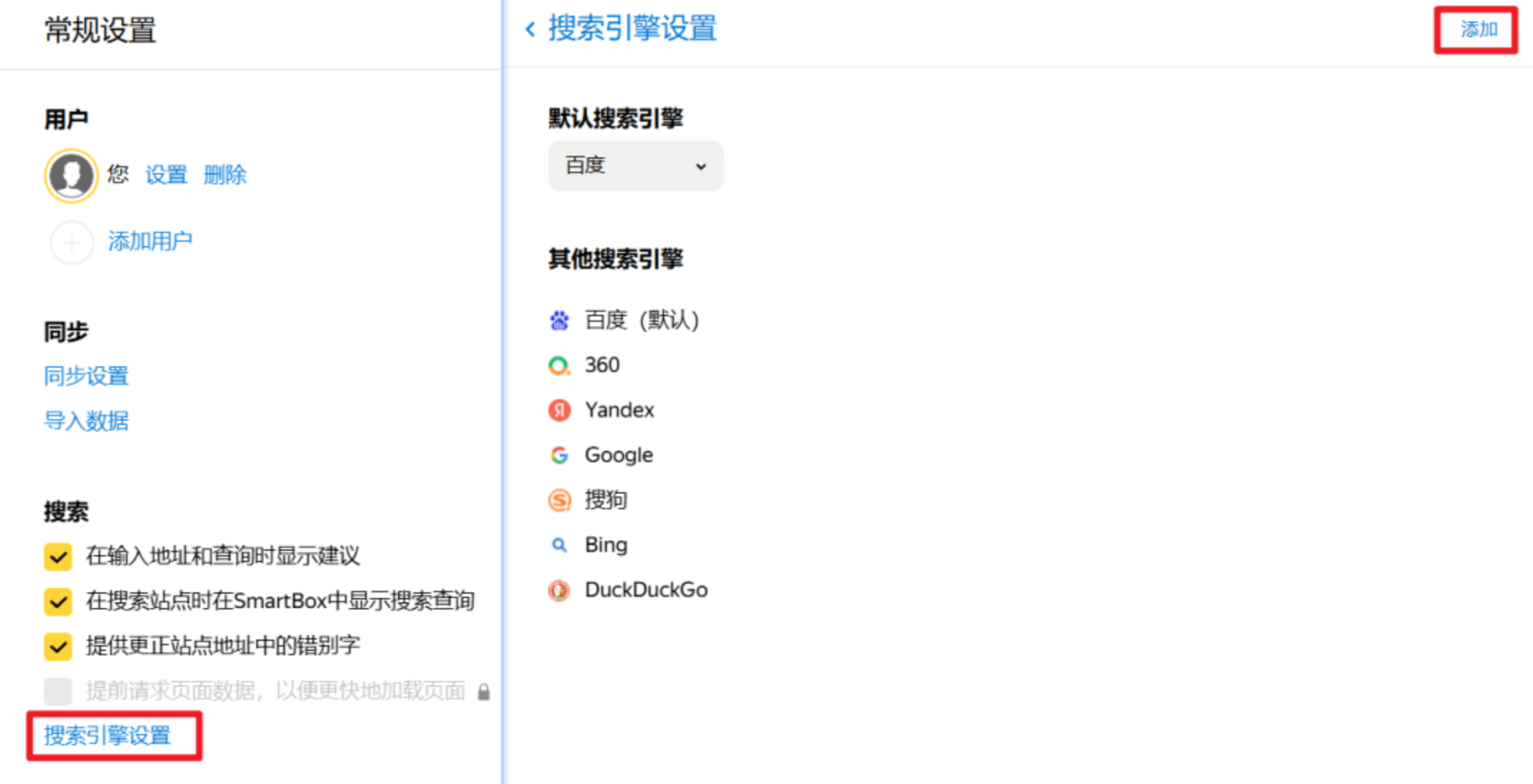
下载Yandex@浏览器,可以直接进入Yandex@浏览器官方网站,根据设备选择相应的下载入口。电脑用户下载安装程序后,按提示完成安装;手机用户可以通过官网的移动版入口,前往对应的应用商店。
搜索“Yandex@浏览器中文版下载”时,不必只盯着名称中带有“中文版”的安装包。能否显示中文,主要取决于所安装版本的语言支持和设置情况,安装后可以先检查界面语言选项。
电脑用户还应留意系统兼容性。目前官方帮助列出的Windows桌面系统为Windows 10、Windows 11的64位版本;macOS要求为12或更新版本。旧系统用户下载前应先核对要求。
如果当前界面为英文,可以按以下顺序操作:
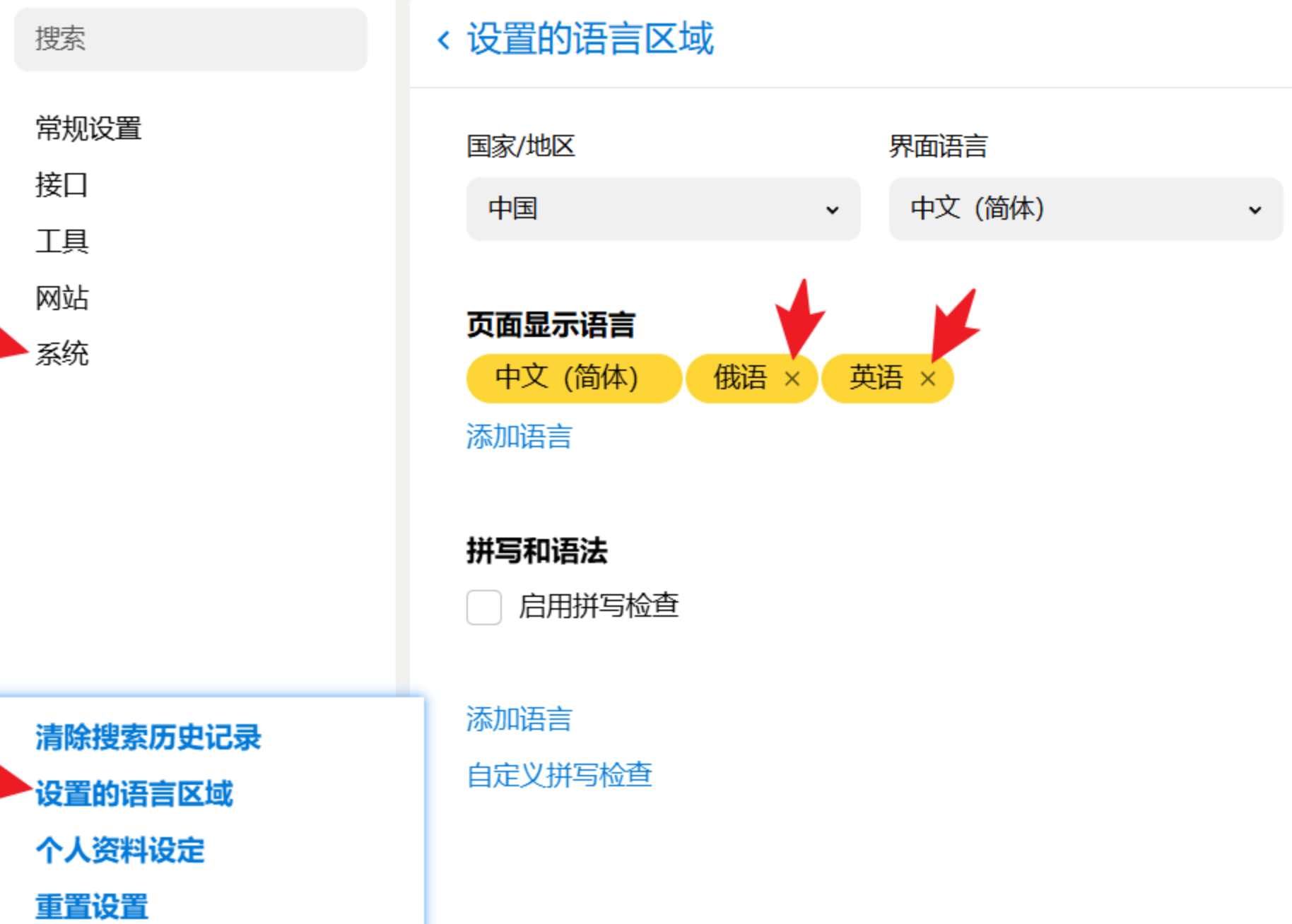
1. 打开浏览器菜单,进入Settings(设置)。
2. 点击System(系统)。
3. 打开Language and region settings(语言和地区设置)。
4. 在Interface language(界面语言)中选择中文。
5. 如果没有找到需要的语言,在Page display language(网页显示语言)下点击Add language(添加语言),添加中文后再检查界面语言选项。
如浏览器提示重新启动,按提示操作后再查看菜单语言。注意,仅在网页显示语言中添加中文,不等于已经完成界面语言切换。
Mac版的操作有所不同。官方给出的方式是进入系统“设置 → 通用 → 语言与地区”,将所需语言放到首选语言列表顶部,然后重新启动电脑。这会影响系统及其他应用的语言显示,调整前应考虑自己的使用习惯。
安卓手机
打开Yandex@浏览器菜单,依次进入Settings(设置)→ App language(应用语言),关闭Auto detect(自动检测),再从列表中选择中文或简体中文。
安卓官方帮助没有列出完整的可选语言,因此应以当前版本实际显示的列表为准。如果没有中文选项,可以先更新应用,再重新检查。
iPhone
进入手机系统“设置”,找到Yandex Browser,打开Language(语言),选择简体中文。不同iOS版本的应用设置入口位置可能不同,可以在系统设置中搜索应用名称。
目前Yandex@浏览器的App Store页面明确列出了简体中文支持;实际能否下载,以所在地区的商店展示为准。
完成界面语言设置后,打开外文网站,页面内容仍可能保持原来的语言。这时需要使用网页翻译功能。
以桌面版为例,打开需要阅读的网页,在浏览器菜单中选择Translate page(翻译网页)。如果翻译目标不是中文,可以在翻译窗口中通过Change language(更改语言)调整,再执行翻译。需要查看原文时,选择Show original(显示原文)。
如果浏览器没有主动提示翻译,可以进入Settings → Tools(工具)→ Translate(翻译),检查是否启用了对非界面语言网页的翻译提示。
官方特别说明:当浏览器界面语言为中文时,翻译图标可能不会显示。因此,找不到地址栏附近的图标时,可以直接检查菜单中的“翻译网页”入口。
菜单仍然是英文或俄文
先确认修改的是“界面语言”,再按提示重新启动浏览器。如果只添加了网页显示语言,菜单不一定会随之改变。
浏览器菜单已经是中文,网站仍然显示外文
网站内容与浏览器菜单分别由不同设置控制。可以使用网页翻译,或者进入网站自己的语言选项切换中文。
找不到教程中的设置项
不同平台和版本的菜单名称可能存在差异。Windows用户可以通过“菜单 → Help(帮助)→ About Yandex Browser(关于Yandex@浏览器)”检查版本;如果出现更新按钮,完成更新后再检查语言设置。