
Yandex中文版下载_中文设置教程
2026-09-28 3467041

2026-09-28 0
下载 Yandex 浏览器时,选对版本比直接点击下载按钮更重要。电脑与手机使用的安装包不同,同一平台还可能区分处理器类型、正式版和测试版。提前确认设备信息,可以减少安装失败、版本不兼容以及后续更新遇到的问题。本文围绕 Yandex Browser 的下载入口、版本选择和常见问题展开,帮助用户找到适合自己设备的版本。
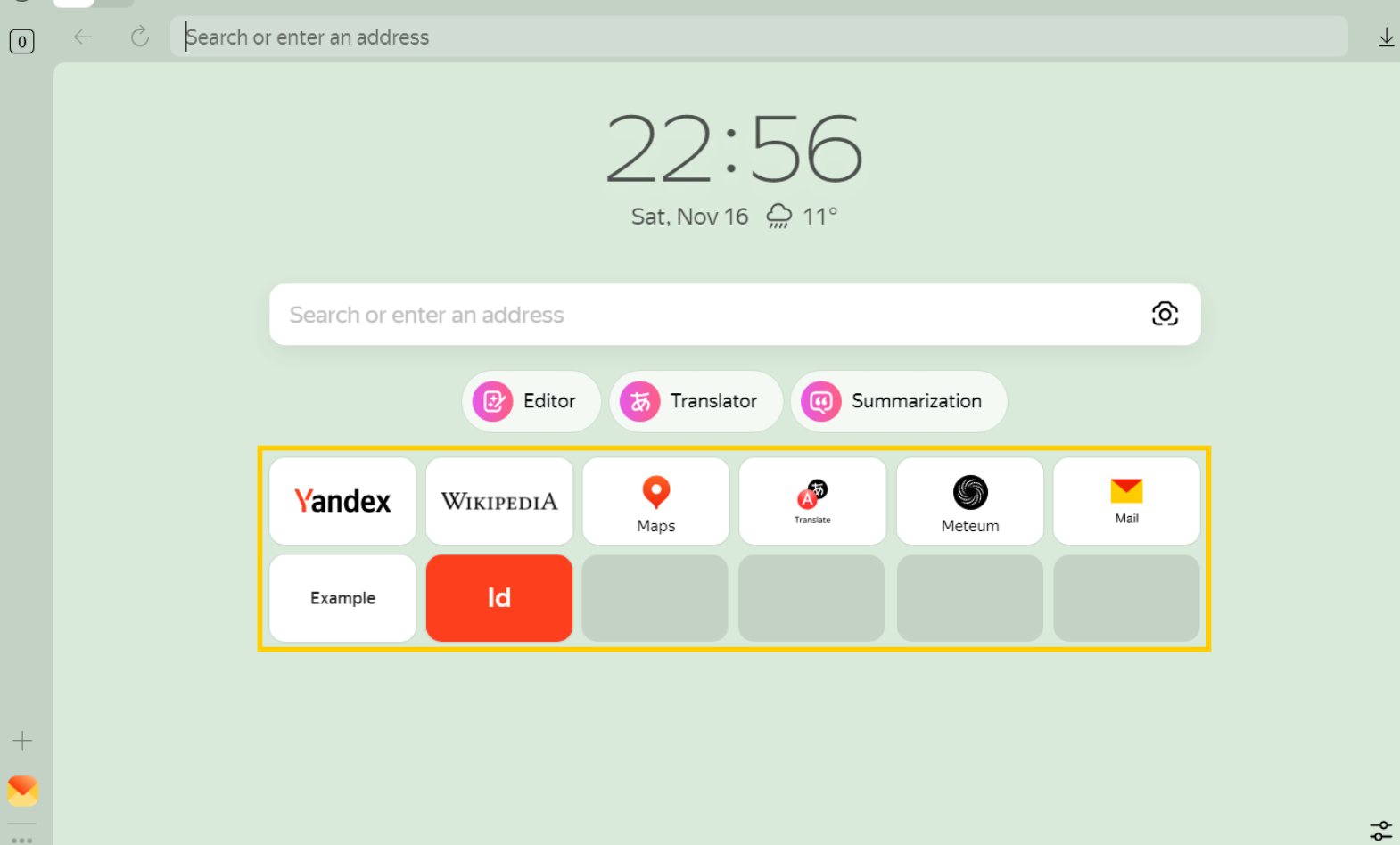
建议从 Yandex 浏览器官方网站进入下载页面;手机和平板用户可以使用官方移动版入口。下载时应核对产品名称,确认选择的是 Yandex Browser,避免与其他 Yandex 应用混淆。
选择安装包时,可以先按设备类型进行判断:
Windows 电脑:确认系统版本及系统位数,选择符合要求的 Windows 安装包。
Mac 电脑:根据设备使用的 Intel 或 Apple 芯片选择对应版本。
Linux 电脑:根据发行版选择 DEB、RPM 等对应安装方式。
Android 手机或平板:从官方移动版入口查找对应下载渠道。
iPhone 或 iPad:使用官方入口指向的 iOS 下载渠道。
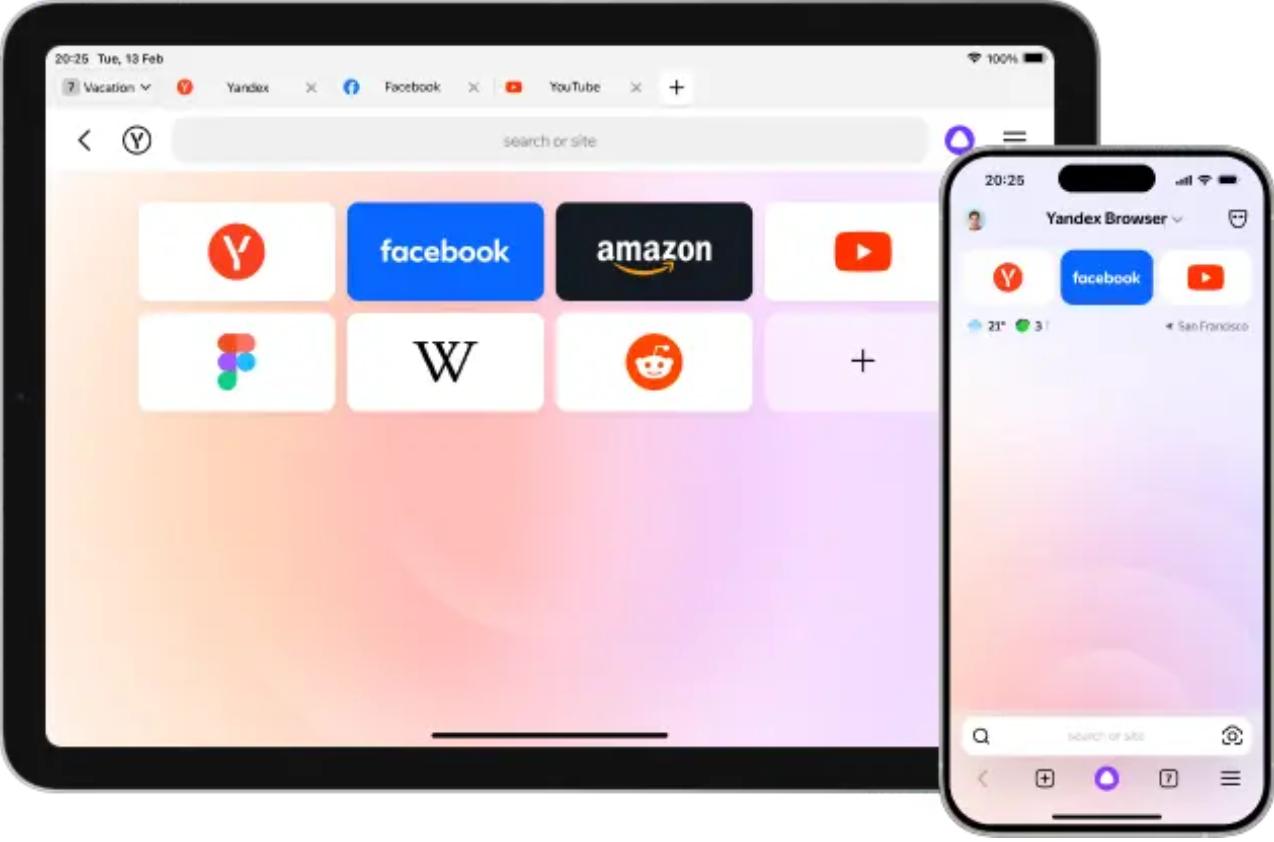
旧设备用户尤其需要留意系统支持范围。根据目前的官方说明,Windows 桌面版支持 Windows 10、Windows 11 的 64 位系统;Windows 7、8、8.1 的支持已于 2024 年 12 月结束,32 位 Windows 的支持已于 2025 年 8 月结束。macOS 版本要求为 macOS 12 或更高。旧版安装包即使仍能下载,也不代表能够持续获得更新。
除了操作系统,正式版与测试版也是常见的选择问题。日常办公、学习和网页浏览,建议优先选择正式版。Beta 测试版主要面向希望提前体验新功能、参与反馈的用户。需要尝鲜时,应先确认设备是否在测试版支持范围内,并提前备份重要资料。
安装完成后,可以先检查默认浏览器、语言和数据导入等设置,再根据使用习惯进行调整。下载及后续使用过程中,以下几个问题比较值得关注。
1. 下载安装包后无法安装,应该如何处理?
先确认系统满足要求,并检查安装文件是否完整。如果出现“Not a valid Win32 application”等提示,可能是文件没有下载完整,可以重新获取官方安装包。对于网络缓慢、普通安装器无法完成安装的情况,官方帮助页面提供了完整安装包入口,可用于离线安装。
2. 怎样查看当前版本并更新?
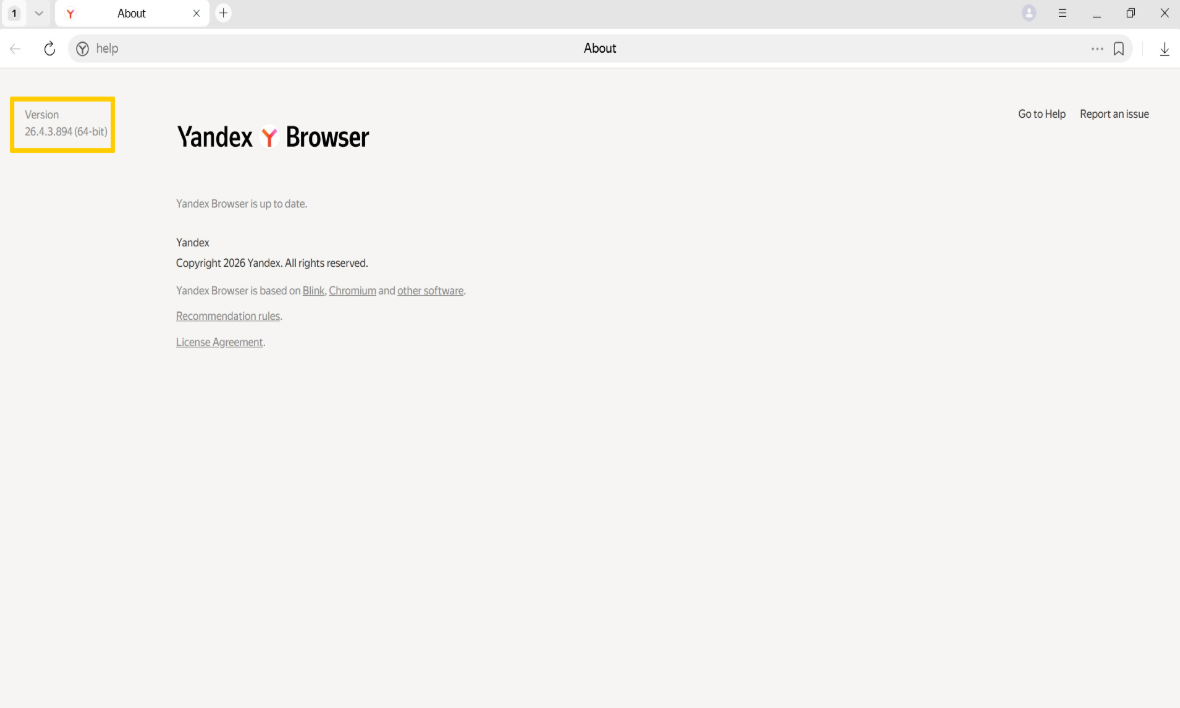
在桌面版菜单中打开“帮助 → 关于 Yandex Browser”,即可查看版本信息。出现更新提示后,按页面指引完成更新并重启浏览器。更新检查持续失败时,可以尝试完全退出后重新打开;仍未解决,再从官方获取最新版进行覆盖安装,通常无需先卸载旧版。
3. 能否调整界面语言?
Windows 用户可以在设置中进入“System → Language and region settings”,查看并调整界面语言,可选项目以当前版本实际显示为准。macOS 和 Linux 的语言设置与系统设置有关,操作方式有所不同。另外,界面语言和网页翻译是两项独立设置:改变菜单语言,并不会自动翻译所有网页。
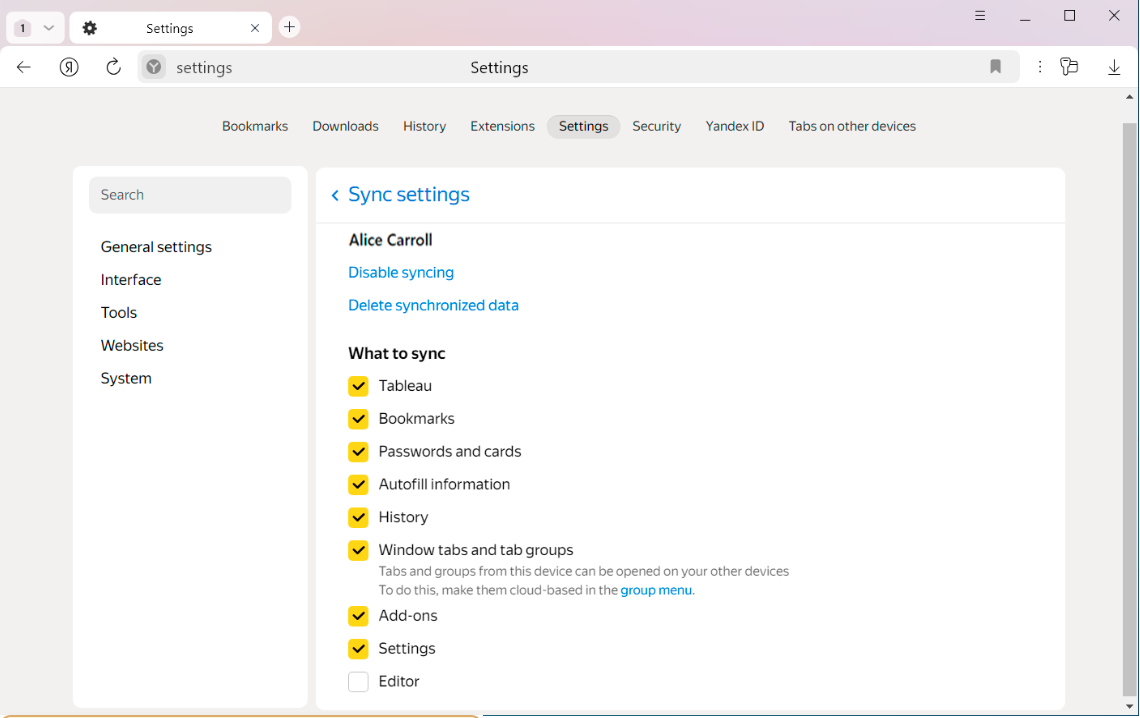
4. 电脑与手机之间能否同步数据?
在不同设备上安装 Yandex Browser,并登录同一个 Yandex ID 后,可以开启数据同步,按需选择书签、密码、历史记录等项目。首次使用时,建议检查同步选项,确认需要的数据已启用。跨设备同步与从其他浏览器导入资料属于不同功能,导入 Chrome 的数据并不意味着之后会与 Chrome 持续同步。
5. 遇到问题是否需要立即卸载重装?
可以先记录报错内容、浏览器版本和操作系统版本,再判断问题发生在下载、安装还是更新阶段。重装前应备份重要书签,并确认需要保留的数据已经同步。提交问题反馈时,附上具体报错和复现步骤,有助于更准确地定位原因。