gh-get:实践指南
2026-10-04 3467391

2026-10-04 0
在项目中评估WinCode,可以先看清用途边界:面向 Unity 开发的 AI 工具,把本地工作流、CLI、代码索引、视觉验证、输入模拟和播放器调试整合在一起。团队若要把它用于界面与前端开发,应先处理视觉还原、交互状态和响应式细节容易遗漏,否则试用结果很容易失真。先选一个包含多状态的真实组件完成实现更稳妥;过程中要观察尺寸、状态、可访问性、资源和不同视口表现,失败也应能解释原因。整体来看,它适合愿意逐状态验收界面质量的前端团队拿来做对照测试,最终决定仍应回到真实结果和维护状态。
WinCode
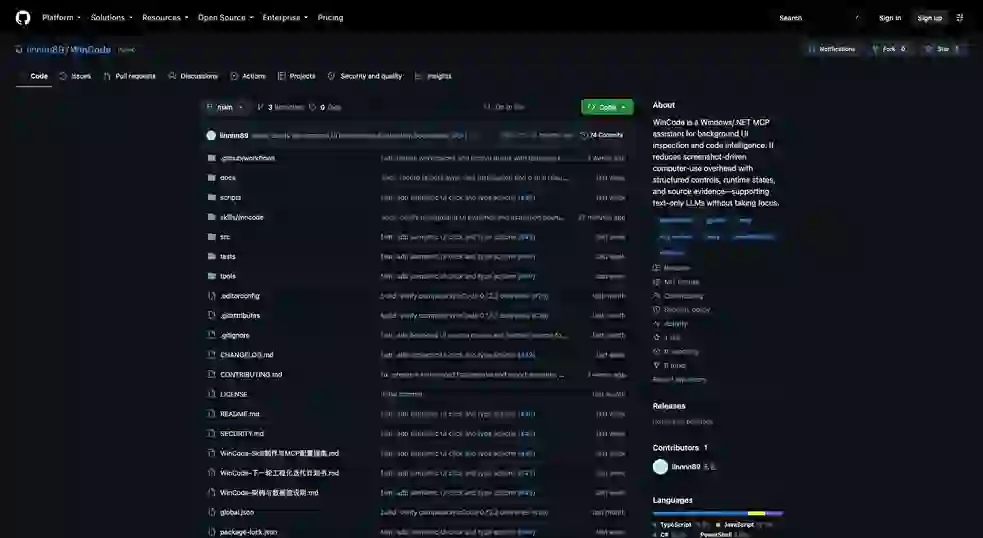
Background UI 适用于 Windows 和 .NET 的检查和代码智能 — 支持纯文本 LLMs.
面向 Windows 与 .NET 的后台 UI 检查和代码分析工具,支持纯文本大语言模型。
Setup / 配置指南 · Code / 代码分析 · UI inspection / UI 检查 · Changelog / 版本记录
英语
WinCode 是为 AI 编码代理实现模型上下文协议 (MCP) 的本地服务器。它结合了 Windows UI 自动化 (UIA)、代码导航和 .NET 项目分析,因此代理可以通过同一连接检查正在运行的应用程序并调查其源代码。
特点
wincode_ui_click 和 wincode_ui_type 只作用于一个控件,单个有界搜索证明是唯一的。他们仅使用 UI 自动化模式和键盘输入,从不协调鼠标模拟,也从不激活、恢复或升起目标窗口。禁用的控件、不明确或不完整的匹配、只读值和未经确认的键盘焦点将被拒绝而不是猜测。通过查询特定控件而不是返回完整的树,使用 222 节点窗口记录的测试将响应文本从大约 62 KB 减少到 1.6 KB。请参阅 测试记录。
Example: Investigate a disabled Save button
Find the application's window, check whether the Save button is enabled without bringing the window to the foreground, and locate the relevant XAML and C# code.
The agent can complete this investigation using text output:
processName或titleContains调用wincode_ui_list_windows,获取目标进程ID(pid)和窗口句柄(hwnd)。wincode_ui_review。如果这些文件尚不清楚,请先使用代码导航工具找到它们。{
"pid": 12345,
"hwnd": "0x123456",
"backgroundOnly": true,
"capture": "none",
"responseFormat": "compact",
"query": { "automationId": "SaveButton", "controlType": "Button" },
"maxDepth": 3,
"maxNodes": 30,
"candidateFiles": ["Views/MainWindow.xaml"],
"candidateCodeFiles": ["ViewModels/MainWindowViewModel.cs"]
}
isEnabled: false 报告该控件已禁用。按照返回的 nextRequest 参数和 wincode_prepare_context 来检查候选声明或分配。DataContext 或按钮被禁用的原因。上面的 IDs 和路径是占位符。使用实际窗口和工作区中的值。当仅需要控制树时,请使用 wincode_ui_inspect 而不带源文件参数。添加 readStates: true 用于切换、选择或 expand/collapse 状态;当编号屏幕截图有助于目视查看时,请使用 capture: "annotated"。
快速启动
要求: Windows x64、Git 2.36 或更高版本、Node.js >=22(24 个主要、22 个兼容)和 .NET SDK 10.0.303。 SDK 版本固定在 global.json 中,并禁用前滚。已发布的 UI 帮助程序和可选托盘需要 .NET 10 Windows 桌面运行时。 Windows 11 x64 是开发和测试基准。
1.构建并验证 WinCode
git clone https://github.com/linnnn89/WinCode.git
cd WinCode
npm ci
npm run check
npm run delivery:verify
运行 npm run check 构建网关和本机组件,运行核心回归和 stdio 集成测试,并验证交付清单。桌面测试可单独进行。
2.配置 MCP 连接
对于具有持久终端支持的 Codex,技能按需模式 仅在需要时启动 WinCode,并在整个任务中重复使用一个连接。安装技能,禁用本机 WinCode MCP 条目,并在使用此模式之前刷新客户端连接。该技能在交互式执行会话中启动 dist/Client/SkillSessionCli.js;结果仍以完整的 JSON 和图像文件形式提供。每个结果都需要读取额外的文件。其他客户端可以使用下面的本机 stdio 配置。
对于支持 mcpServers 的客户端,添加以下 stdio 配置。建议显式设置 --workspace:
{
  "mcpServers": {
    "wincode": {
      "command": "node",
      "args": ["C:/path/to/WinCode/dist/index.js", "--workspace", "C:/path/to/project"]
    }
  }
}
将这两个路径替换为现有的绝对路径。 WinCode安装目录和您的项目目录可能不同。确保 node 在 PATH 中可用,或使用其绝对可执行路径。
对于图形配置界面,请使用类型 stdio、命令 node 和三个单独的参数条目:dist/index.js 路径、--workspace 和项目路径。即使路径包含空格,也不要将引号添加到各个参数条目中。默认配置不需要额外的环境变量。
3.验证连接并尝试查询
连接后,请代理拨打wincode_hello_world,确认health.workspaceBinding.root与您的项目匹配。然后尝试:
总结一下这个项目的结构,列出
src的内容,并找到负责保存数据的代码。
代理可以使用 workspace_open 获取项目摘要,使用 wincode_list_directory 浏览目录,使用 wincode_search_text 定位代码。对于 UI 检查,请在交互式 Windows 桌面会话中启动目标应用程序并使用上面的示例。
每个连接在其生命周期内都绑定到一个工作区。 workspace_open 确认或恢复该工作空间;它不会切换项目。不同的根返回 WORKSPACE_MISMATCH。对另一个项目使用单独配置的连接。如果省略 --workspace,则连接绑定到服务器的启动目录。
有关客户端配置和可选代理技能,请参阅 技能和 MCP 设置指南。重建后,重新连接客户端的 MCP 服务器以加载更新的流程和工具架构。
通用工作流程和工具
代码导航: 从已知的目录、文件或符号开始。 wincode_search_text 使用纯字符串而不是正则表达式在 scopePaths 中进行搜索; wincode_file_outline 返回文件的声明和行数。两者都提供了使用 wincode_prepare_context 读取源代码的后续参数。
{
  "task": "Review the save logic",
  "lineRanges": [{ "file": "src/Service.cs", "startLine": 50, "endLine": 80 }],
  "maxTokens": 2000
}
使用搜索结果中的实际路径和行号。 lineRanges 选择已知线路; scopeFiles 限制读取已知文件。 candidateFiles 在发现期间优先考虑文件,并且不是排他范围。在决定是否需要更多代码之前,检查返回的范围、coverage 和截断。 maxTokens 是基于 UTF-16 字符计数的估计值,而不是特定于模型的标记计数。
UI 检查: 选择一个窗口,查询相关控件或子树,并在需要时请求源候选。 responseFormat: "compact" 保留控制 IDs、名称、层次结构和状态,同时省略每个节点的几何形状和类名称。当需要坐标或其他详细信息时,请使用 full。不支持或未知的控制状态与 false 不同。
C# 语义分析: 显式启用 Roslyn,搜索符号,并将其返回的 location 不变地作为 symbolLocation 传递给引用、影响或重构工具。当工具报告过时的位置时再次搜索。默认的 local-text 提供程序提供基于文本的导航并报告其语义限制。
| 工具 | 目的 |
|---|---|
workspace_open |
确认或恢复固定工作空间并返回紧凑的项目摘要。 |
wincode_list_directory |
浏览具有深度、条目计数和输出限制的目录。 |
wincode_analyze_workspace |
阅读解决方案结构和声明的项目参考。 |
wincode_search_text |
在选定的文件或目录中查找文字。 |
wincode_file_outline |
读取文件的本地声明并观察行数。 |
wincode_prepare_context |
阅读选定的源代码摘录,其中包含路径、行范围和覆盖范围信息。 |
wincode_find_code_symbol |
使用配置的提供程序搜索符号。 |
wincode_find_references |
查找参考文献并报告已知总数、返回计数和截断。 |
analyze_change_impact |
评估潜在的变更影响并在证据不完整时报告不确定性。 |
wincode_plan_refactoring |
为拟议的重构提出检查和验证步骤建议。 |
wincode_safe_move_to_trash |
将经过验证的工作区文件移至 trash/ 并记录实际已完成或部分结果。 |
wincode_ui_list_windows |
列出带有进程和标题过滤器的可见顶级窗口。 |
wincode_ui_inspect |
阅读控件和可选状态或屏幕截图。 |
wincode_ui_click |
通过 UI 自动化模式单击一个唯一匹配的控件。 |
wincode_ui_type |
在一个唯一匹配的控件中键入文本或设置其值。 |
wincode_ui_review |
检查 UI 并返回候选 XAML/C# 源位置。 |
wincode_hello_world |
读取实例标识、工作区绑定、功能和已知状态。 |
wincode_diagnose_project |
主动检查SDKs、Git和本地环境。 |
wincode_analyze_change_impact 是 analyze_change_impact 的别名。详细参数及工作流程:代码分析、UI检查、诊断。要检查正在运行的连接中的工具架构,请将其名称 toolName 传递到 wincode_hello_world。
可选配置
--roslyn-config,后跟绝对配置文件路径。这将启用 C# 代码主机并需要明确授权才能进行 MSBuild 项目评估。 代码指南 中描述了配置、输入跟踪和恢复。node C:/path/to/WinCode/dist/index.js --print-connection --workspace C:/path/to/project 生成项目的 stdio 配置,而无需启动其网关或更改客户端设置。这会生成默认的本地文本配置;单独添加任何 Roslyn 或 Tray 选项。--tray 添加到网关参数,重新连接并手动启动 tools/WinCode.Tray/bin/Release/net10.0-windows/win-x64/publish/WinCode.Tray.exe --show。在设置/内存管理中,选择一个空闲实例并选择释放Roslyn内存。下一个显式符号搜索将重新加载项目;先前的符号位置变得无效。自动怠速释放已禁用。退出托盘使 MCP 继续运行。请参阅 诊断指南。npm run skill:check -- 检查已安装的技能。 npm run skill:sync -- 备份并同步同步脚本管理的技能文档。它不会更改 MCP 配置或重新启动连接。范围和限制
wincode_ui_click 和 wincode_ui_type 工具具有破坏性:它们通过 UI 自动化模式或键盘输入作用于一个唯一匹配的控件,从不模拟鼠标,也从不激活或恢复目标窗口。它们拒绝禁用的控件、不明确或不完整的匹配、只读值和未经确认的键盘焦点:type 请求控件上的键盘焦点(这可能会将其窗口置于前面),因此仅当用户批准前台交互时才使用它,并且更喜欢 mode:"setValue" 进行后台工作。后台模式需要PID和HWND,支持非最小化窗口,并且不激活或恢复目标。 UI 检查需要交互式 Windows 桌面会话,并且不支持无头操作。PrintWindow,无屏幕截图回退;检查返回的捕获质量指标。runtimeSourceVerified: false 标识候选源位置。该工具不会验证正在运行的构建是否与源匹配、解析动态绑定或运行时模板或确定活动的 DataContext。.sln 和 .csproj 声明,而不进行 MSBuild 评估。基于文本的参考是启发式的。在得出结论之前审查完整性、遗漏和诊断;有限扫描中没有匹配项并不表明整个项目缺席。SERVER_BUSY;排队时间计入超时时间。输出限制并不代表进程内存限制。完整的并发、缓存和进程生命周期详细信息位于 架构指南 中。REC / WinCoding 状态叠加层,并在 %LOCALAPPDATA%/WinCode/logs/ui-audit 下记录最少的本地审核元数据,包括操作的操作名称。有关审核日志维护,请参阅 诊断指南。开发和文档
当前源版本:0.16.0。有关版本历史记录和迁移说明,请参阅 CHANGELOG。 Windows 11 x64 是参考平台;到其他操作系统的端口需要调整和单独验证。
npm run check            # Builds, core regression, stdio integration and delivery verification
npm run check:desktop    # WPF and UI-to-source tests; requires an interactive Windows desktop
npm run delivery:verify  # Verify Gateway, native components and managed Skill artifacts
npm run test:inventory   # Verify automated-test suite registration
npm run benchmark:agent -- 1  # Run one iteration of the optional scripted benchmark
CI 在 Windows 上运行,带有 Node.js 22 和 24 以及固定的 .NET SDK。 Node.js 22 作业包括额外的本机和集成检查;桌面测试单独运行。基准报告衡量脚本化场景,包括调用、响应大小和执行时间。请参阅链接记录了解测试条件和结果。
简体中文
WinCode 是面向AI 编程智能体的本地模型上下文协议(Model Context Protocol,MCP)服务器,集成Windows UI Automation(UIA)、代码导航和.NET项目分析功能。智能体源码可以通过相同的连接检查正在运行的应用,并查找相关。
核心功能
wincode_ui_click 与 wincode_ui_type 只操作同一次有界搜索证明唯一的控件;仅使用 UI Automation模式与键盘输入,不做坐标鼠标模拟,也不激活、还原或置顶目标窗口。取消控件、歧义或不完整的匹配、焦点值以及无法确认的键盘焦点都会被拒绝,而不是靠猜测继续。在包含 222 个节点的窗口测试中,仅查询指定控件即可将返回文本量从约 62 KB 减少至 1.6 KB。详见 测试记录。
使用示例:排查“保存”按钮被禁用的问题
查找应用窗口,在不切换前台窗口的情况下检查“保存”按钮是否启用,并定位相关XAML和C#代码。
智能体可以通过纯文本输出完成以下排查流程:
wincode_ui_list_windows,通过 processName 或 titleContains 获取目标进程 ID(pid)和窗口句柄(hwnd)。wincode_ui_review,指定目标控件和相关源码文件。如果尚不知道文件位置,先使用代码导航工具定位。{
"pid": 12345,
"hwnd": "0x123456",
"backgroundOnly": true,
"capture": "none",
"responseFormat": "compact",
"query": { "automationId": "SaveButton", "controlType": "Button" },
"maxDepth": 3,
"maxNodes": 30,
"candidateFiles": ["Views/MainWindow.xaml"],
"candidateCodeFiles": ["ViewModels/MainWindowViewModel.cs"]
}
isEnabled: false 表示控件处于禁用状态。根据返回的 nextRequest 参数调用 wincode_prepare_context,读取候选声明或赋值语句。DataContext 或按钮被禁用的原因。上述 ID 和路径均为示例,使用时应替换为实际窗口和工作区中的值。如果只需读取控件树,可使用 wincode_ui_inspect,无需传入源码文件参数。需要勾选、选中或展开/折叠状态时,添加 readStates: true;需要结合编号截图检查视觉效果时,使用 capture: "annotated"。
快速开始
环境要求:Windows x64、Git 2.36及以上、Node.js >=22(推荐24,兼容22),以及.NET SDK 10.0.303。SDK 版本已在global.json中锁定,并通过rollForward: "disable"要求使用完全匹配的版本。发布UI辅助程序和任选托盘程序均依赖。NET 10 Windows桌面运行时。开发和测试的基准平台为Windows 11 x64。
1. 构建并验证 WinCode
git clone https://github.com/linnnn89/WinCode.git
cd WinCode
npm ci
npm run check
npm run delivery:verify
运行 npm run check 会构建网关和组件分离,执行核心回归测试与 stdio 集成测试,并验证交付清单。桌面测试单独执行。
2. 配置 MCP 连接
持久终端的 Codex 可使用 Skill 后续模式:第一次需要时才启动 WinCode 任务,内复用同义。先安装 Skill、禁用连接 WinCode MCP 支持连接,并刷新客户端连接。Skill 执行会话启动dist/Client/SkillSessionCli.js,完整结果保存为 JSON 和图片文件,每次结果需要额外读取文件。其他客户端可使用以下括号 stdio 配置。
对于支持 mcpServers 的客户端,添加以下 stdio 配置。建议显式设置 --workspace:
{
  "mcpServers": {
    "wincode": {
      "command": "node",
      "args": ["C:/path/to/WinCode/dist/index.js", "--workspace", "C:/path/to/project"]
    }
  }
}
将两个路径替换为实际存在的绝对路径。WinCode 安装目录与目标项目目录可以不同。确保 node 位于 PATH 中,或将命令改为其可执行文件的绝对路径。
使用图形化配置界面时,类型选择 stdio,命令填写 node,依次添加三个独立参数:dist/index.js 的路径、--workspace、目标项目路径。即使路径包含空格,也不要为独立参数额外添加引号。默认配置不需要额外环境变量。
3. 验证连接并执行首次查询
连接后,让智能体调用 wincode_hello_world,确认 health.workspaceBinding.root 与目标项目一致,然后尝试:
概述项目结构,列出
src目录中的内容,并查找负责保存数据的代码。
智能体可以使用 workspace_open 获取项目摘要,使用 wincode_list_directory 浏览目录,再通过 wincode_search_text 定位代码。检查 UI 时,先在占用 Windows 桌面会话中启动目标应用,再参考前面的使用示例。
每条连接在其生命周期内固定对应一个工作区。workspace_open 用于确认或恢复该工作区,不能切换项目;请求其他根目录会返回 WORKSPACE_MISMATCH。访问其他项目时,应使用单独配置的连接。如果省略 --workspace,连接将固定到服务器的启动目录。
客户端配置和可选的智能体技能安装方式参见技能与MCP配置指南定义。重新构建后,需要重新连接客户端中的MCP服务器,才能加载更新后的进程和工具参数。
常用工作流与工具
代码导航:从已知目录、文件或符号开始。通过 wincode_search_text 在 scopePaths 指定的范围内按普通字符串搜索,不使用正则表达式;通过 wincode_file_outline 查看文件中的声明和行数。两者均提供后续调用 wincode_prepare_context 读取源码所需的参数。
{
  "task": "核查保存逻辑",
  "lineRanges": [{ "file": "src/Service.cs", "startLine": 50, "endLine": 80 }],
  "maxTokens": 2000
}
使用搜索结果中的实际路径和行号。通过 lineRanges 指定要读取的行号范围,通过 scopeFiles 将读取范围限制在指定文件内。candidateFiles 仅用于优先搜索候选文件,不排除其他文件。根据返回的行号、coverage和截断信息判断是否需要继续读取。maxTokens 设置的是按 UTF-16 字符数指示的令牌准备,并不是具体模型的精确令牌数。
UI 检查:选择窗口,查询相关控件或子树,必要时查找源码候选位置。设置 responseFormat: "compact" 后,响应中会保留控件 ID、名称、层级和状态,省略各节点的几何信息和类名;需要坐标或更多细节时使用 full。结果中会明确区分不支持读取、未知和 false 等状态。
C#语义分析:显式启用Roslyn后,先搜索符号,再将返回的完整location作为symbolLocation传给引用、变更影响或已更新工具。工具位置过渡时,应重新搜索。默认的local-text提供基于文本的代码导航,并说明其语义分析限制。
| 工具 | 用途 |
|---|---|
workspace_open |
确认或恢复固定工作区,返回精简的项目摘要。 |
wincode_list_directory |
浏览指定目录,支持深度、条目数和输出限制。 |
wincode_analyze_workspace |
读取解决方案结构及声明的项目引用。 |
wincode_search_text |
在指定文件或目录中按普通字符串搜索。 |
wincode_file_outline |
通过本地文本分析提取文件中的声明,并返回实际行数。 |
wincode_prepare_context |
读取指定源码片段,提供路径、行号范围和覆盖情况。 |
wincode_find_code_symbol |
使用已配置的分析后端搜索符号。 |
wincode_find_references |
查找引用,报告已知总数、返回数量和截断情况。 |
analyze_change_impact |
评估潜在变更影响,并在信息不完整时报告不确定性。 |
wincode_plan_refactoring |
为拟议的重构提供检查和验证建议。 |
wincode_safe_move_to_trash |
将通过路径校验的工作区文件移至 trash/,记录实际完成或部分完成的结果。 |
wincode_ui_list_windows |
列出可见顶层窗口,支持按进程和标题筛选。 |
wincode_ui_inspect |
读取控件信息,以及可选的状态或截图。 |
wincode_ui_click |
通过UI Automation模式唯一点击命中的控件。 |
wincode_ui_type |
向唯一命中的控件输入文本,或直接写入其值。 |
wincode_ui_review |
检查 UI 并返回 XAML/C# 源码候选位置。 |
wincode_hello_world |
读取实例身份、工作区绑定、能力及已知状态。 |
wincode_diagnose_project |
检查活动 SDK、Git 和本地环境。 |
wincode_analyze_change_impact 是 analyze_change_impact 的别名。详细参数与工作流见 代码分析手册、UI 检查手册 和 诊断手册。如需查看当前连接中某个工具的参数定义,可将工具名作为 toolName 传给 wincode_hello_world。
可选配置
--roslyn-config 及配置文件的绝对路径,以启用 C# 代码主机。启用前需要明确授权进行 MSBuild 项目评估。配置方式、输入跟踪与流程恢复见 代码分析手册。node C:/path/to/WinCode/dist/index.js --print-connection --workspace C:/path/to/project,可生成对应项目的stdio配置,不启动网关,也不修改客户端设置。生成结果采用默认的local-text配置;Roslyn或托盘选项需要单独添加。--tray参数并重新连接,然后手动运行tools/WinCode.Tray/bin/Release/net10.0-windows/win-x64/publish/WinCode.Tray.exe --show。在“设置/内存管理”中选择空闲实例,点击“释放Roslyn内存”。下一次显式符号搜索会重新加载项目,旧的符号位置会失效。自动空闲释放一个禁用状态;退出衣柜不会停止MCP。请参阅。 诊断手册。npm run skill:check -- 检查已安装的技能。运行 npm run skill:sync -- 会备份并由同步脚本管理的技能文档更新,不会修改 MCP 配置或重启连接。适用范围与限制
wincode_ui_click 与 wincode_ui_type 是破坏性操作:只通过 UI Automation 模式或键盘输入操作唯一命中的控件,不使用鼠标坐标模拟,也不激活或还原目标窗口。禁用控件、歧义或不完整的匹配、只读值以及无法确认的键盘焦点都会被拒绝;type 会向目标控件索取键盘焦点(可能把该窗口带到前台),因此只在用户授权前台交互时使用,后台写入优先 mode:"setValue"。后台模式需同时指定 PID 和 HWND,仅支持未最小化的窗口,检查过程中不激活或还原目标窗口。该功能需要交互式 Windows 桌面会话,不支持在无头环境(Headless)中运行。PrintWindow,不回退到屏幕截图;应检查返回的截图质量提示。runtimeSourceVerified 为 false。工具不验证运行版本与源码是否一致,不解析动态绑定或运行时模板,也不确定当前的 DataContext。.sln 和 .csproj 中的声明,不进行 MSBuild 项目评估。文本引用搜索采用启发式方法。应结合完整性、省略项和诊断信息判断结果;在有限范围内未找到匹配,并不代表整个项目中不存在匹配内容。SERVER_BUSY,排队时间计入超时。输出限制不等于进程内存上限。并发、缓存与进程生命周期的详细说明见 架构文档。REC / WinCoding 状态浮层(Overlay),不会获取键盘焦点。同时,将最小必要的审计元数据记录到本地目录 %LOCALAPPDATA%/WinCode/logs/ui-audit,操作类请求会记录动作名。审计日志维护方式见 诊断手册。开发与文档
当前源码版本为 0.16.0。版本历史和迁移说明见 CHANGELOG。项目以 Windows 11 x64 为基准平台,移植至其他操作系统需要适配并单独验证。
npm run check            # 构建、核心回归、stdio 集成和交付校验
npm run check:desktop    # WPF 与 UI 源码关联测试,需要交互式 Windows 桌面
npm run delivery:verify  # 校验 Gateway、原生组件和交付清单中的 Skill 文件
npm run test:inventory   # 核对自动化测试的套件注册情况
npm run benchmark:agent -- 1  # 执行一轮可选的脚本化基准测试
CI 在 Windows 环境中使用 Node.js 22、24 和固定版本的 .NET SDK 运行。在 Node.js 22 的任务中,还会额外执行原生组件与集成检查;桌面测试单独运行。基准报告记录脚本化场景中的调用次数、响应大小和执行时间,具体测试条件及结果见以下文档。