
Word文档怎么自动转换成PPT?4种转换流程与操作图解
2026-11-06 3469165

2026-11-06 0
Excel Copilot 可以先按汇报数据画出初稿。以每月计划和实际完成量为例,先明确统计口径,再用指令指定数据范围,最后在 PowerPoint 录入核对后的数据。
在 Excel 工作表中,把「月份」「计划完成量」「实际完成量」分别放在 A、B、C 列,首行写列名,每月占一行。两列数量统一用「项」,并写明实际完成量以当月底已验收的记录为准。保留原台账,把用于作图的三列整理到单独的工作表里。
以示例数据为例,4 月计划 40 项、实际 36 项,5 月计划 45 项、实际 42 项,6 月计划 50 项、实际 49 项。尚未确认的记录留空并注明待补,只有实际为零时才填 0。合计行单独保留,作图范围只取表头和 4 至 6 月的记录。
整理完后,从工作表右下角的 Copilot 图标打开输入框。这个入口取决于 Microsoft 365 许可、应用版本和组织设置。想让 Copilot 直接在工作表里创建图表,可在支持编辑模式的 Excel 中操作,并把计算选项设为自动。

在 Copilot 输入框中写清楚横轴、数据系列和范围。月度计划与实际值需要并排看,用簇状柱形图即可。想看同一指标跨较多月份的走势,可以改用折线图。下面这段指令可把范围和列名换成自己的表格。
「请用本工作表 A1:C4 创建簇状柱形图。横轴为月份,按 4 月、5 月、6 月排序。两组数据分别使用计划完成量和实际完成量,纵轴单位为项,从 0 开始。图例使用原列名,仅使用指定范围内的数据。」

生成后先看月份有没有漏掉,再逐组对照源表。比如 6 月应显示计划 50 项、实际 49 项。还要检查图例有没有对调、纵轴有没有从 0 开始。核对后可以把图表标题写成「6 月完成 49 项,距计划差 1 项」,便于听众直接读出结论。
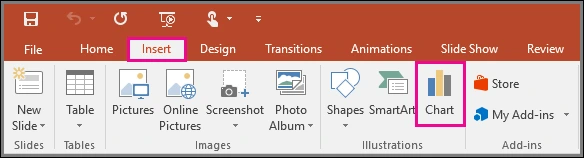
在桌面版 PowerPoint 里选中汇报页,点击「插入 → 图表」,选择柱形图下的「簇状柱形图」。按 Excel 初稿保留月份顺序、系列名称和单位。
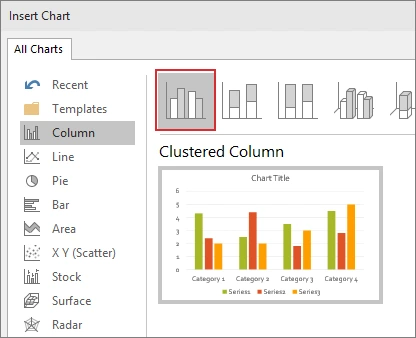
在弹出的图表数据窗口中,用核准的三列数据替换示例列,清掉多余的示例系列,确保数据范围只覆盖表头与三个月的记录。关闭数据窗口后,给图表加上结论标题,把统计截止日期放在图下。
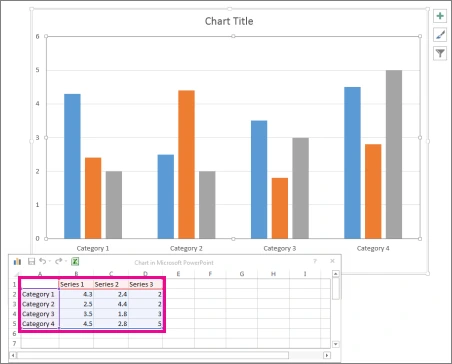
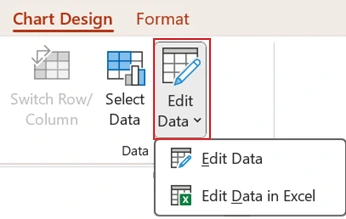
提交前选中图表,打开「图表设计 → 编辑数据」,核对月份和两组数值。后续月份要补数时,也可以从这里更新。逐点核对完,再用放映视图确认图例和单位在投影画面上看得清。