AI生成的PPT怎么换母版和配色?看懂版式与主题
2026-11-06 3469229

2026-11-06 0
给现有 PPT 调整文字和图片的位置,通常可以从 PowerPoint 的设计建议入手。Copilot 的创建演示会根据材料起草新稿,可能调整措辞、内容顺序或段落长度。
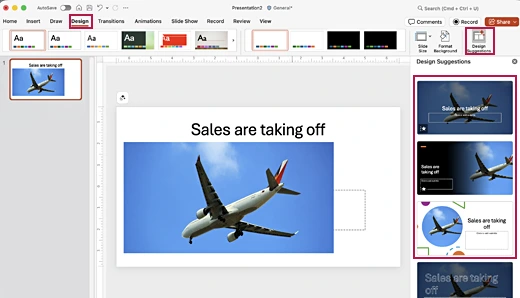
在当前幻灯片的「设计」选项卡中点「设计建议」,再从右侧面板选择预览版式。它会根据这页已有的标题、文字和图片推荐布局,也可能把列表或时间线转成 SmartArt。采用这类建议后,文字所在的位置、断行方式和呈现结构都可能改变,尤其值得核对原本带编号或分行的内容。
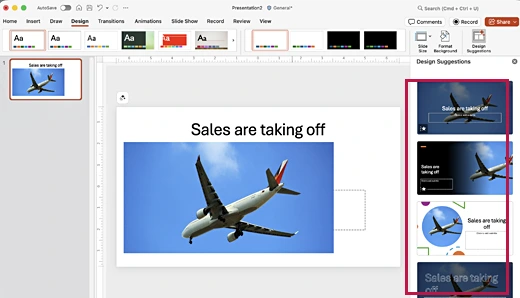
PowerPoint 桌面端的设计建议面向 Microsoft 365 订阅用户,网页版也提供该功能。入口可能受组织设置和联网体验选项影响。能打开面板但当前页没有建议时,常见原因包括该页使用了不适合的版式,或页面对象过多。可先从标题和内容占位符组成的简单页面开始。
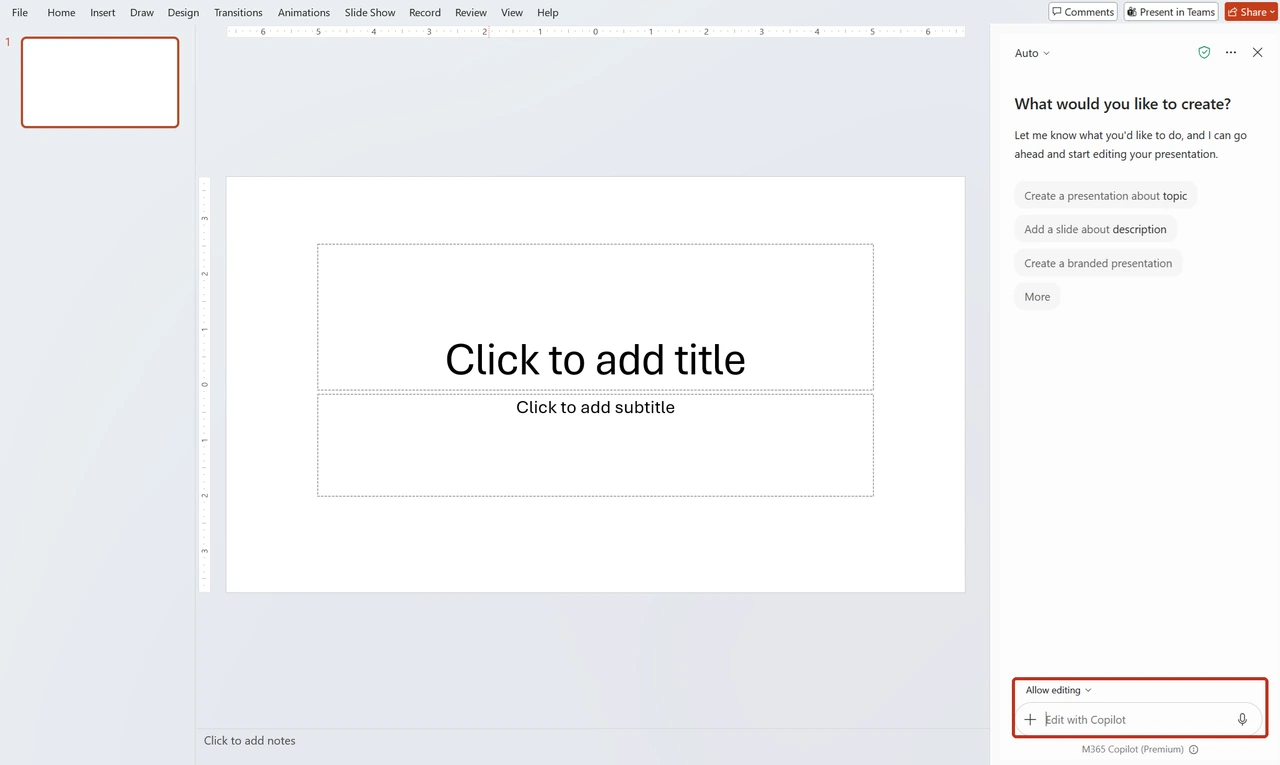
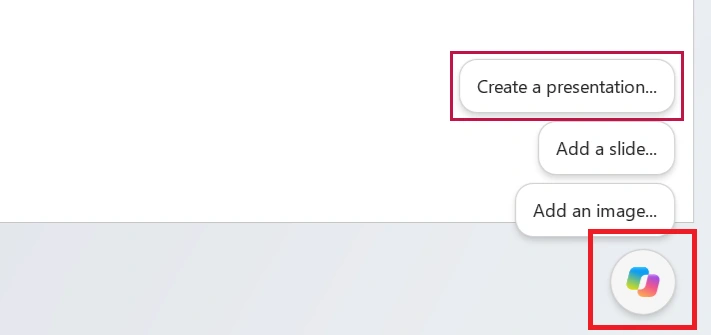
在 PowerPoint 中打开右下角的 Copilot,选择「Create a presentation…」。这个入口根据提示或参考资料构建演示初稿,适合把材料整理成一套幻灯片。生成稿可能压缩说明、调整顺序或补写过渡句。是否能看到入口,取决于 Microsoft 365 中的 Copilot 许可、应用版本和组织设置。
即使提示里写了「逐字保留」,也应把生成稿视为待核对版本。例如原稿写着「预计增长 8%」,新稿只剩「增长 8%」,数字相同,含义已经变了。检查时先看数字和单位,再看「预计」「截至」「不超过」这类限定词,以及脚注和引文。
要保住定稿的措辞,先用副本排版。核对时把调整前后的内容按页对应起来,检查页面上可见的正文和脚注。长段落有时只是被文本框遮住,数字或标题也可能移到了别页。找到对应内容后,再判断是位置变化、显示不全,还是字词确实被改动。