图片式PPT和矢量PPT怎么选?按展示与改稿需求区分
2026-11-06 3469219

2026-11-06 0
答辩时让评委从图表找到依据,汇报时让听众快速看见项目状态,路演时让观众理解产品用途和进展。三类稿件分别适合证据页、进度页和产品展示页。已有页面可用 PowerPoint 的设计建议挑版式,频繁更新的清单可以考虑 Beautiful.ai。
结果页的标题直接写发现,例如「在同一测试集上,新方案的平均误差更低」。标题下用一张图展示两种方案的结果,旁边用短句交代样本、比较条件和差异。图的坐标轴、单位与图例要保留,完整参数表和补充实验可以放到附录,方便答疑时回查。
方法页可以按「样本、处理、评估」横向排列。各环节用同样大小的标题,容易引起追问的条件紧靠对应环节。学校有固定格式时,封面、页码和章节页沿用学校模板,正文优先保证公式和图表能看清。
用「本周完成 8 项,剩余 2 项待联调」这样的结论句作页标题。主区放当前值、目标和差距,并写清统计区间。侧边放需要协调的事项,标明负责人和预计完成日期。按周更新时,保持同一指标的位置、口径和单位一致,方便直接比较。
如果这一页需要领导拍板,可以把待决定事项放在标题下方,下面只列与决策有关的两个方案及其影响。明细移到后页,主页面给决策信息留足空间。
产品页用一句话说明服务对象和任务,中间放一张能看清关键动作的界面图,旁边写这一动作给用户带来的变化。进展页单独展示关键指标及其统计周期,例如「近三个月每月付费团队数」,配简单趋势图,避免把产品截图、市场规模和增长曲线挤在同一页。
开场页交代项目和对象,结束页写清希望对方采取的下一步,例如预约演示。现场讲解时,保留能从远处看清的标题和重点数字。需要会后传阅时,再补上解释指标所需的简短文字。
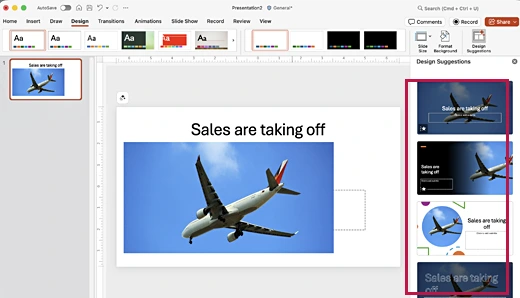
在要调整的幻灯片上打开「设计」,点击「设计建议」,在右侧选中一个版式预览。图中同时标出了入口和候选版式。桌面端需符合 Microsoft 365 订阅要求并允许联网体验。部分 Copilot 界面也会在「开始」中显示设计建议。若没有出现候选项,可检查当前主题是否兼容以及是否有人同时编辑该页。
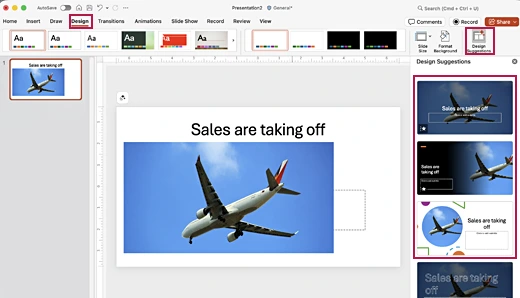
答辩页应用版式后要看公式、轴标签和图注是否完整。汇报页要确认本期与目标的顺序。路演页要查看裁切后是否还看得见产品界面的关键动作。
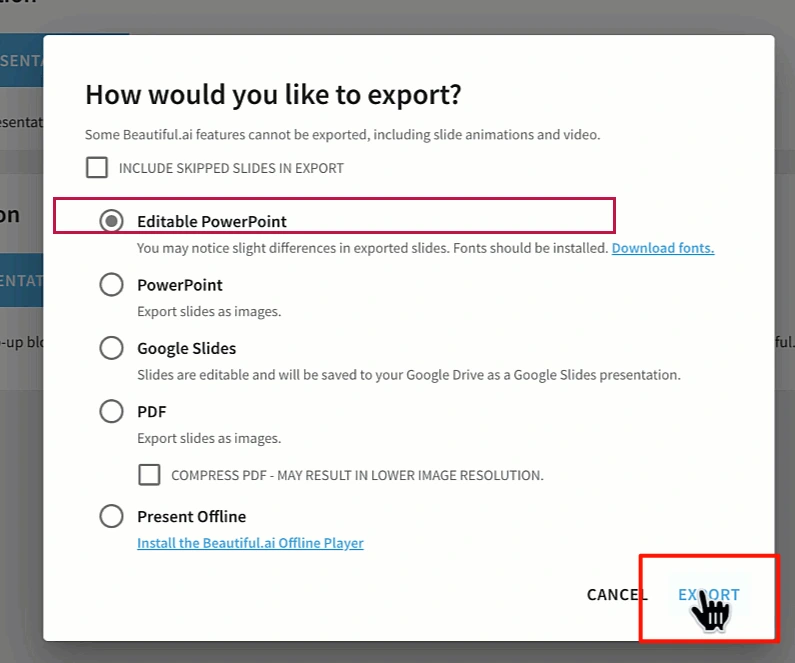
Beautiful.ai 的 Smart Slides 会随内容变化调整间距和对齐,适合反复更新的汇报清单或路演数据页。需要交付可编辑文件时,在整份演示的导出对话框选择「Editable PowerPoint」,再点「Export」。可编辑导出适用于 Pro、Team 和 Enterprise 订阅。打开导出稿时检查字体和换行,原有动画与切换效果需按交付环境重新确认。