配音稿长句怎么拆?先拆条件,再说清每一步
2026-11-18 3470094

2026-11-18 0
Suno 生成的歌曲可以按问题出现的范围来改。个别词唱不清就缩短句子,副歌的旋律不顺就选中那一段,整体听感偏离预期时再回到风格设定。先记下想留住的部分,每次试听只比较一项变化。
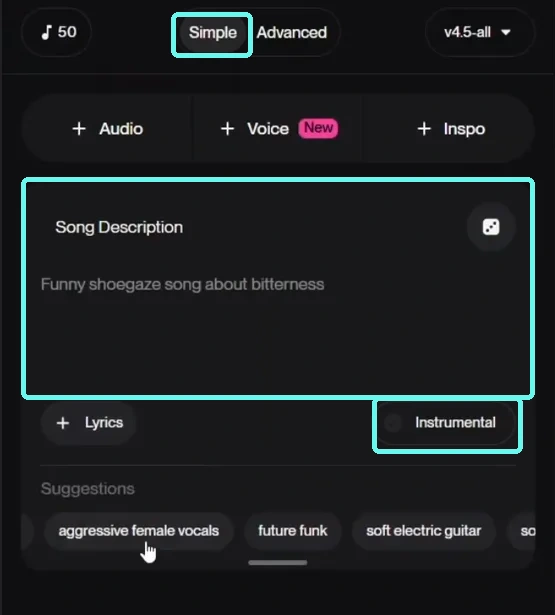
从问题段落前一句听到后一句。只有副歌第二行听不清时,先把歌词改成更短的一句,在自然停顿处分行。如果整段副歌听完记不住,可以保留歌词,把替换提示集中在唱法,例如「副歌第一句使用简短、重复的旋律,句尾留一拍换气」。如果从主歌开始,人声或伴奏就一直偏离预期,下一轮生成优先改风格描述,只调整一个变量,例如先把「厚重合成器」改为「稀疏钢琴伴奏」。
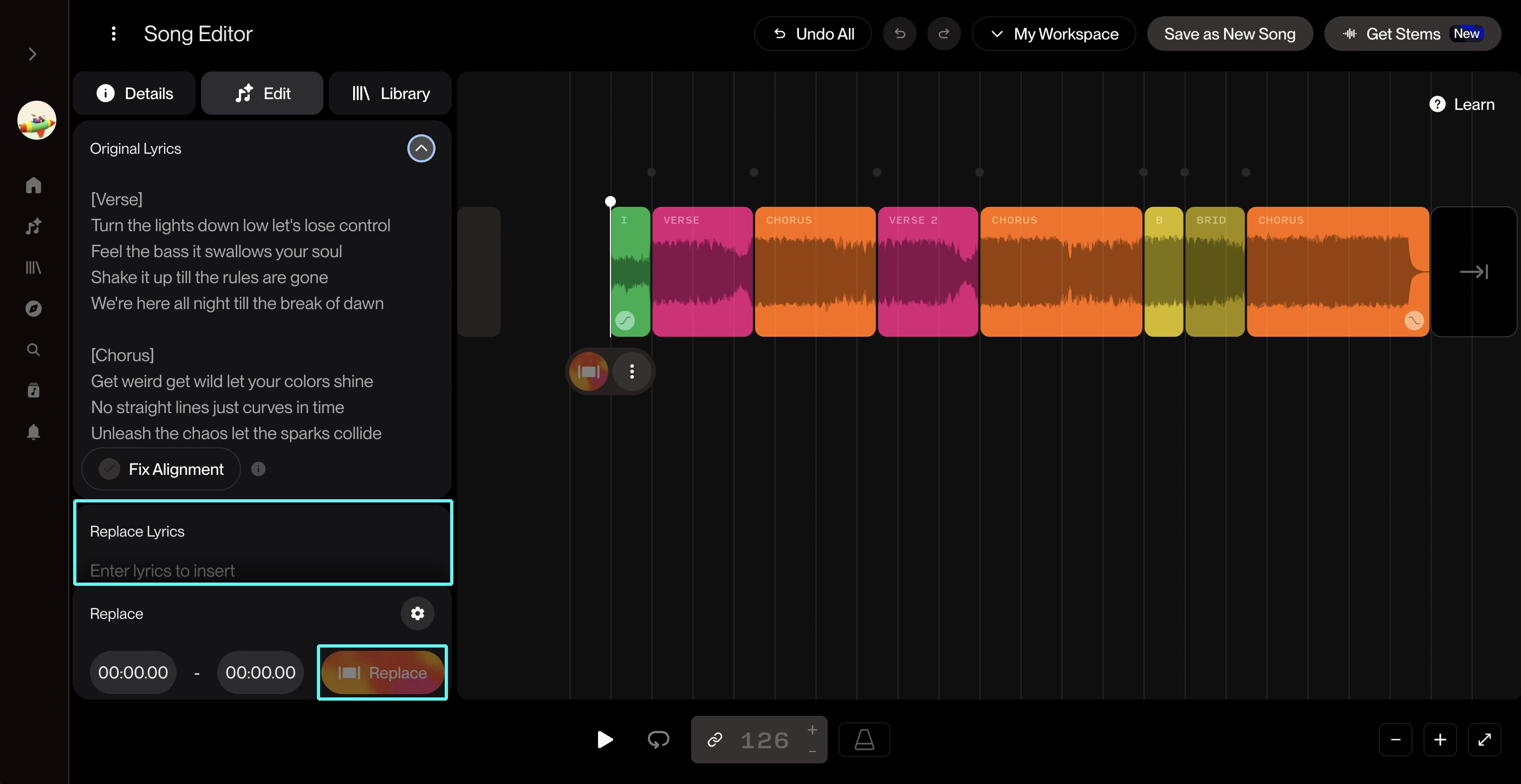
在 Suno 网页端从歌曲的三点菜单进入 Remix/Edit,选择 Replace Section。该功能面向 Pro 和 Premier 订阅。进入 Song Editor 后,在波形上点击一个片段或拖选需要修改的范围。想试试同一段的另一种唱法,可以点击选区下方的 Quick Replace。
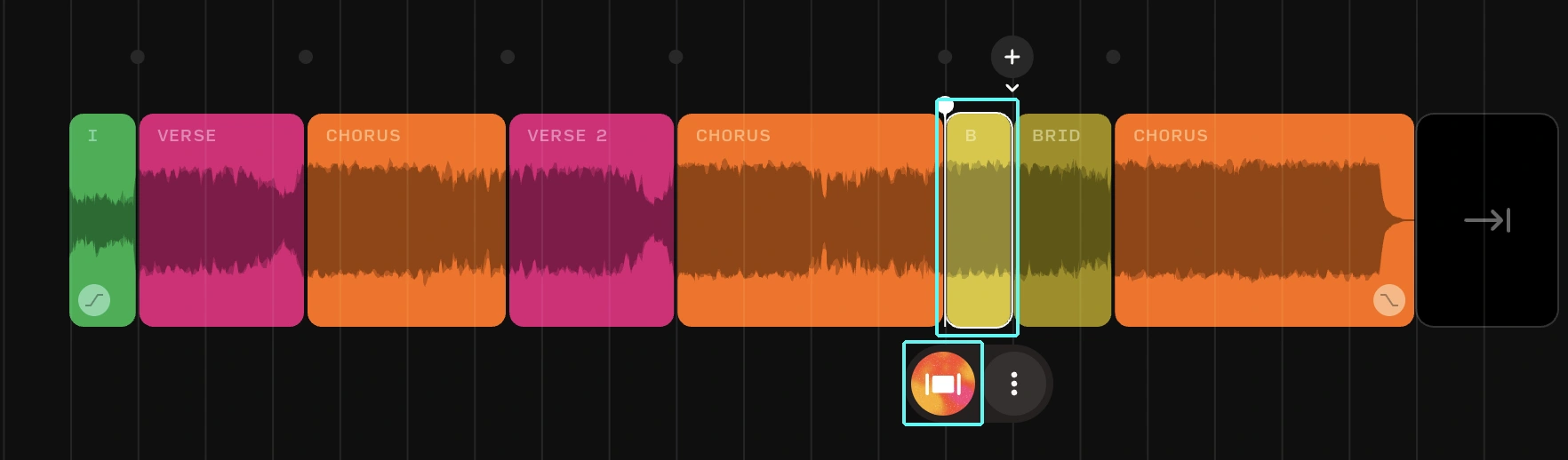
左侧打开 Edit 面板,在 Replace Lyrics 中输入新词,再点 Replace。界面上的按钮也可能显示为 Replace Section。例如把「我在天快亮之前还走在没有尽头的长街」改成两行「天快亮了」和「我还走在长街」。如果原句的节奏本来就合适,可以只换听不清的几个字,保留句尾落点,减少与下一句衔接时的变化。
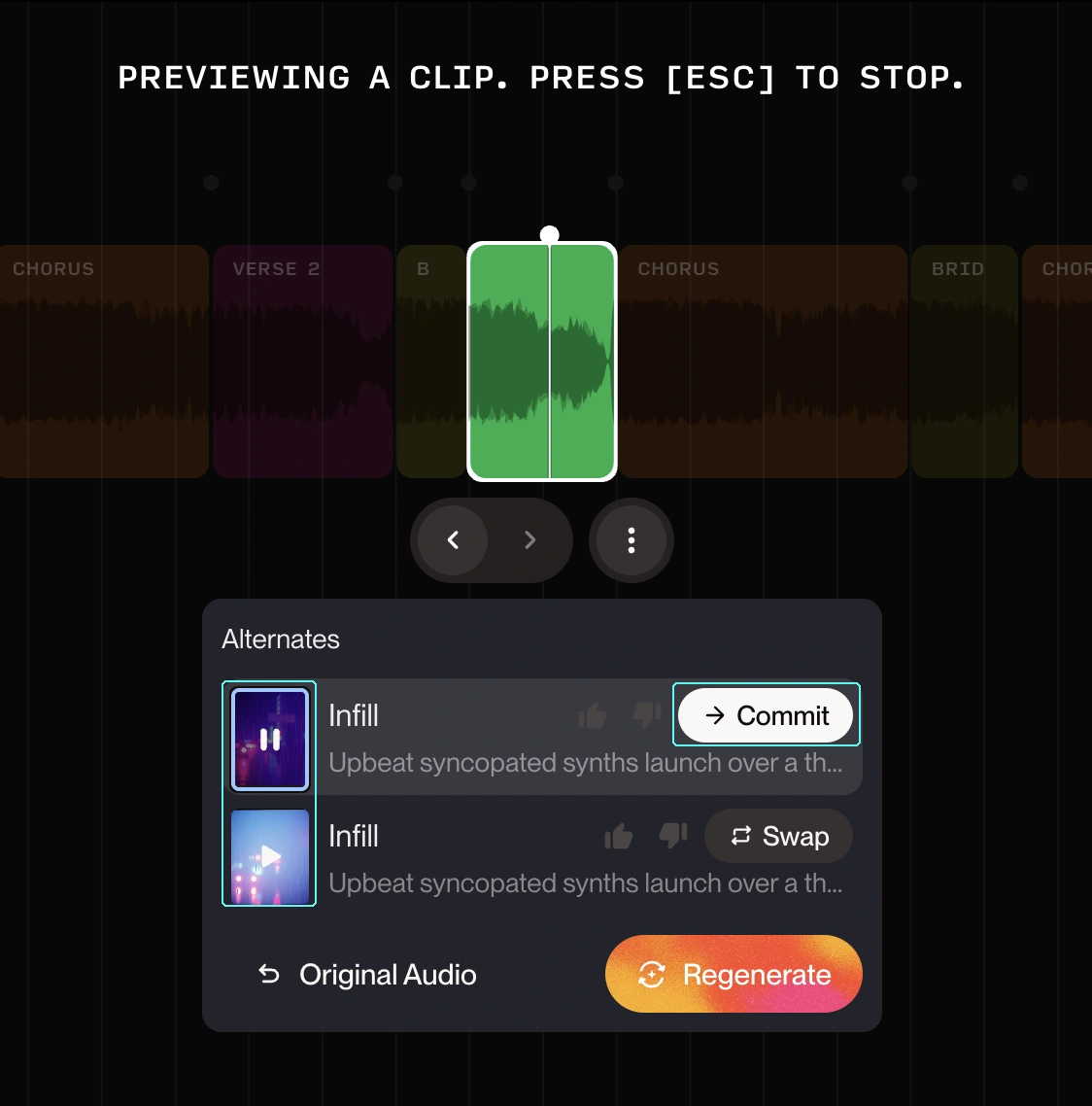
有候选版本后,先对比这一段的字音和旋律,再连着前后段播放,听鼓点、和弦和人声有没有突然跳变。选好后确认采用。图中展示 Song Editor 的候选试听面板,Commit 用于确认当前版本。若接缝明显,可以调整替换边界,把切点放在换气或小节交界的位置,再试听一次。