AI 剧本换平台怎么导出?可编辑文件和项目资料的迁移方法
2026-11-21 3470647

2026-11-21 0
文字剧本转换分镜图片时,先把场景里的关键动作拆成镜头,逐镜写下景别、机位、人物动作和画面位置,再各写一条生图提示。台词保留在备注里。生成后依镜号排图,查看场景方位和动作能否顺利衔接。
以「雨天,她推开咖啡店的门,放下雨伞,发现窗边留着一杯咖啡」为例。观众需要依次看清人物到了哪里、她做了什么、她看见了什么。可以据此安排三个镜头。
| 镜号 | 景别与机位 | 画面 | 衔接检查 |
|---|---|---|---|
| 01 | 全景,平视 | 左侧是窗,右侧是门。她从右侧推门进来,手里拎着合起的深蓝雨伞。 | 交代门、窗和人物的相对位置。 |
| 02 | 近景,侧面 | 她把深蓝雨伞放进门边的伞桶,手和伞柄占画面主要位置。 | 保留风衣袖口和雨伞颜色,伞从手中移到伞桶。 |
| 03 | 近景,略俯拍 | 她看向左侧窗边,桌上有一杯咖啡。画面落在杯子上。 | 沿用窗的位置与雨天光线。 |
遇到「她很紧张」这样的心理描写,可以给它找一个可见动作,比如手指捏紧伞柄。若动作的前后变化都要交代,就把开始和结束分别写进相邻镜头。台词仍留在镜头备注里,画面提示着重描述说话者的姿态、表情和视线。
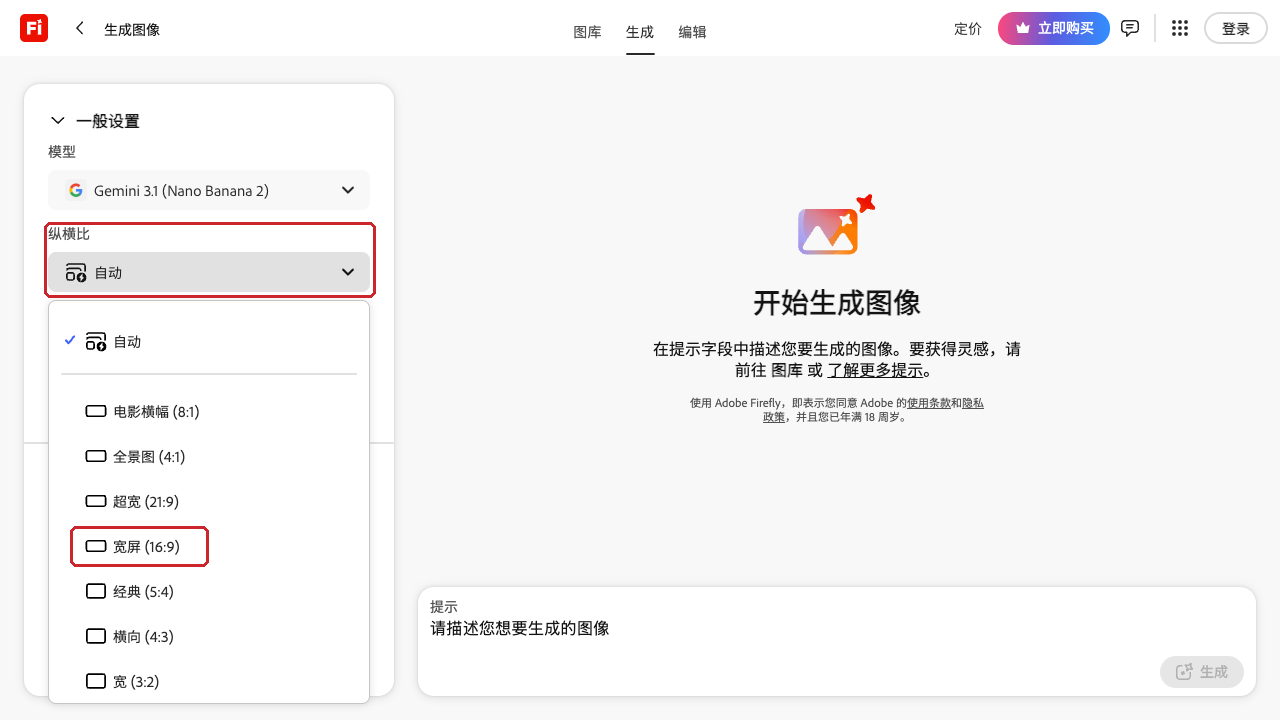
可以用 Adobe Firefly 的「生成图像」页面输入逐镜提示。先展开左侧「一般设置」里的「纵横比」。横屏分镜可选「宽屏 (16:9)」,之后让同一项目的各镜保持相同画幅。可选比例以所选模型的菜单为准。
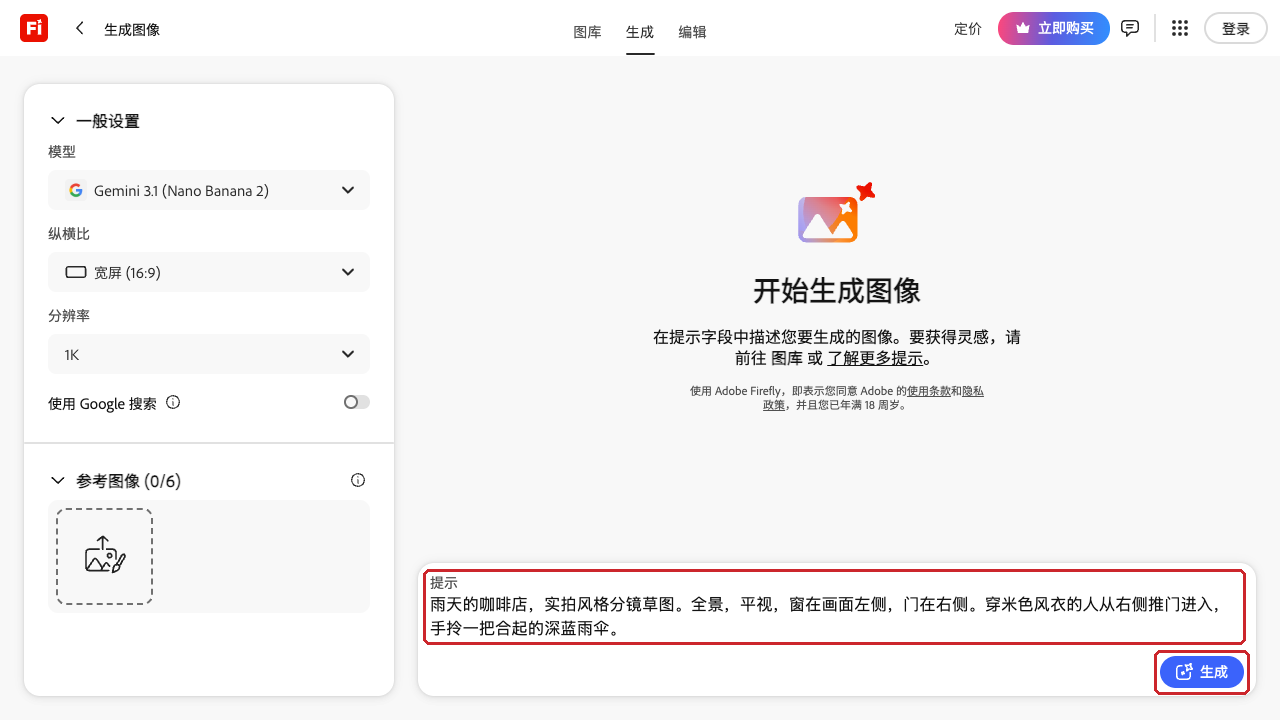
在页面底部的「提示」框,每次只填当前镜头。图中以 01 镜为例,按场景、景别和机位、门窗位置、人物动作的顺序写。准备好后可用右下角的「生成」,如页面要求登录,按提示进入账号。可用模型和生成额度以账号页面为准。
写 02 镜时沿用「雨天的咖啡店、米色风衣、深蓝雨伞」,把当前动作改为她将伞放入门边的伞桶,景别改为近景。03 镜可以把注意力放到左侧窗边的咖啡杯,沿用前面设定的光线。细节只在镜头看得到时进入画面描述。
把每张候选图放回对应镜号,顺着看一遍。先看 01 镜的门窗是否在预定位置,再看 02 镜的伞从哪只手进入伞桶,最后看 03 镜的杯子是否在窗边。若个别镜头有偏差,回到对应提示补清方位或动作,再单独调整该镜。
如果准备把分镜交给拍摄或剪辑人员,可以在图旁保留景别、机位、对白和预估时长。这样,即使后来更换一张图,镜头的任务和场景关系仍能从文字清单找回来。