哪些服装不宜只用AI试穿图?电商商品图筛选方法
2026-11-22 3470890

2026-11-22 0
转换成模特图后,先确认比例偏差是否已经出现在下载原图中。画面边缘留得太多,可以用固定画幅取景。只在导出版本中变形,就重新等比缩放。衣领或袖口本身变形时,应核对平铺参考图,再重新生成。
先把平铺原图、生成原图和最终商品页的预览放在一起看。画幅是整张图的宽高比,衣服版型则看领口形状、肩线位置、袖口和下摆是否合理。试穿姿态和透视会改变投影宽度,所以应优先找与成图角度相近的上身参考,再核对这些部位。
| 图上有什么问题 | 先怎么处理 |
|---|---|
| 下载原图的肩袖正常,只有图片太宽或太高 | 按目标画幅裁剪。裁切会切到衣袖或下摆时,选留白画布或换一张构图更松的成图。 |
| 原图正常,导出或上架后整张图都变瘦或变宽 | 回到原尺寸文件重新等比导出。若只有商品页预览变形,检查图片容器的显示方式。 |
| 下载原图中只有袖子、腰线或下摆走形 | 核对原平铺图与同角度参考。款式轮廓有偏差时重新生成,或选用实拍图。 |
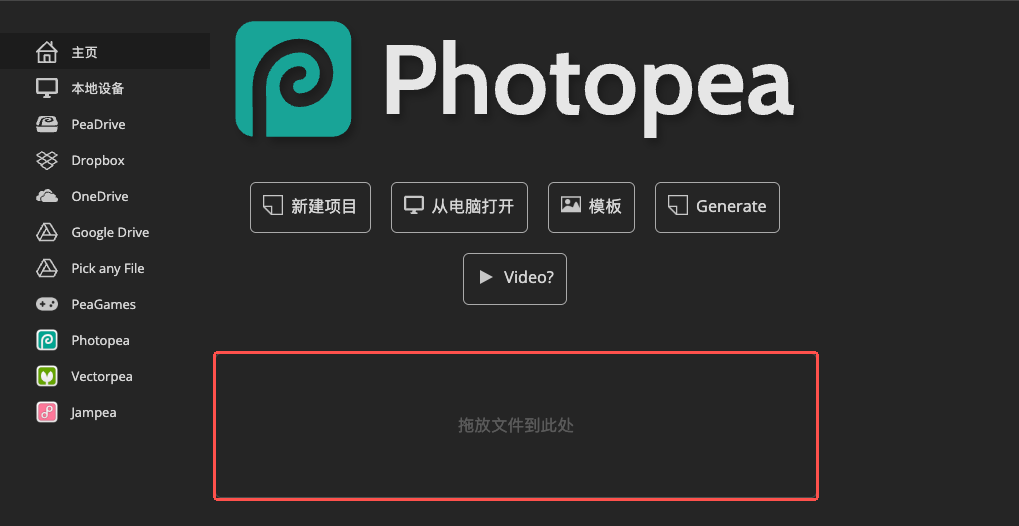
1. 打开下载的原尺寸图。网页版 Photopea 可用来调整已有模特图的画幅。在编辑器首页,把图片拖到「拖放文件到此处」区域。操作前留一份原尺寸文件,避免后续需要重新取景时只剩裁切版。
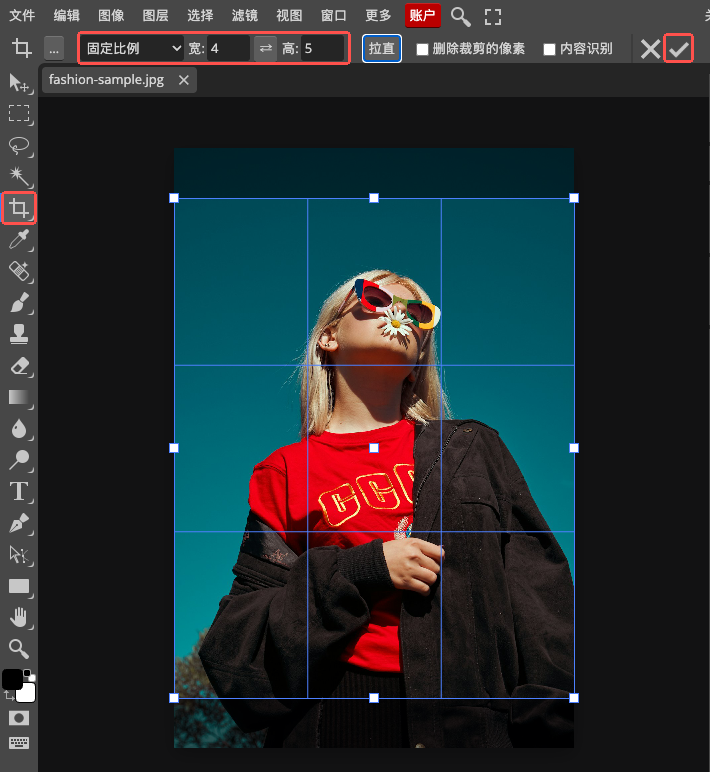
2. 设定固定比例。选左侧「裁剪」工具,把顶部模式设为「固定比例」,宽填 4,高填 5。先看取景框是否保留了领口、肩线和需要展示的下摆,再用顶部对勾确认。这里的 4 和 5 是比例值,最终像素尺寸以导出窗口为准。
3. 导出并检查宽高。从「文件」菜单进入「导出为」,选择 JPG。
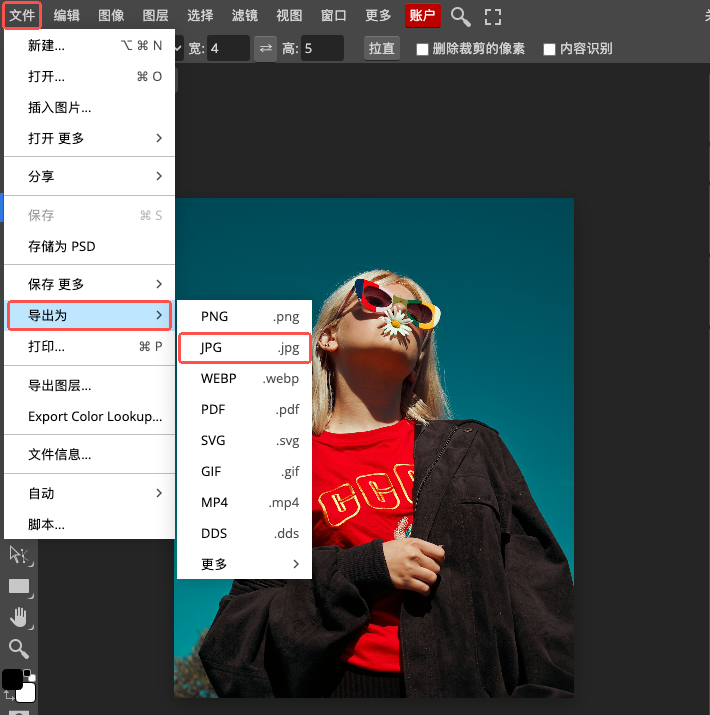
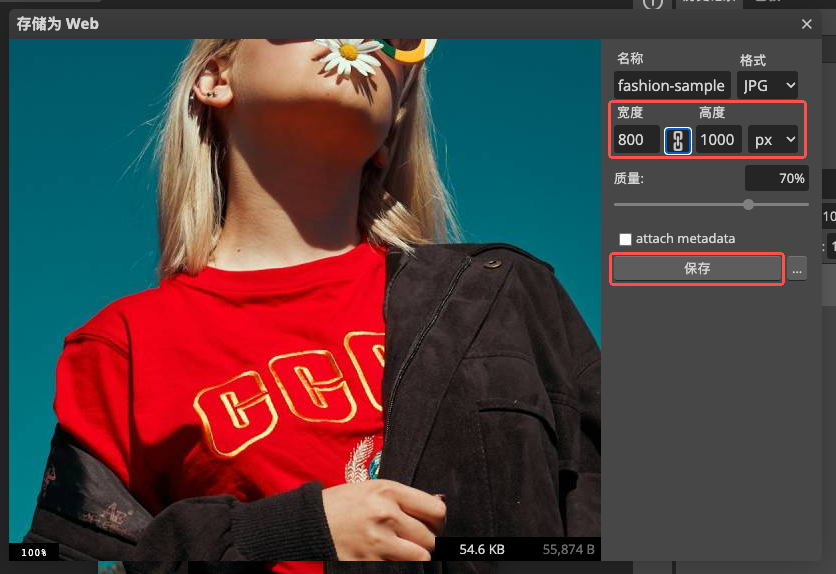
在「存储为 Web」窗口查看宽度、高度和中间的「约束比例」链条。需要把图缩小到指定尺寸时,保持宽高联动并改一项,例如把 1200 × 1500 缩至 800 × 1000。确认预览构图后点「保存」。
画幅裁完后,如果原图中的圆领仍显得被拽成尖领、单侧袖口变窄,或腰线与衣服结构对不上,应优先换回领口、袖口和下摆都完整可见的平铺参考图,再选遮挡少的模特姿态。复核时对照肩线、门襟和下摆轮廓。若这些部位影响买家判断版型,优先用通过核对的模特图或同款实拍作为商品主图。