背景光和商品光对不上怎么办?商品换底后如何统一光线
2026-11-22 3470872

2026-11-22 0
AI 商品主图出图后,依次做实物校对、版面裁切和成片复核。先排查款式、颜色、包材字样,再留好商品四周的空间,最后根据后台要求导出并查看缩略图。外观或规格对不上时,应先重做对应图片。
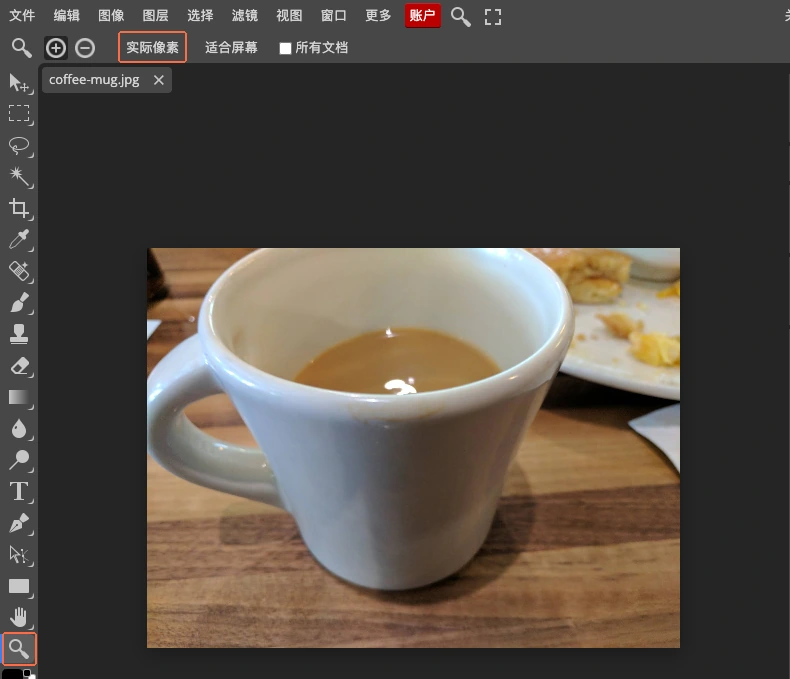
可用 Photopea 做生图后的检查和整理。将图片拖入网页编辑器,选左侧「缩放」,再点顶部「实际像素」,对照同一款商品的实拍图检查外形、颜色、数量和包装字样。看杯子时,把杯口、把手连接处和杯底分开看。发现把手断开、接缝错位或规格文字变了,就退回重做,或换成清晰实拍图。
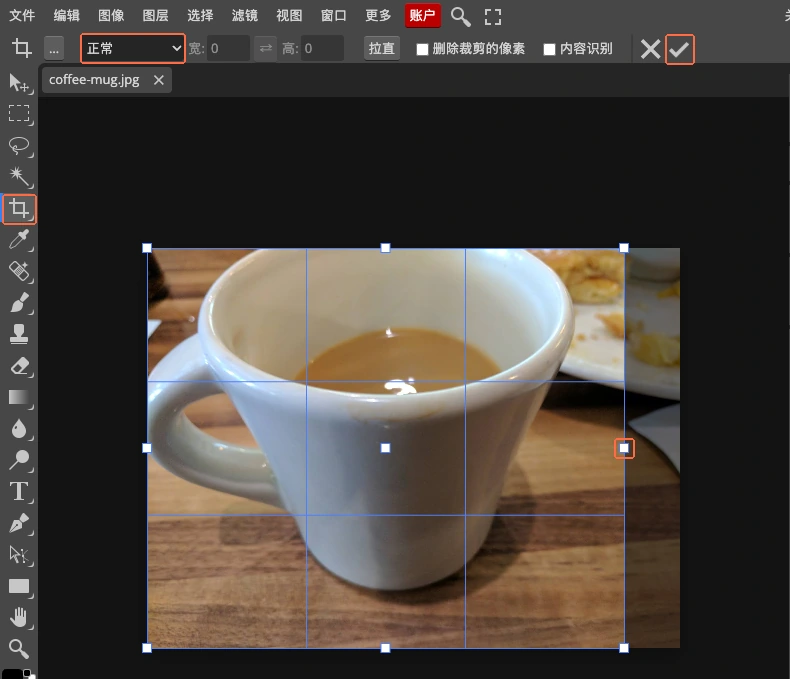
先在目标店铺后台确认该类目首图的比例以及背景、文字和道具要求。进入 Photopea 左侧「裁剪」,按要求调整顶部比例选项和裁剪框。图中向内拖右侧手柄,缩短右侧空间,同时保留杯身和把手。点击顶部对勾应用裁切。若为了满足比例必须切掉商品,换一张留边更充足的候选图。
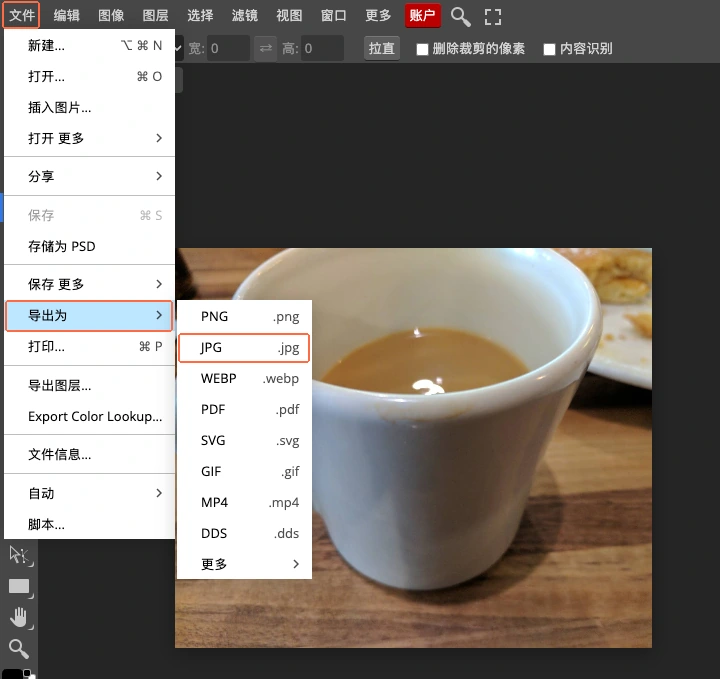
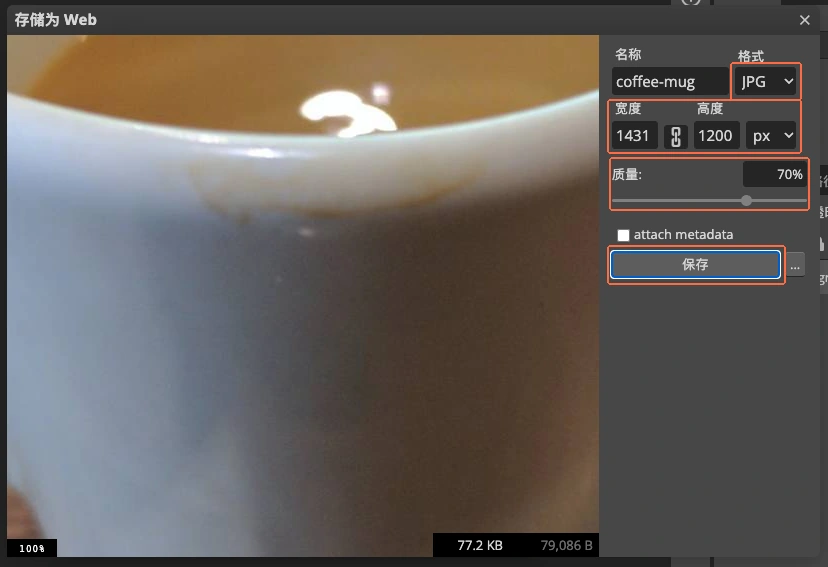
后台接受 JPG 时,在 Photopea 打开「文件 → 导出为 → JPG」。在「存储为 Web」窗口核对格式及宽、高,保持裁切后的比例,再按上传体积上限调整质量,确认预览仍能看清商品边缘后点击「保存」。图中的照片用于说明操作,图片比例和像素以自己的商品类目字段为准。
打开导出的文件核对像素、文件大小和清晰度。把成片缩到手机列表图的大小看一眼,确认款式能辨认、边缘完整。按款式与用途命名,与原始实拍图和候选图分开保存,方便替换或补图。
| 发现的问题 | 处理方式 |
|---|---|
| 杯口变形、把手接错、包装字样改动 | 退回生图环节,或换回对应款式的清晰实拍图 |
| 商品无误,画面右侧留白过多 | 调整裁剪框,留足商品边缘空间 |
| 画面合适,文件尺寸或格式不符 | 重新按类目要求设置导出参数 |