哪些服装不宜只用AI试穿图?电商商品图筛选方法
2026-11-22 3470890

2026-11-22 0
商品的颜色、材质或边缘关系到购买判断时,主图和细节图先用实拍。手上已有清楚的原片,活动图和场景副图可以尝试AI换底。碰到透光错位、反射残留或断边,补拍更便于核对。
先确认买家需要从这张图里看清什么。玻璃杯要看杯壁透光,亮面壶要看表面光泽,布包要看走线和颜色。这类信息尽量在拍摄时用合适的底色与光线呈现。若只是给已拍好的商品换一张活动配图,可以先从边缘清楚的原片做一张场景副图。
| 图片用途 | 优先方式 | 选图依据 |
|---|---|---|
| 主图与材质细节 | 实拍商品和所需布景 | 颜色、透光、反射、纹理和标签容易对照实物核验。 |
| 同系列统一底色 | 实拍主体,再抠图换固定纯色底 | 已有清楚的边缘和足够的清晰度,且发布渠道允许此类底图。 |
| 活动图与场景副图 | 用实拍主体生成新场景 | 需要改布景,原图里的商品角度、颜色和细节已经合用。 |
| 展示安装、尺寸或实际搭配 | 在真实场景补拍 | 商品和环境的比例、装配方式或使用状态会影响购买判断。 |
原片已经丢掉的细节,例如高光处看不清的刻度或被遮住的包带,换底后仍缺少原始依据。遇到这类情况,可先补拍一张正面图和一张细节图,再决定是否需要额外的场景。
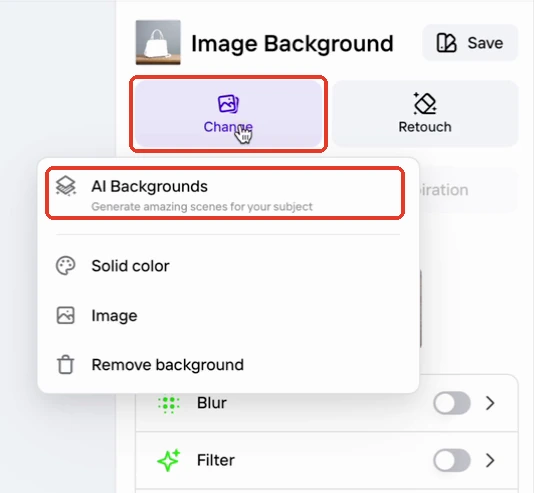
已在 Photoroom 网页版打开含商品的设计时,选中背景图层,从右侧的 Change 菜单进入 AI Backgrounds。手里有清楚的商品原片,想试不同场景时可用这个入口。生成需要 AI 积分,可用额度以账号方案为准。
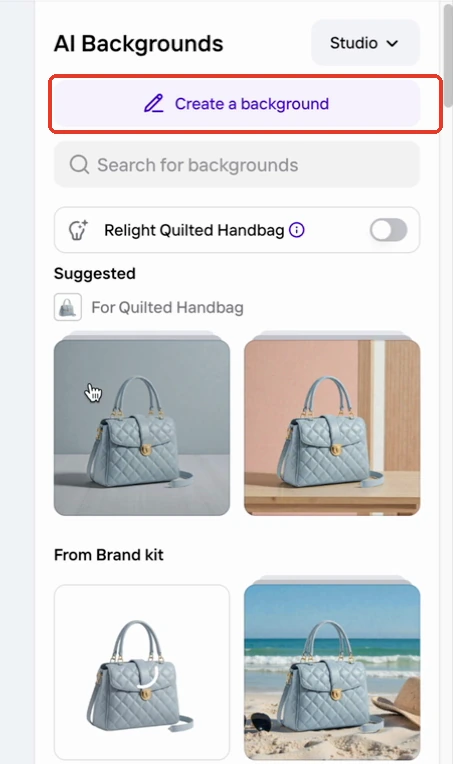
在背景面板点击 Create a background。先想好商品放在哪种表面、光从哪边来,以及画面需要留出多少空位。
选择 Manual,在 Prompt 填写场景描述,再点 Generate images。例如给浅蓝手提包配一处浅灰展示台,描述左侧柔光和简洁的远景,可让筛选标准更具体。
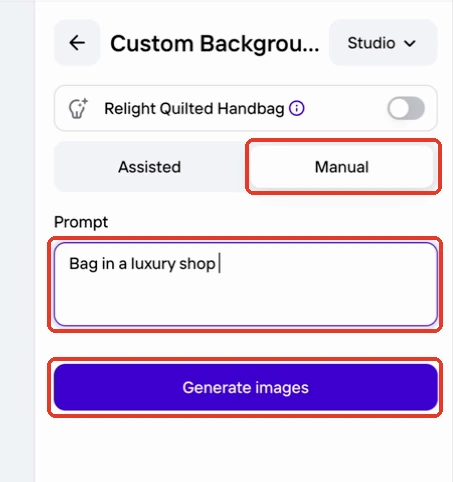
点选右侧候选缩略图查看场景。在手提包示例里,可以顺着提手、肩带和金属搭扣检查轮廓,再看包底与台面的接触处。场景里的货架、衣架等道具也要留在次要位置,以免被误看成随商品提供的配件。
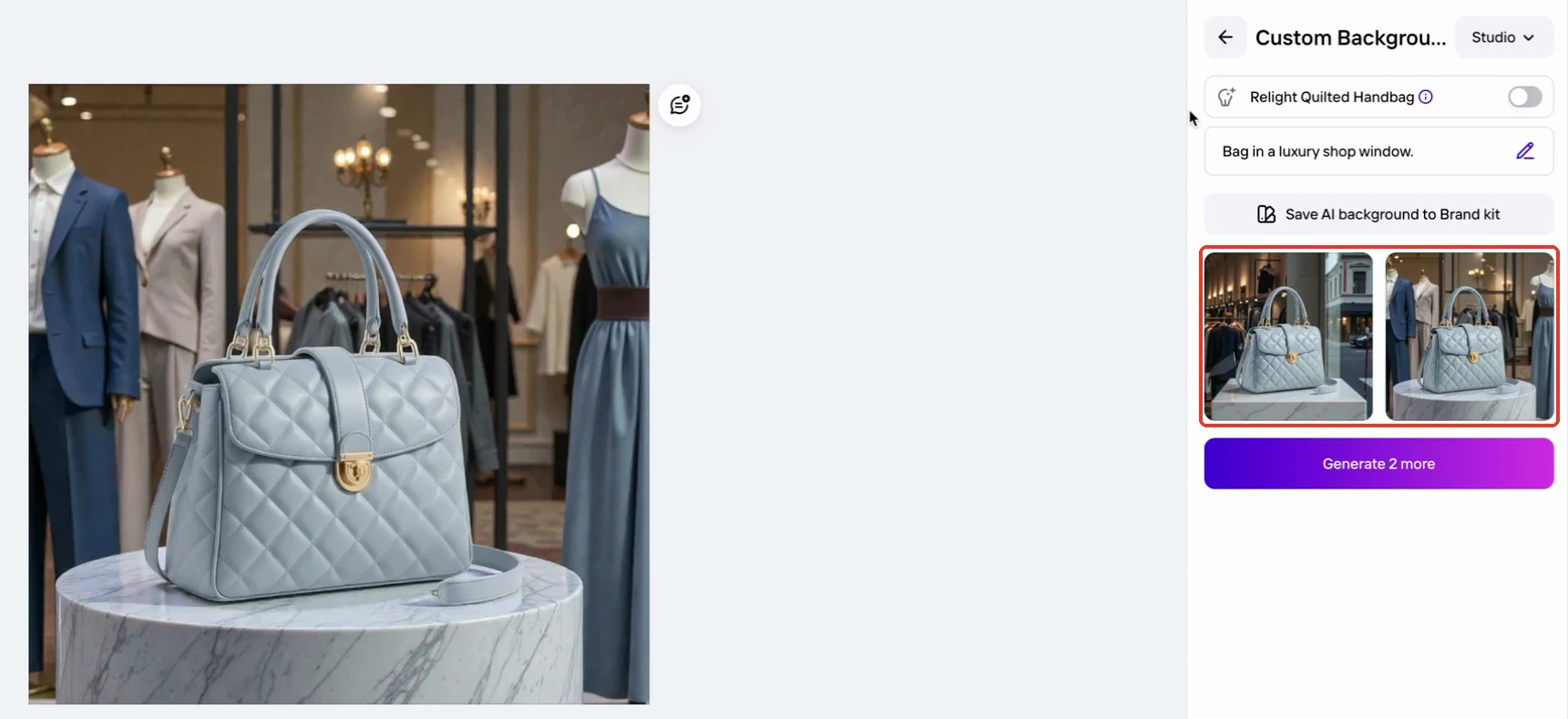
把生成图和原图放在一起,用相近的显示比例查看商品轮廓、颜色、纹理、文字和配件数量,再检查背景光向、投影方向和接触阴影。商品细节准确、场景用途清楚,才考虑作为副图使用。
如果反光区域还带着原背景,透明杯壁穿帮,或包带被切断,优先补拍问题角度。若主体本身清楚、需求只是统一底色,可以改用固定纯色底。主图和副图分别按实际发布渠道的图片要求复核。