金属和透明商品图怎么精修?反光与透光边缘处理方法
2026-11-22 3470925

2026-11-22 0
会。AI 精修可能让照片里的商品看起来与实物不同。提亮主要影响明暗,换背景要防止抠掉细边和小配件,整图生成还可能改写包装文字和商品结构。留好原图,才能逐一确认这些差异。
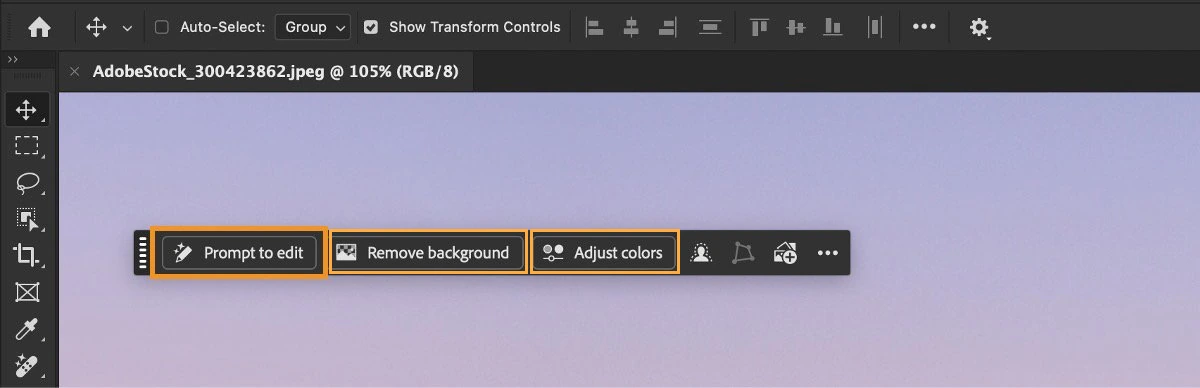
以 Photoshop 桌面版为例,上下文任务栏把 Prompt to edit、Remove background 和 Adjust colors 放在一起,分别对应提示词编辑、移除背景和调整颜色。Adobe 将 Prompt to edit 用于整图编辑,选定局部时则对应 Generative Fill。编辑范围越接近商品主体,越有必要逐项核对。
| 修图方式 | 影响范围 | 核对重点 |
|---|---|---|
| 调亮与校色 | 改变现有像素的亮度或颜色,通常保留原有结构。 | 核对色号,查看亮部纹理是否被压没。 |
| 抠图后换背景 | 蒙版决定保留哪些主体像素,背景可单独更换。 | 检查透明部位、毛边、细带和原有配件。 |
| 整图生成式精修 | 生成范围覆盖整图,商品特征也可能随输出变化。 | 比对轮廓、包装小字、接口数量和材质纹理。 |
只需换背景时,把商品原图单独保留,用蒙版限制处理范围,再把新背景放在主体下方。透明瓶、亮面金属和细带容易在分离时丢边,背景的颜色也会影响透明处的观感。此时除了看轮廓,还要查看瓶壁反光、开孔、镂空等位置。
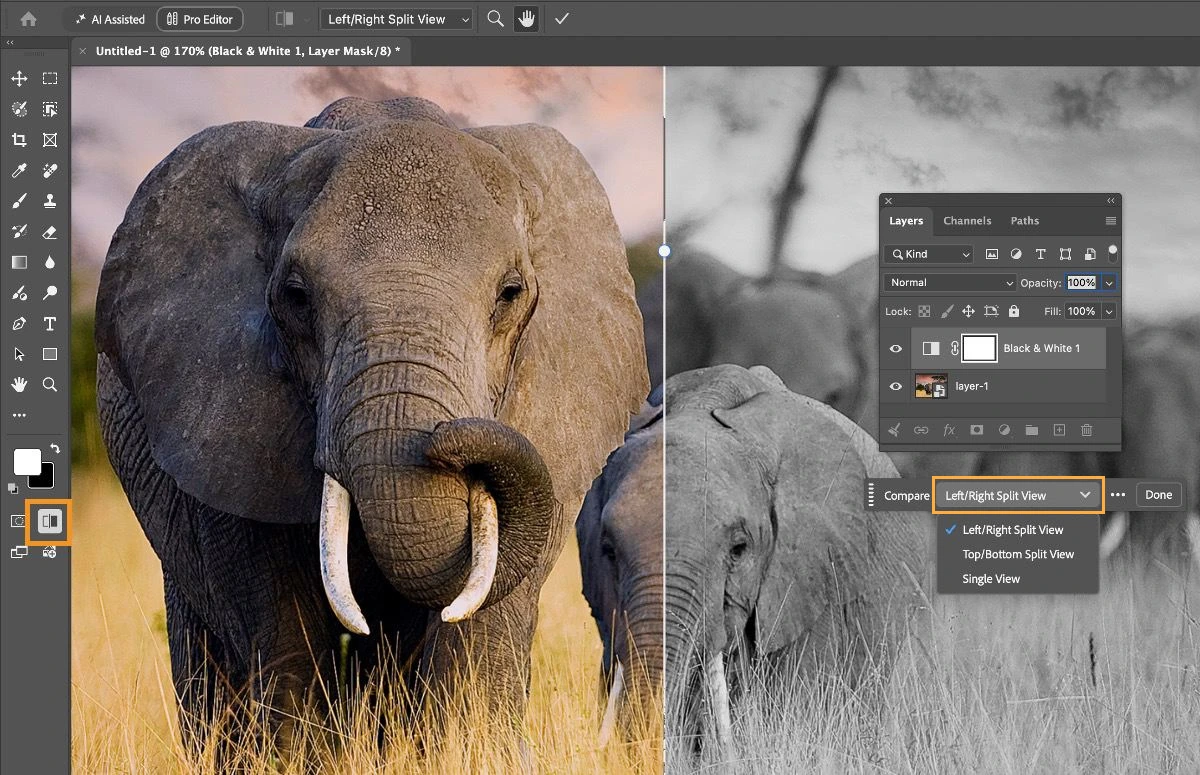
以 Photoshop 桌面版 28.0 的快速比较为例。保存一份未经精修的原图作为核对基准,在同一文档处理时可使用工具栏里的 Quick Compare,通过 Left/Right Split View 左右分屏查看编辑前后。如果拿到的是另一款工具导出的成片,直接把原图和成片按相同角度与比例并排查看。
先比商品整体比例,再放大看标识和结构。耳机的充电口、瓶盖的纹路、包装上的容量标注都应逐项对应。服装关注原色和面料纹理,套装则按实际规格清点画面中的配件。
再用实际展示尺寸查看成片。缩小之后,暖色背景可能让白色商品显得偏黄,过重的阴影也可能让本来平整的底部看起来有厚度变化。颜色以同一光线下的参考照片或实物为准,结构、标识和配件数量以原图为准。
如果目标只是整理画面,可以保留原拍主体,把调整范围限定到需要处理的区域。只要发现型号、接口或配件有变动,就回到原图修正,然后重新比对。