AI批量制作商品主图,母版变量怎么规划?
2026-11-22 3470959

2026-11-22 0
想尽早发现批量主图里的错误,可以先挑少量有代表性的商品试跑,再按 SKU 逐张核对文件名、商品图、规格文案和尺寸。试跑通过再扩大数量。整批导出后先检查缺图和重名,再按规格分组抽看。多张图出现相同偏差时,先暂停该组并检查共用模板或数据列。
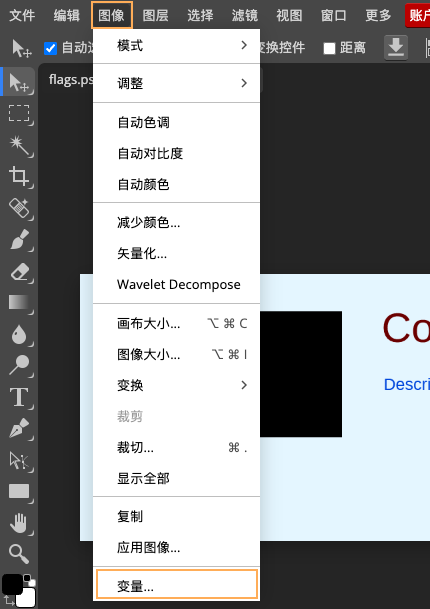
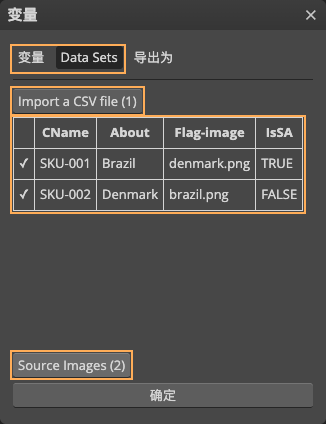
选样本时优先覆盖相似款、最长文案和容易被裁切的商品图。下面用 Photopea 的官方旗帜模板代替商品模板,示范怎样发现源图配错。进入「图像 → 变量 → Data Sets」,用 Import a CSV file 导入两行数据,再用 Source Images 载入对应的两张素材。把数据集里的 SKU、标题和图片文件名逐行同源清单比对。图中素材计数为 2,两张图片都已载入,但 Brazil 行填入了 denmark.png,Denmark 行填入了 brazil.png。
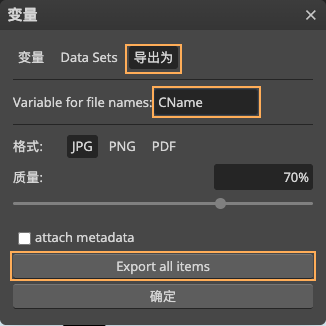
在同一窗口切到「导出为」,把 Variable for file names 设为对应 SKU 的变量。本例的变量名是 CName,两行值分别是 SKU-001 和 SKU-002。点击 Export all items,下载 ZIP 并解开。先核对输出数量和文件名,再根据 SKU 找到对应的数据行。文件名和数量只能证明文件能对上,仍要打开图确认内容。
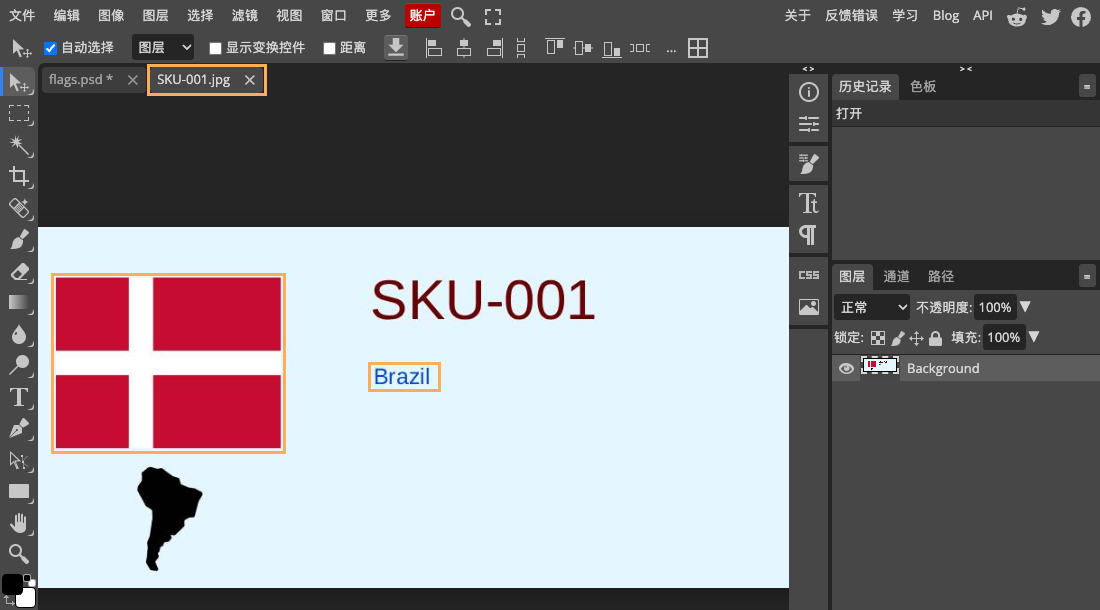
打开解压后的成图,把图片、文字和 SKU 放在一起核对。样例的 ZIP 有两个文件,文件名都正确,但 SKU-001 的文字为 Brazil,画面却用了丹麦旗帜。实际检查商品主图时,对照同一 SKU 的原始商品图和规格清单,尤其留意同款不同色、同包装不同容量。用列表缩略图看主体是否过小,再按原尺寸看文字、商品边缘和遮挡。
| 看到的问题 | 优先查哪里 | 后续怎么处理 |
|---|---|---|
| 文件缺失、重名或尺寸异常 | SKU 命名列、导出目录和模板尺寸 | 核对清单后重新导出受影响的行。 |
| 同类商品连续配错图片 | 源图文件名列、共用映射和筛选后的行顺序 | 暂停对应组,修正后用原样本复核,再重跑受影响的组。 |
| 个别长商品名被裁切 | 该行文案长度和模板文字区域 | 改好后用同组较长文案一起验证。 |
完整批次输出后,先把文件同 SKU 清单逐条对上,核对数量、重名和像素尺寸。再按使用的模板或商品类别抽看成图。若同一组里重复出现配错或裁切,扩大检查范围。修正后优先重跑已经发现问题的行,确认同组样本也能正常输出。