
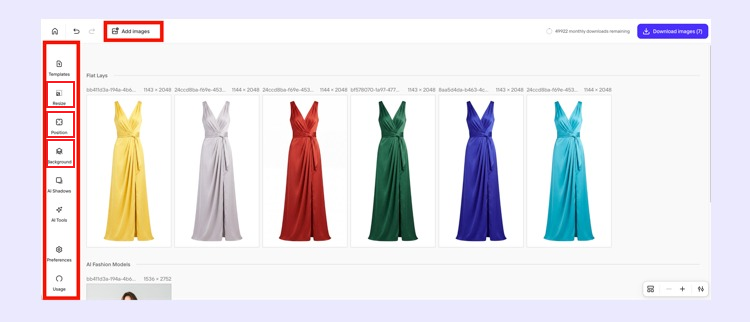
同一批商品图怎么统一风格?先定样图再批量应用
2026-11-22 3471010

2026-11-22 0
能修一部分,先看关键信息是否还在。轮廓和包装文字都看得清,像素偏少就试放大,光线或背景有问题就改画面。若商品严重失焦、型号读不出或轮廓被挡住,优先找原文件或补拍。开始做宣传图前,确认颜色和配件也有清晰素材可查。
| 原图情况 | 适合的处理 | 检查什么 |
|---|---|---|
| 轮廓清楚,像素偏少 | 尝试放大,或缩小商品在版面里的占比 | 边缘是否生硬,细字是否变形 |
| 主体清楚,画面偏暗或背景杂乱 | 调亮或更换背景 | 颜色是否准确,透明或反光边缘是否完整 |
| 失焦、标签读不出或主体被挡住 | 找原文件或补拍 | 型号、尺寸标识与配件是否齐全 |
如果轮廓和包装字还辨认得出,只是图片尺寸太小,可以用 Photoroom 网页版的 Image Enhancer 做放大。网页端官方说明的放大上限是 4000 × 4000 像素。图中的 Original 与 Enhanced 是比较滑块两侧的标识。比较时重点看标签末行、小孔、接缝和边缘,尤其要留意原图读得出的字是否被改写。
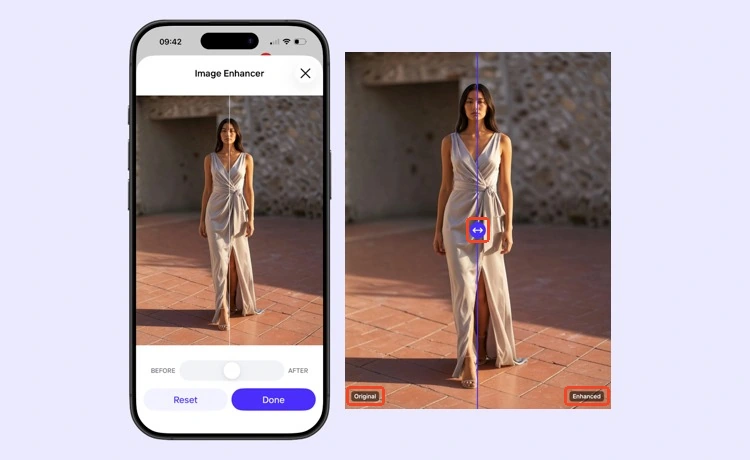
放大处理会估算新的像素和纹理。即使看起来更清楚,也应以原文件或实物核对。只有轮廓合格、细节无法核对的图片,可以缩小在版面中的位置,避开特写和规格展示。
如果问题出在光线或背景,可用 Photoroom 网页编辑器里的 Adjust 调整亮度,用 Remove background 去除原背景,用 Backgrounds 查看背景选项。白色、透明或反光商品要逐处检查边缘,避免杯口、细柄或包装反光被误当成背景。
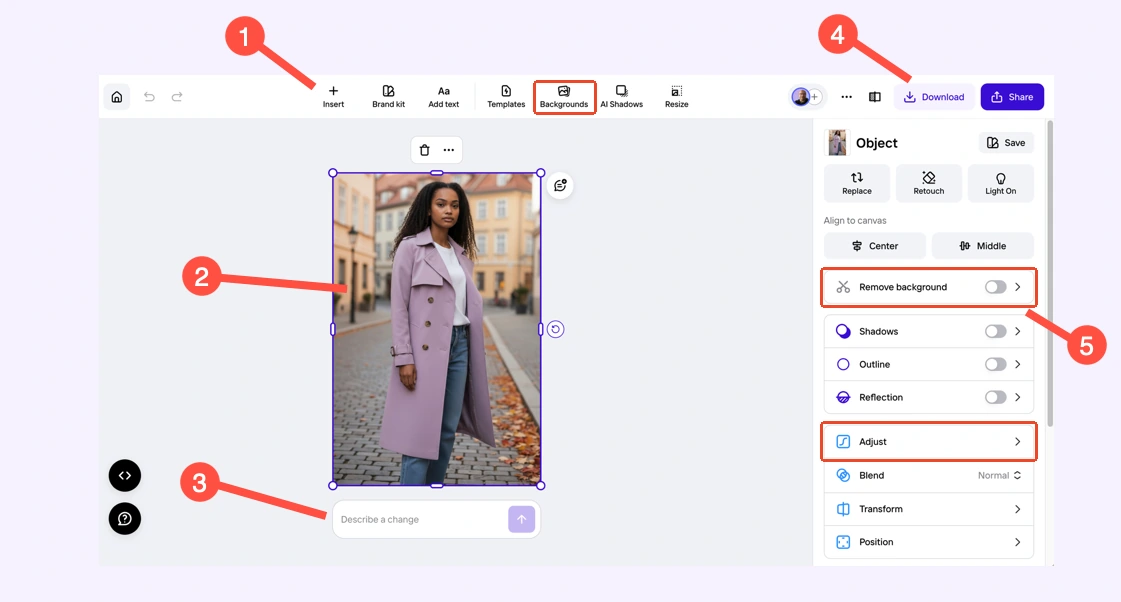
背景替换后,按最终宣传图的显示大小检查接触阴影和主体位置,再放大查看边缘。调亮时尽量让包装的颜色接近实物,避免白色标签的细字被亮部吞掉。
如果手头只有聊天软件传来的小图,先找相机原文件或未压缩的供图。如果原文件也看不清型号、色号或接口,补拍一张对准主体的全貌图,再单独拍标签和关键部位。将核对过的素材交给工具排版或配背景,可以减少生成过程对商品细节的改动。