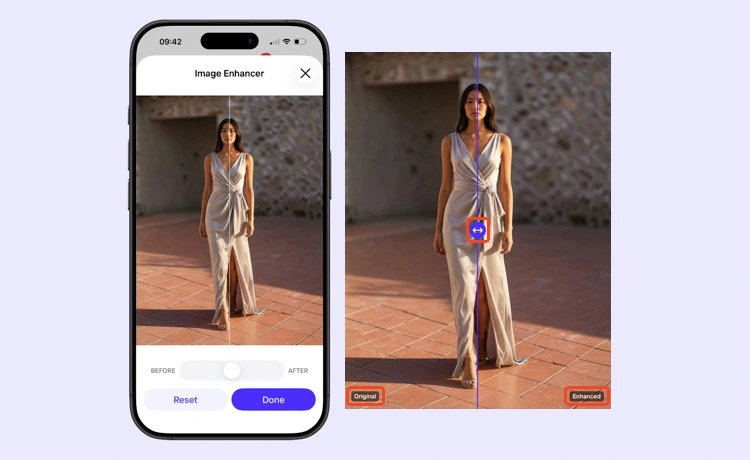

商品宣传图原图太模糊能修吗?按清晰度和缺损情况处理
2026-11-22 3471009

2026-11-22 0
先确定一张商品样图,用它约定画幅、背景色、光向、主体大小和文字落点,再同步能批量处理的设置。场景图可换布景,继续沿用同样的色温与照明方向。背景要一模一样,就给整组使用同一个背景文件。
以同一系列随行杯为例,主图用暖灰底,杯底对齐;场景图可换成书桌或餐桌,仍把主光放在左上方。卖点图可放大杯盖和密封圈,文字沿用同一字号和对齐方式。款式图按主图规范处理,细节图按卖点图规范处理。
| 图的用途 | 整组固定的部分 | 各张可变的部分 |
|---|---|---|
| 主图 | 画幅、背景色、主体底线 | 商品颜色、尺码款式 |
| 场景图和氛围图 | 色温、主光方向、背景材质 | 场景距离、道具和取景 |
| 卖点图 | 标题字号、标注颜色、边距 | 局部特写和对应卖点 |
| 对比图 | 两侧画幅、观察角度、呈现条件 | 被比较的款式或参数 |
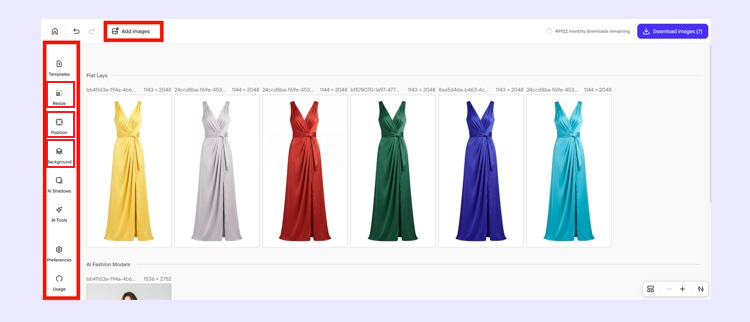
处理多张商品图时,可以用 Photoroom 网页版的 Batch 编辑器。已有批次可用 Add images 补入同组商品。选中同组图后,用 Resize 统一画幅,用 Position 统一主体对齐和边距,用 Background 统一纯色背景或复用静态底图。部分更新界面将批量对齐与边距入口显示为 Layout。先统一画幅,再检查背景裁切和商品大小。
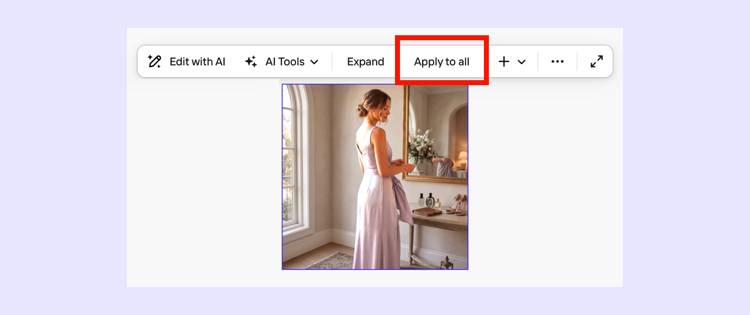
先在一张图上完成需要共用的修改,再从该图的操作条选 Apply to all,可把近期修改应用到其他图。其他图上多出的独有图层可能被移除,所以先同步共有设计,再补不同商品的卖点文字。若用的是 AI 背景,批量应用会沿用提示词并为每件商品重新生成,布景、光影可能变化。要保留同一处纹理或道具位置,就在 Background 中为同组图片使用同一份静态背景文件。
验收时先把同类图并排缩成缩略图,找出色温、位置或比例明显偏离的那几张。接着放大核对包装字样、标志、主体轮廓和影子。局部有问题的图只调整那一张。
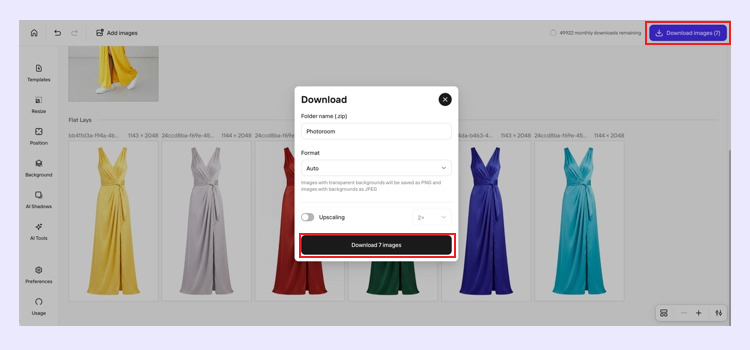
核对完后,用右上角 Download images 进入下载弹窗,确认格式和张数,再按底部下载按钮。网页版 Batch 可在各订阅方案使用,批量导出限 Pro、Max 和 Ultra,导出数量依方案而异。