AI学术搜索能查到哪些中文文献?用三类论文核查覆盖范围
2026-11-23 3471202

2026-11-23 0
文章自动生成科普视频,可以先把原文整理成逐镜头脚本。文字转画面的难点在于让观众看懂一句话里的变化。比如讲水循环,河流实拍适合交代背景,蒸发与凝结需要用示意图呈现。先定每句要讲的信息和对应画面,再交给工具辅助组片。
先找出文章中必须讲清的结论,再按发生顺序保留支撑它的过程。一句旁白尽量只安排一个主要变化。画面备注另写,记录需要出现的对象、动作和方向,避免把备注混进口播。下面以水循环的三个环节举例。
| 旁白要讲什么 | 画面需要让观众看到什么 | 检查点 |
|---|---|---|
| 部分地表水蒸发,变成水蒸气。 | 水面实拍接简图,用箭头示意水进入空气。 | 箭头是示意,避免用白雾代表可见的水蒸气。 |
| 湿空气冷却时,水蒸气可凝结成小水滴。 | 同一张简图切换到高处,用小水滴表示液态水。 | 让变化发生在旁白说到“凝结”时。 |
| 降水落回地面,部分水沿地表流入河流。 | 先表现降雨,再用箭头显示部分径流汇入河流。 | 示意范围只覆盖一种去向,保留“部分”这个限定。 |
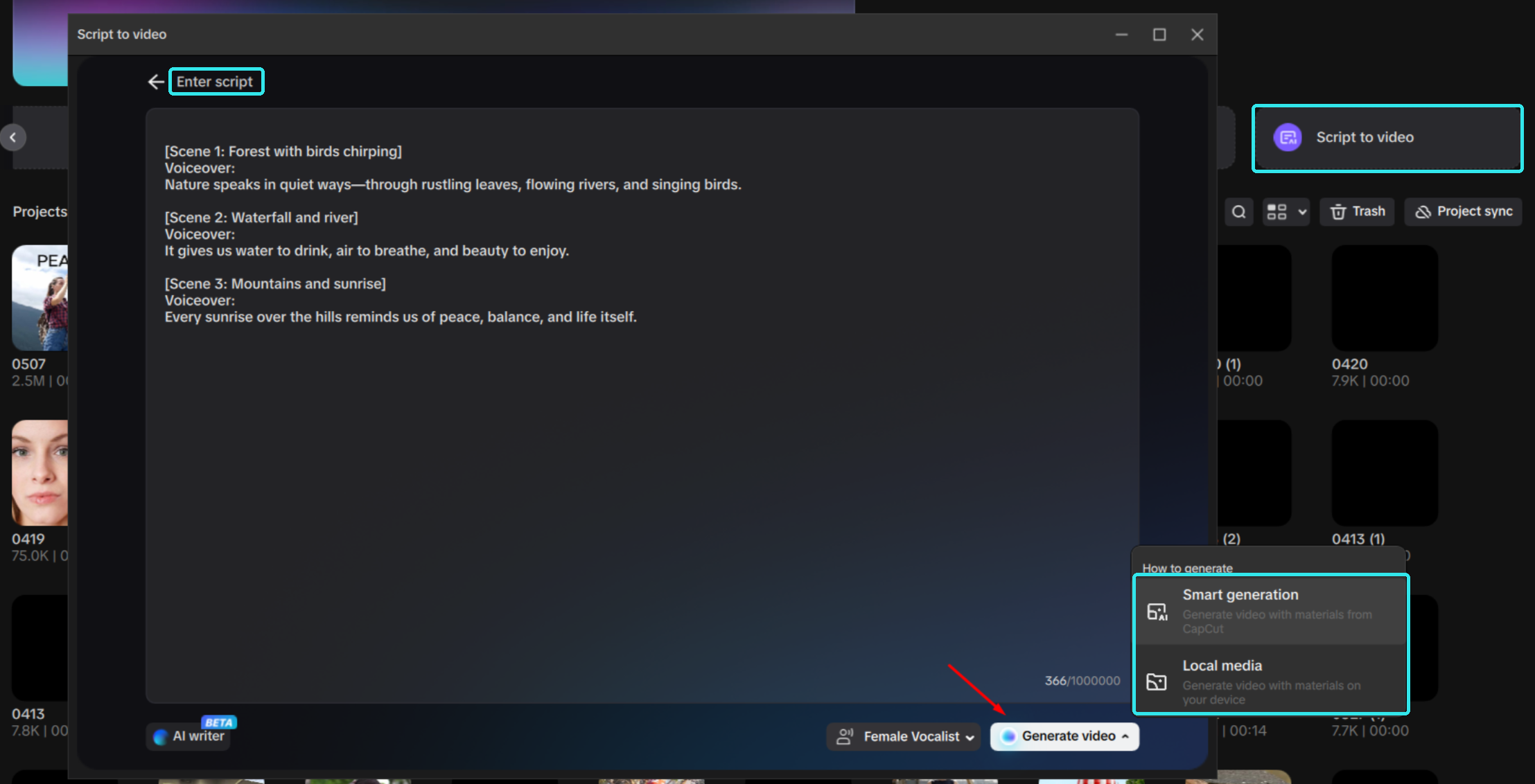
CapCut 桌面版的官方示例展示了 Script to video 入口和 Enter script 编辑页。将整理后的旁白填入脚本区,在 Generate video 菜单中按素材来源选择模式。界面名称以英文桌面示例为准,实际可用入口请以所用版本界面为准。
Smart generation 使用 CapCut 内的素材,适合先为开场或过渡段落组片。Local media 使用设备上的素材,适合手里已有示意图或实拍的情况。无论用哪种模式,都可以把分镜表留作逐镜核对的清单。
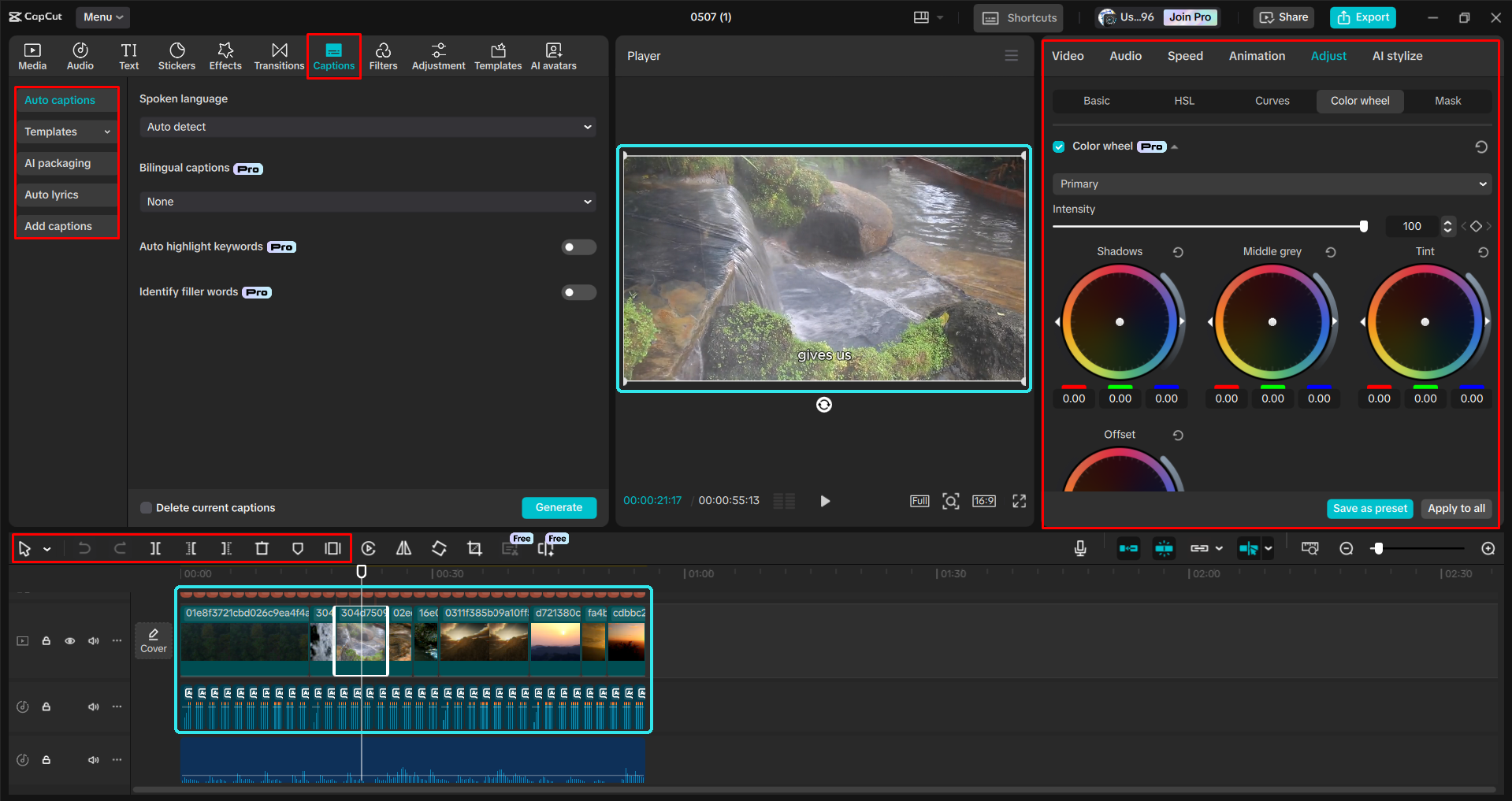
将时间轴播放头移到要核对的片段,在 Player 预览区检查当前画面。讲到凝结时,画面应交代水蒸气冷却后形成小水滴。若此时只有河流镜头,可将该段交给能说明变化的示意图,按旁白出现的位置编排。
初稿可以分两遍检查。第一遍只看画面能否交代事件顺序,第二遍听旁白,核对字幕和画面变化是否同步。抽象过程缺画面时,补示意比再加风景镜头更直接。