
AI学术搜索能查到哪些中文文献?用三类论文核查覆盖范围
2026-11-23 3471202

2026-11-23 0
可以。你可以亲自读一遍讲稿,也可以用自定义音色生成新旁白。先看原项目能否单独编辑旁白,再看工具是否支持自定义音色。若只保留了导出视频,需要按成片的音轨情况重新配音。
先看手里是否还有原项目。旁白、画面和背景乐各自独立时,可以只换讲解声音。若只剩已混音的 MP4,静音会连同配乐一起去掉,找回原工程或原配乐更便于保留原来的听感。
| 方法 | 适合的情况 | 需要核对 |
|---|---|---|
| 本人录音 | 一份课件只配一次,或重视语气和停顿 | 录完后按页校对时长及环境声 |
| 自定义音色 | 系列课件会反复改讲稿,需要用同一音色重新生成 | 账号功能、生成语言、人名和数字的读法 |
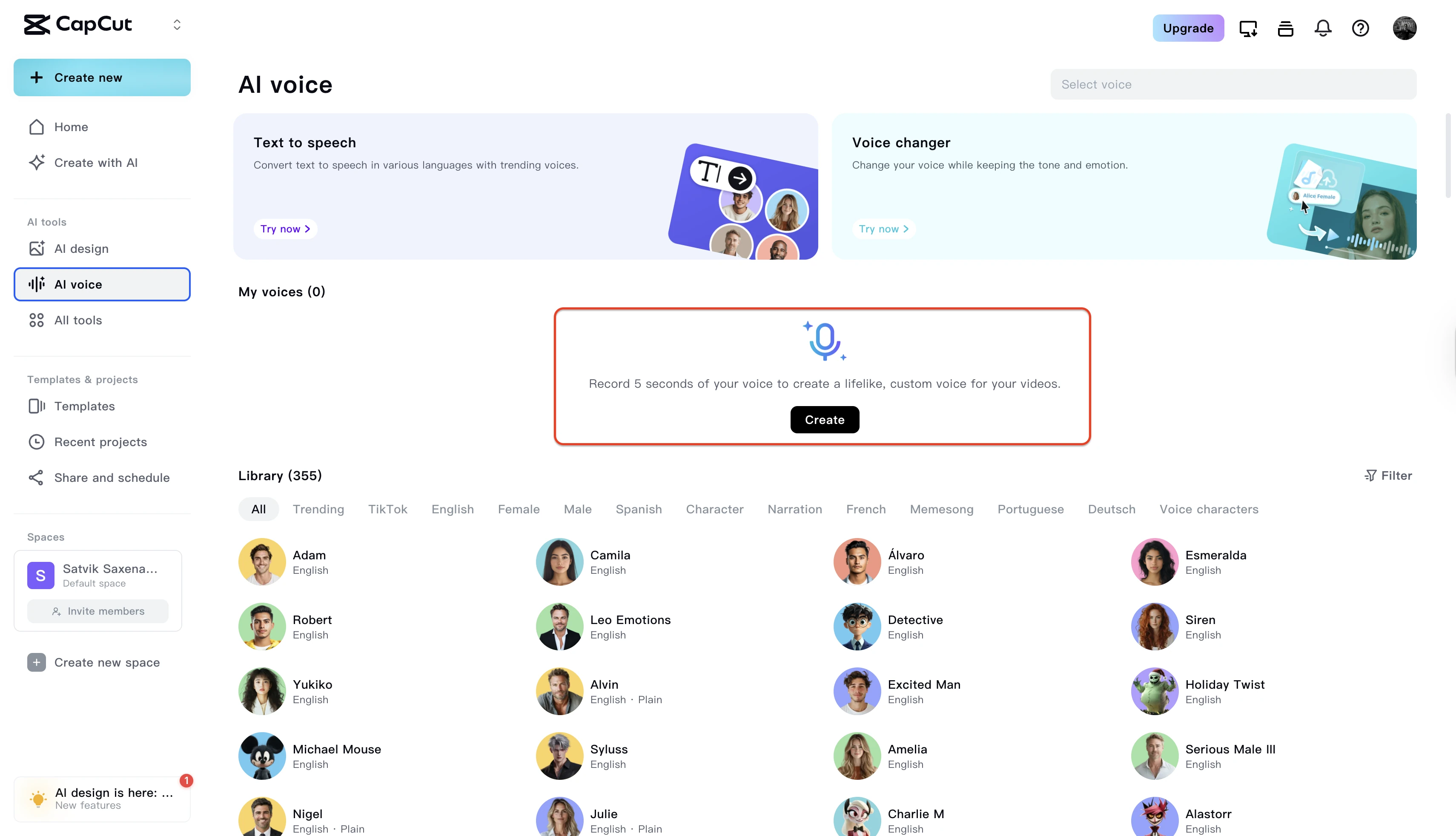
如果要给多份课件沿用同一音色,可以查看 CapCut 网页版 AI voice 页面里的 My voices 区域。图中的 Create 是创建入口,账号是否开放以及支持哪些语言,以页面显示为准。
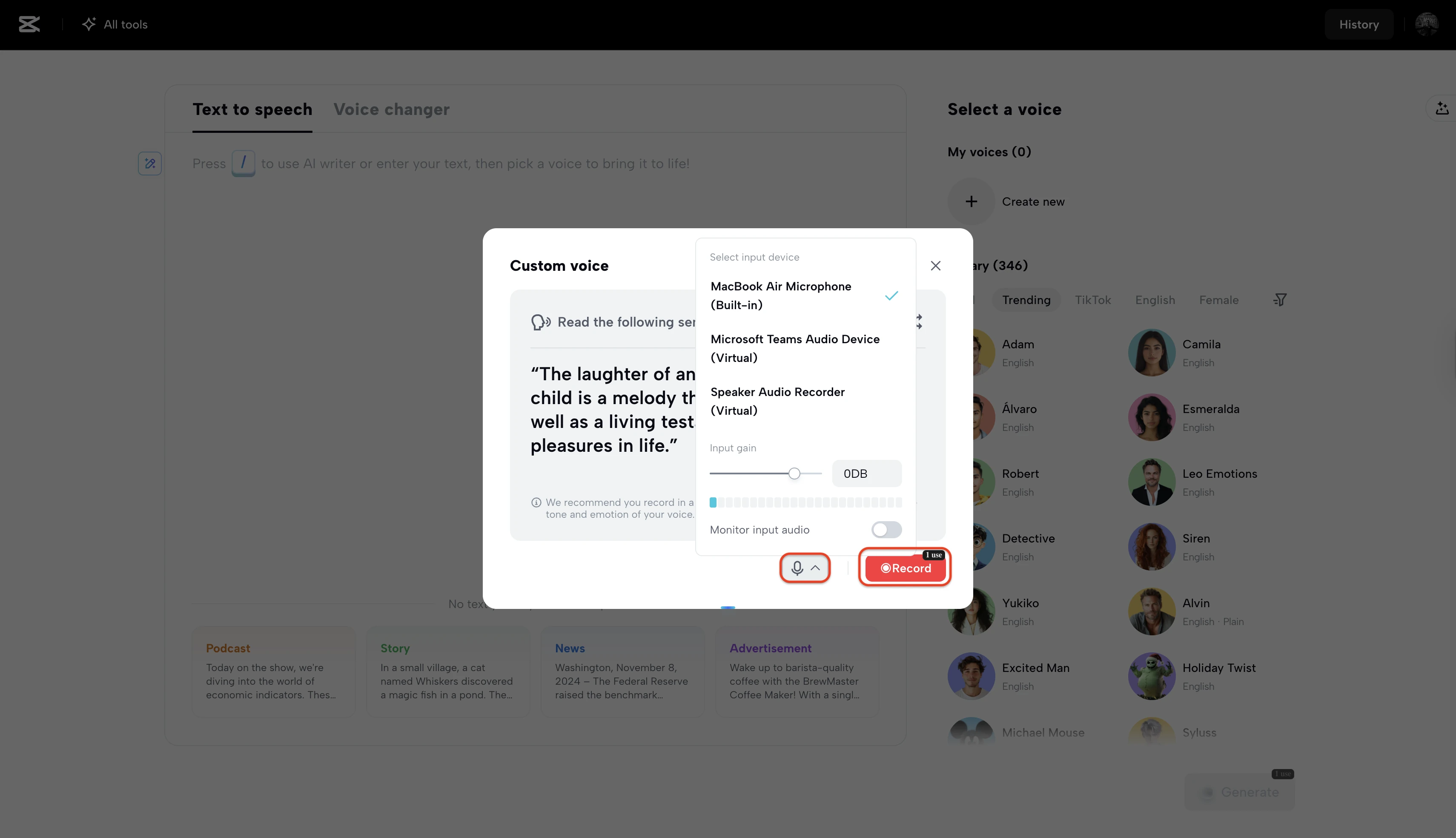
Custom voice 窗口下方有麦克风选择控件和 Record 按钮。选中自己的麦克风,按界面提示录制本人声音样本。录样本时尽量避开背景乐和其他人声。
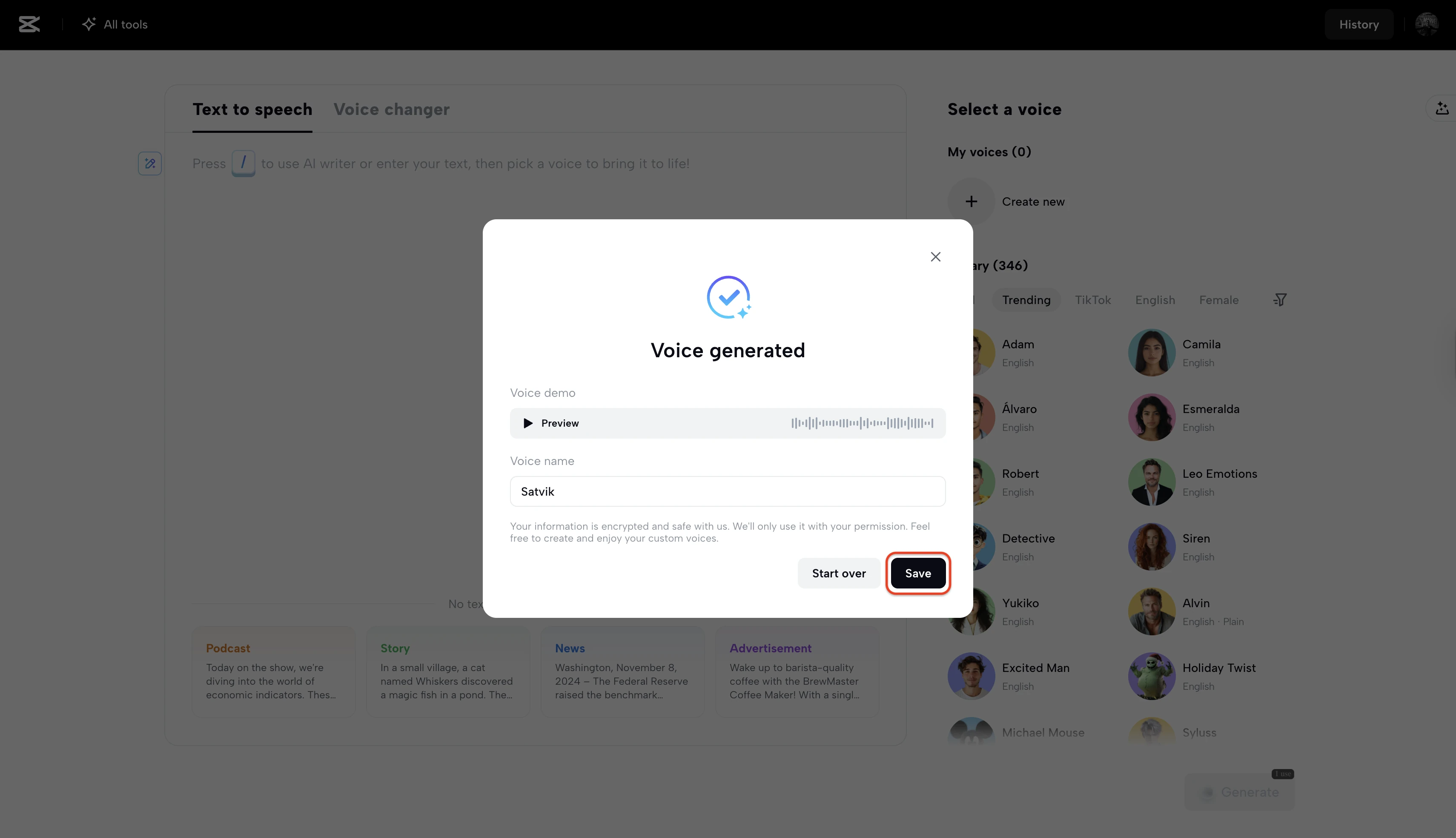
音色创建后,Voice generated 窗口可以用 Preview 试听,在 Voice name 中命名,再用 Save 保存。建议给音色加上容易辨认的名称,后续改稿时方便找到。
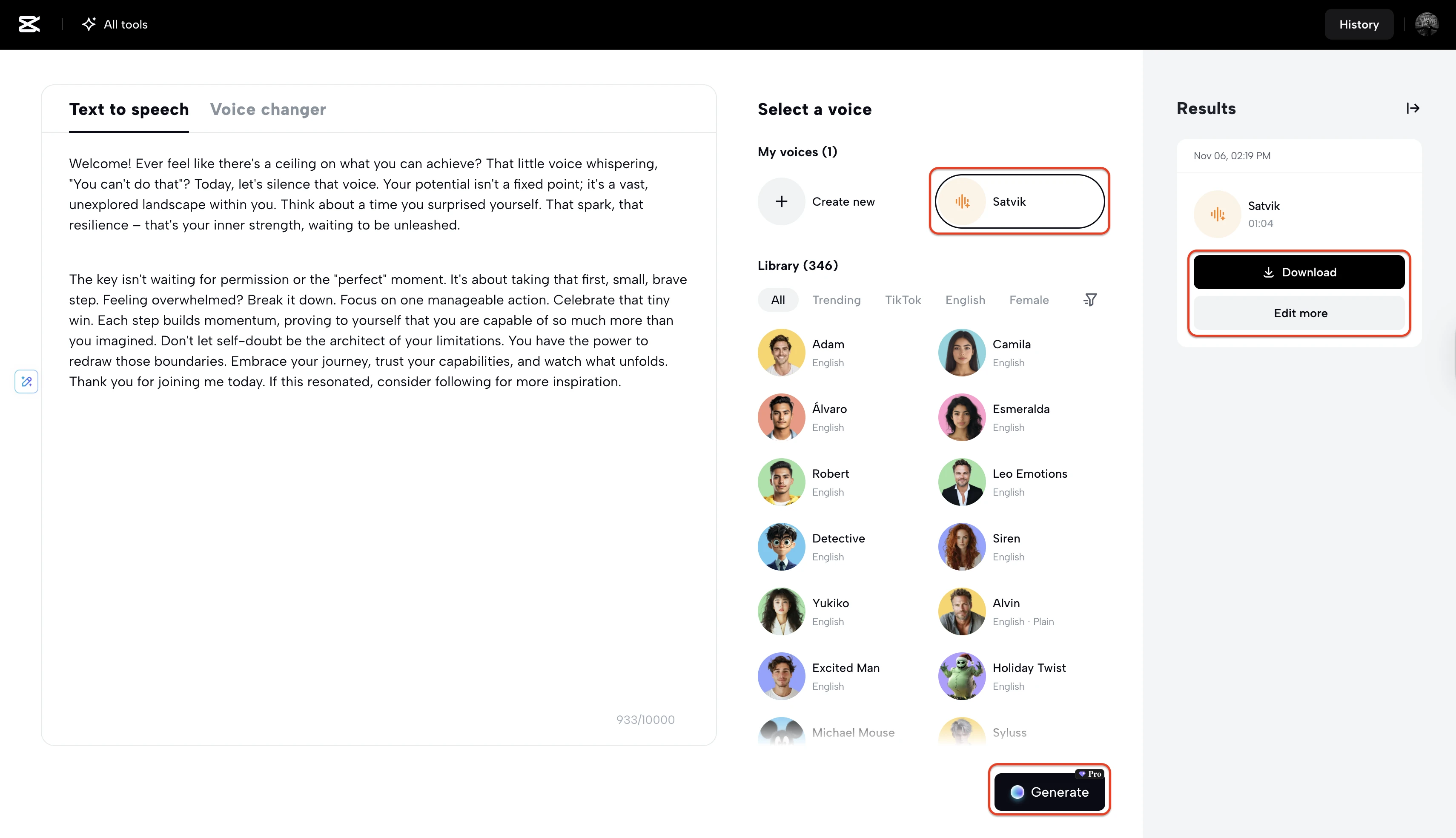
在 Text to speech 页面放入整理好的讲稿,从 My voices 选用已保存的音色,再用 Generate 生成讲解音频。示例的 Generate 带有 Pro 标记,实际生成条件以账号页面为准。生成结果区提供 Download,用于取得旁白音频。
换声后先看每段旁白能否在对应画面结束前说完。可以用页码给录音分段,重点看图表、公式和术语出现时,画面是否仍停在相关页面。读音核对完,再按新旁白调整字幕。