AI学术搜索能查到哪些中文文献?用三类论文核查覆盖范围
2026-11-23 3471202

2026-11-23 0
PPT 转视频后觉得太长,可以回到原演示文稿,缩短停留过久的页面,再导出一版 MP4。所有页面需要同一节奏时,用导出的统一每页秒数。只有个别页面需要多留几秒,就按页安排。有旁白时,让录制计时跟着实际讲解走。只剩成片时,剪掉多余片头或片尾也能缩短总时长。
Windows 桌面版 PowerPoint 的视频导出功能提供统一的每页停留秒数。简单轮播、没有单独录制计时和旁白时,可以按页数倒推每页的目标时间。比如 6 页、目标约 30 秒,可先按每页 5 秒规划。带动画、切换或媒体的演示要结合完整播放过程核对总时长。
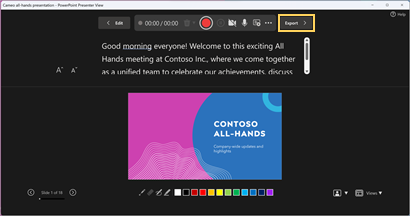
在幻灯片的「切换」计时区域,勾选换片方式里的「之后」(After),输入该页的换片时间。「持续时间」(Duration)控制切换效果播放多久。图中的「之后」尚未勾选,表示界面示例。逐页安排时,封面可短一些,图表页应留出足够的阅读时间。
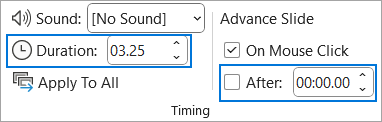
旁白较长的页面需要留出完整的讲解时间。在 PowerPoint 录制视图中,用顶部红色录制按钮开始录制,按演示顺序讲解。录制会保留页面和动画的计时。页面切换时先停顿一下,等新一页出现后再接着说,避免切换期间漏录语音。
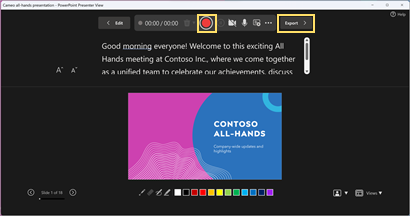
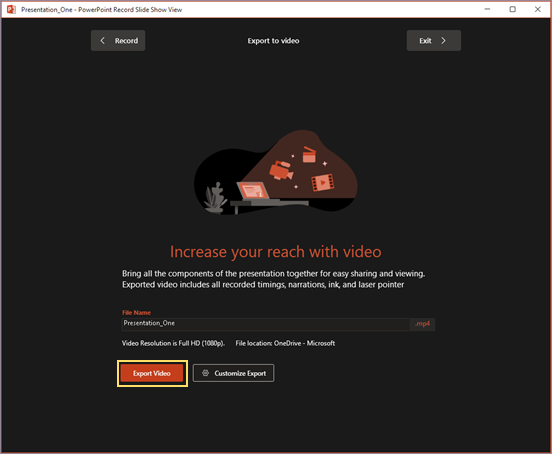
新版录制视图可通过顶部的 Export 进入视频导出页,再用 Export Video 输出 MP4。这个入口会带上录制的计时和旁白。统一秒数适合未录制的普通轮播,录制版则按实际讲解进度安排页面。
以四页、约 30 秒的无片头短片为例,可以先按下表分配时间,再按内容调整。
| 画面安排 | 规划用时 | 调整依据 |
|---|---|---|
| 封面与主题 | 3 秒 | 读完标题即可换页 |
| 两页讲解 | 12 秒与 9 秒 | 等旁白说完、重点画面出现 |
| 结尾 | 6 秒 | 给读者留出阅读时间 |
上述秒数合计 30 秒,用来规划讲解节奏。重新导出后,核对成片总时长和换页位置。如果长在某一页,优先缩短那一页的停留或讲解。如果末尾多出空白,先查最后一页的计时。