AI学术搜索能查到哪些中文文献?用三类论文核查覆盖范围
2026-11-23 3471202

2026-11-23 0
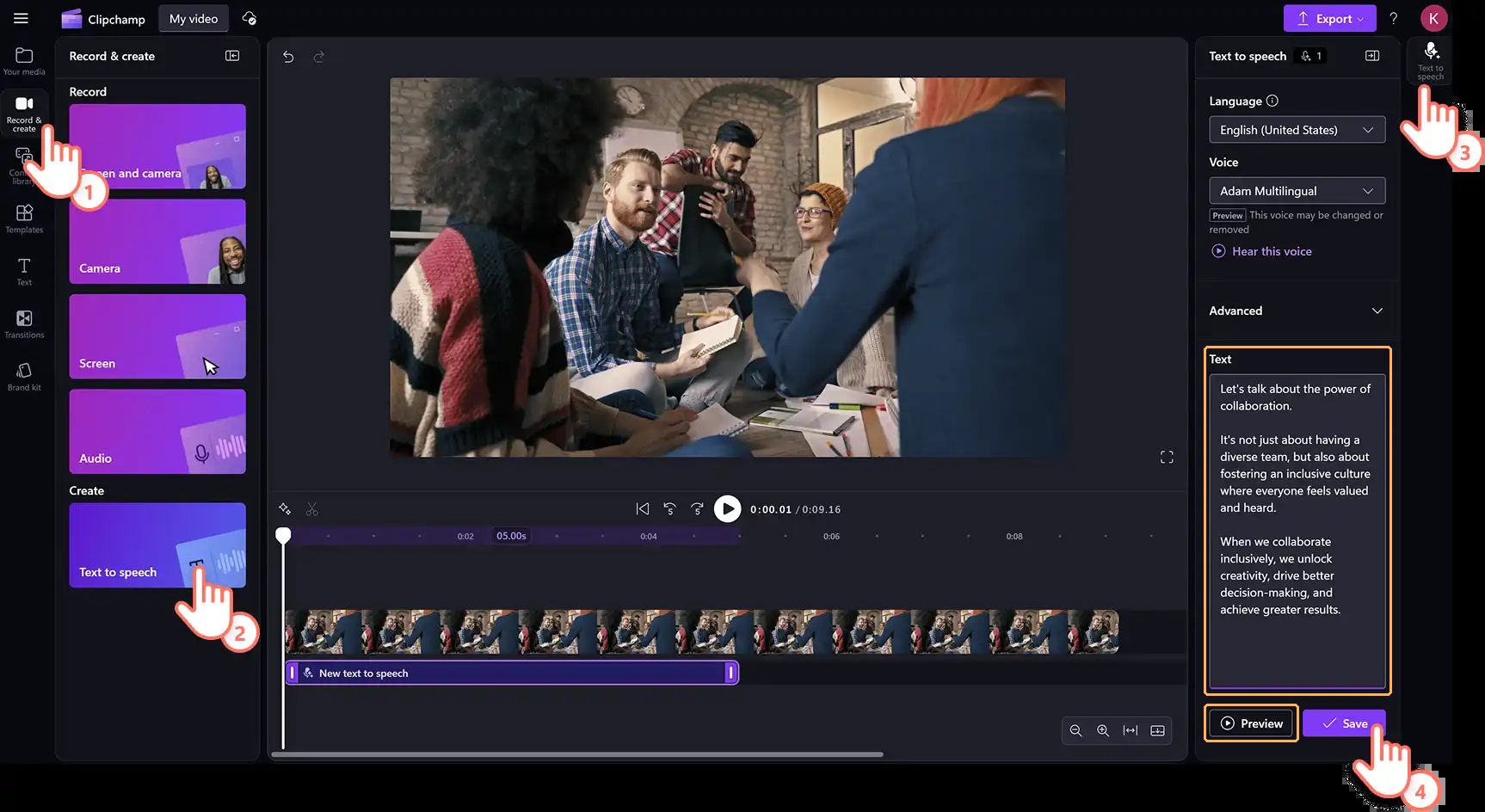
用AI自动制作课程讲解视频,可以从学员最终要完成的任务倒推课时。给每节视频安排一个明确的动作或判断,再准备对应的示范与练习。把逐节要求交给AI生成草稿,课时顺序、示例与练习答案由课程作者复核。
例如制作表格月度汇总课,可先设计结课作业:给学员一份结构相同的新表,让他们按月汇总,再对照原表复核总金额。根据作业需要的能力划分课时,前一节的成果可以直接用在后一节。
| 课时任务 | 画面需要演示 | 练习通过条件 |
|---|---|---|
| 整理源表 | 展示日期、金额及一条日期格式有误的记录 | 找出异常日期并保留行数 |
| 按月汇总 | 展示同月两条记录归入同一月份 | 用新样表得到各月合计 |
| 核对总额 | 并排呈现源表和汇总结果中的总计 | 两处总计一致,能定位差异所在月份 |
逐节简报可统一写成“学员基础、课时目标、演示素材、分镜要求、练习与验收”。例如第二节的输入可以写成“学员已有整理好的源表。本节只演示同月记录如何合并。先给两条同月明细,再展示月度汇总结果,末尾留一道换数据重做的练习”。把示例数字作为输入交给AI,便于对照输出逐项核算。
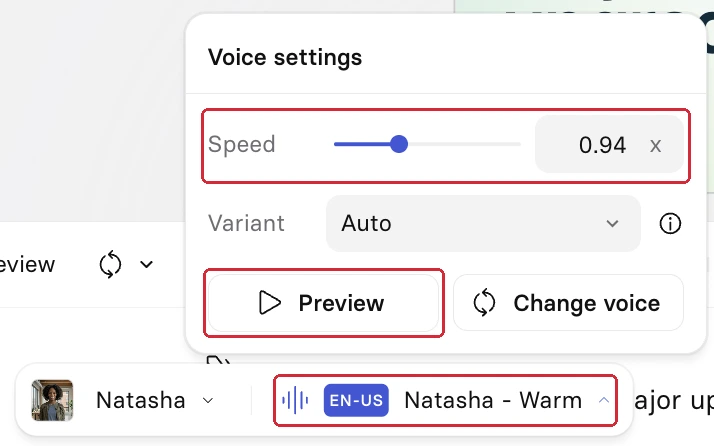
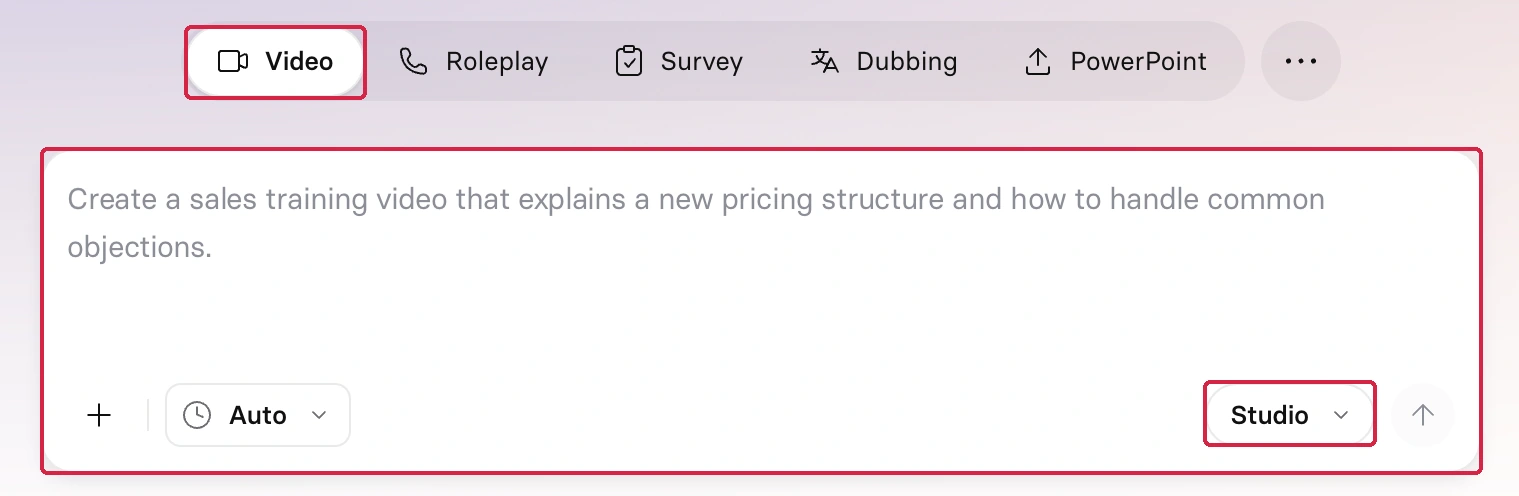
需要数字人旁白和逐场景讲稿时,可以用 Synthesia 的 Studio Assistant。官方示例入口的 Video 标签下有提示词输入框,右下角显示 Studio。把一节课的简报写进输入框,明确哪些内容要在画面演示、哪些内容由旁白解释。按官方说明,Assistant 适用于 Starter、Pro、Business 和 Enterprise 套餐。
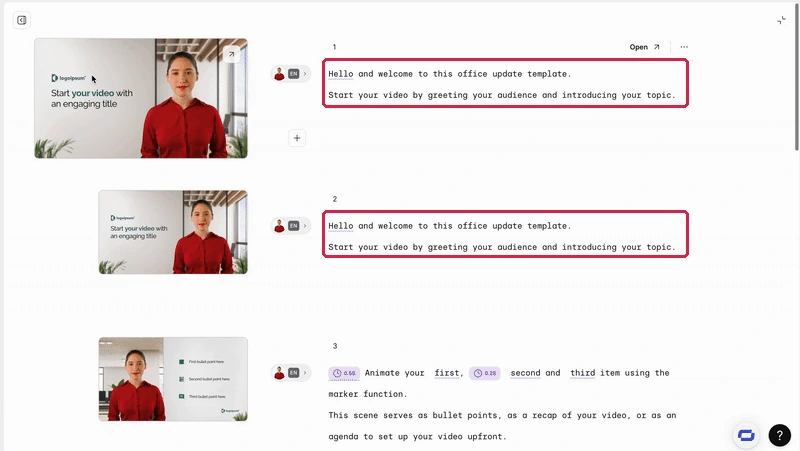
Storyboard 适合通读多个场景。顺着画面缩略图旁的讲稿往下读,核对相邻场景是否重复、概念是否提前出现、练习给出的数据是否齐全。示例中的前两段讲稿相同,课程作者可以用同样的视图查找这类重复。
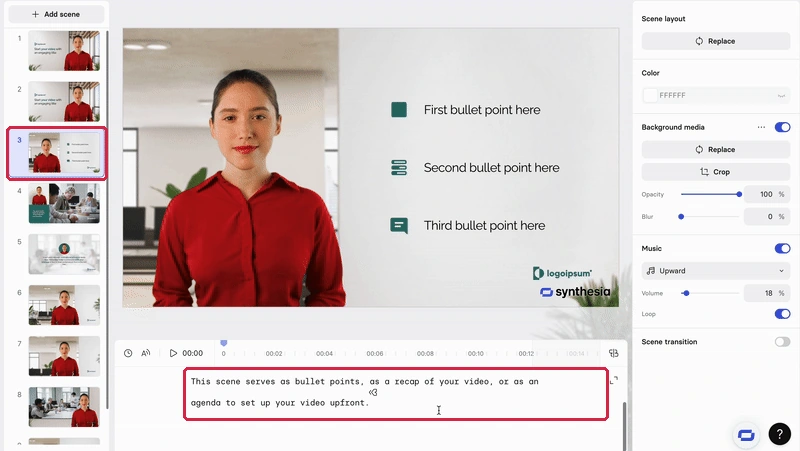
Canvas 适合核对一个场景。左侧是场景列表,画布下方显示当前场景讲稿。对照画面检查旁白所指的列名、数字或状态是否可见。软件课的关键操作可使用真实录屏作为演示素材,并逐句核对录屏与讲稿。
可以先验收一节样课,请目标学员独立完成新样表,并记录最先遇到的障碍。如果汇总做对了但找不到差异来源,就在讲稿中补一条排查路径。确认这节课够用后,再沿用它的组织方式制作后续课时。