AI学术搜索能查到哪些中文文献?用三类论文核查覆盖范围
2026-11-23 3471202

2026-11-23 0
系列课程可以沿用一个清晰的主讲身份、称呼方式和主配音,再针对不同内容调整语速和出镜位置。若请另一位讲师接手某个模块,在模块开头说明他的职责。
先用一句话定义讲师在课里的职责。例如,表格入门课的主讲是“带学员完成第一份统计表的老师”。开场沿用同一个称呼,讲稿统一用“你”称呼学员,同一个功能在各节课里用同一名称。有数字人出镜时,记录主讲形象与配音的名称,交给后续课节沿用。
| 授课场景 | 保持一致 | 按内容调整 |
|---|---|---|
| 同一讲师连续授课 | 身份、称呼、主配音 | 讲到新概念时放慢,熟悉内容恢复常用语速 |
| 讲师与案例角色同场 | 讲师的称呼和声音 | 案例角色可另配声音,首次出现时交代身份 |
| 换模块且由另一位讲师负责 | 各自模块内的身份和声音 | 在模块开头说明交接及本节任务 |
例如,讲公式时可以放慢,留出看单元格变化的时间。进入案例对话时,可以由另一种声音念学员提问,再由主讲回答。实操段即使只保留屏幕画面,也可以用同一个主讲声音把操作和前面的概念接起来。
用 Synthesia 制作数字人讲解时,可参照下图记录主配音,并试听需要放慢的片段。在脚本区选中当前配音标签后,打开的 Voice settings 面板中可用 Speed 调节语速,再用 Preview 听配音。示例中的 Natasha - Warm 与 0.94 倍速是画面里的当前配置。为中文课程定稿前,可以拿包含术语、缩写或数字的句子来试听,再记录采用的配音与常用速度。
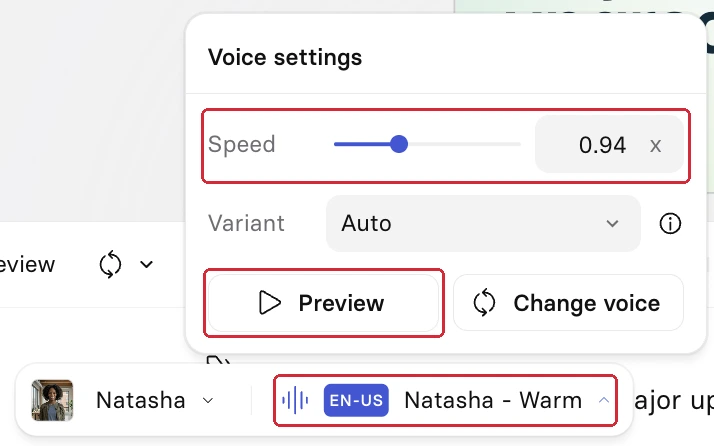
官方帮助说明,语速可调范围为 0.8 至 1.2 倍,适用于支持该设置的配音。同一课程包含多个独立视频项目时,建议按课节核对配音和速度记录。仅对某一句放慢时,也把它的课节和场景记下来,方便后续修改讲稿时恢复设置。
把前一节课的收尾和下一节的开头接着听,确认主讲声音、称呼和术语一致。接着抽查公式课节和案例对话,核对语速变化与换声是否对应具体教学需求。将确认过的设置写进课程制作表。