自媒体日更和偶尔写怎么选AI工具?从单篇起稿到排期
2026-11-24 3471480

2026-11-24 0
把编程智能体的权限分给工作区、执行环境和仓库三层。工作区与账号限定文件访问,沙箱和工具审批约束命令及网络,任务分支和审查流程控制代码合并。试跑使用测试数据,生产凭据保留在独立环境。
例如报表页面由智能体修改时,工作区只准备任务所需的项目代码,测试交给单独的测试账号,改动由负责人审查后合入主分支。下面列出各层可核对的条件。
| 边界 | 推荐配置 | 怎么验收 |
|---|---|---|
| 文件和账号 | 按项目分配工作区和仓库权限,测试环境只注入必要凭据。 | 用无敏感信息的占位文件核对工作区内外的读取边界。 |
| 命令和网络 | 在支持的运行时启用终端沙箱,高影响工具调用交给人工审批。 | 核对普通测试命令能执行,访问未授权目录或地址时被拦截或要求额外审批。 |
| 代码合并 | 让智能体提交到任务分支,主分支要求审查和检查通过。 | 核对智能体身份的仓库权限和主分支的实际规则。 |
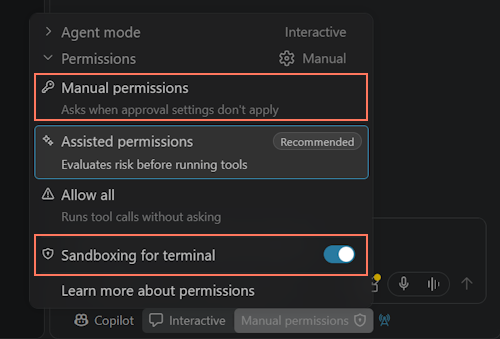
如果团队已经用 VS Code 开发,可以先考察其中的 Copilot 智能体。它的会话权限与支持的终端沙箱可以分别约束工具审批和命令运行范围。图中 Manual permissions 表示遇到需要确认的调用时由人处理。Sandboxing for terminal 对应终端沙箱,具体能限制哪些文件和网络访问,取决于所用运行时、系统和组织设置。
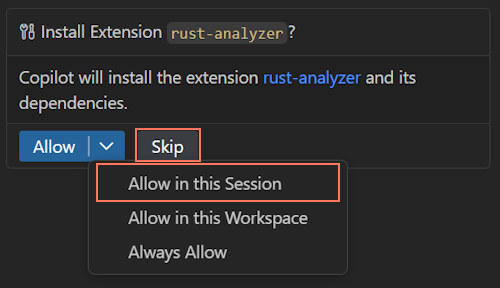
审批时先核对请求的操作与范围。例如图里请求安装 rust-analyzer 扩展,Allow in this Session 的授权范围是当前会话,Skip 会跳过此次请求。具体提示的选项随工具和运行时而异。团队可以按实际需求使用范围较小的授权,并单独维护沙箱规则和仓库权限。
可在工作区内外各放一份无敏感内容的占位文件,再用非生产账号验证读取边界。对网络访问,可用团队控制的测试地址验证允许和受限两种情况。审批和沙箱要分别记录,遇到请求升级时也要核对谁能批准、批准后具体扩大了什么范围。
选平台时可以沿用这套验收条件。切换运行时、接入工具或增加账号权限后,用同一个测试任务再核对一遍。