自媒体日更和偶尔写怎么选AI工具?从单篇起稿到排期
2026-11-24 3471480

2026-11-24 0
想快速体验 AI 编程智能体,可以用 VS Code Copilot 在空目录里生成一个计数器页面。把任务限定为一个 HTML 文件,再按按钮和刷新后的表现核对结果,就能同时观察功能是否完整、改动是否越界。
如果已经在用 VS Code,可以先选 GitHub Copilot 的编辑器内会话。准备一个不含业务代码或账号凭据的空目录,并确认当前账号可用 Copilot。Copilot Free 可用于有限体验,可用智能体能力和额度随账号方案变化。
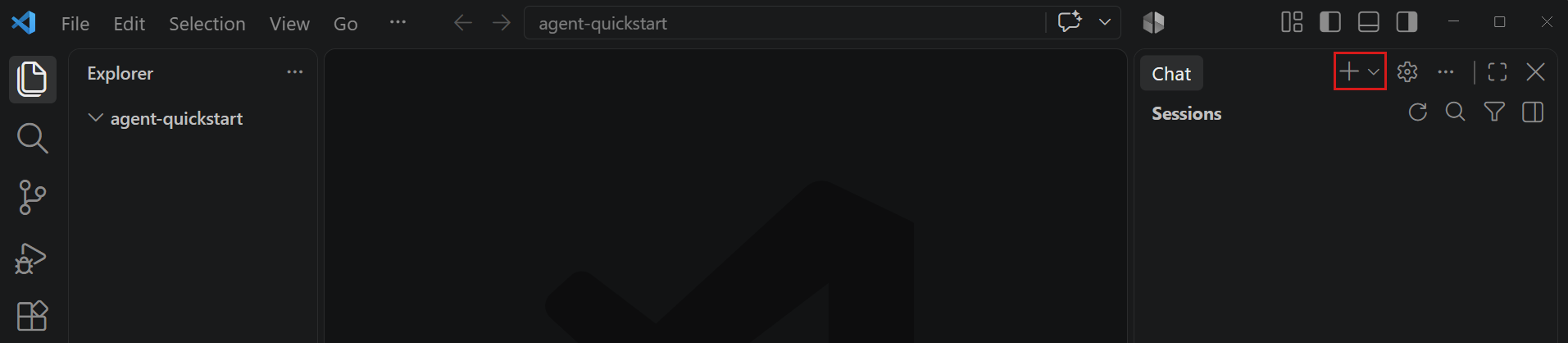
把独立的样例目录作为当前工作区。VS Code 右侧 Chat 视图顶部的「+」用于开始新聊天,图中左侧 Explorer 显示当前示例目录。
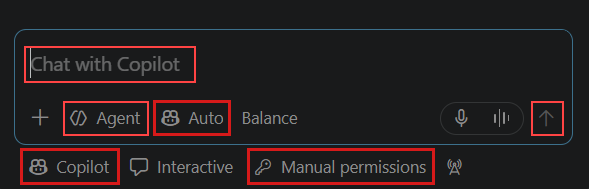
会话使用 Copilot,角色选 Agent,模型保留 Auto,权限选 Manual permissions。在 Chat with Copilot 输入框填入下方任务,按回车提交。手动权限会对需要批准的工具或资源访问发出提示,智能体仍可能编辑项目内的文件,因此试用目录应独立。
请在当前目录仅创建 index.html。将样式和脚本写在这个文件里,实现一个计数器:初始显示 0,「加一」每次加 1,「归零」把数字改回 0。刷新后显示 0。无需外部库、其他文件或额外命令。完成后简述改动。
任务结束后,先核对目录实际新增了哪些文件,再用浏览器查看生成的页面,按以下条件验收。
| 核对项 | 验收条件 |
|---|---|
| 文件范围 | 目录只新增 index.html,样式和脚本内嵌,页面无需外部库。 |
| 按钮行为 | 初始显示 0,连续点两次「加一」应显示 2,点「归零」应回到 0。 |
| 刷新行为 | 把数字加到非零后刷新,页面应重新显示 0。 |
一旦发现范围偏差,可以把多余文件名和需要保留的文件一起写进后续消息。页面行为有问题时,说明点了哪个按钮、实际数字是多少、按约定应该是多少。