
PDF怎么转成PPT?整份转换、局部引用和附原件
2026-11-06 3469182

2026-11-06 0
把 Word 内容移到 PPT 后,先看表格是否还要修改。要改数据就用原生表格,只用于展示就按图片粘贴。照片、流程图等素材单独放入幻灯片,缩放时保留原比例,需要时再裁边。
打开要放表格的幻灯片,在「插入」里点「表格」,在插入表格窗口填入列数和行数,再把 Word 中的表头和数据按列放入。比如原表有一行表头和四行记录,行数就填 5。规则的 Word 表格也可以整表复制到 PowerPoint,粘贴后点进单元格,确认文字能单独修改。
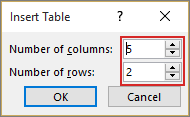
遇到合并单元格或跨页表头,可以先整理一张简表。列太多就按指标拆页,每页重复第一列和表头,方便对照。特别长的字段可以放在备注中,给数据列留出空间。
在 Word 中选中整个表格并复制。在 Windows 桌面版 PowerPoint 中打开「开始 → 粘贴 → 选择性粘贴」,查看列表里有没有图片格式。若出现「图片(PNG)」,选它再确认。格式列表由剪贴板内容和 Office 版本决定,截图中的列表用于辨认选项。
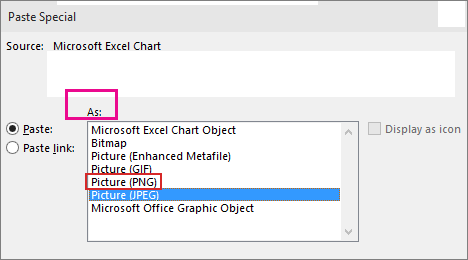
以图片方式放入的表格需要回 Word 改数字,再重新粘贴。对线条和小字较多的表,放映时检查是否清晰。长表适合先在 Word 中分成几个区块,再分开放到幻灯片。
从 Word 单独复制图片到幻灯片。选中图片,用角上的手柄等比缩放。需要塞进固定区域时,在「图片格式」里找「裁剪」,进入裁剪模式后再调整可见范围。不同 Office 版本的按钮位置会有差异。
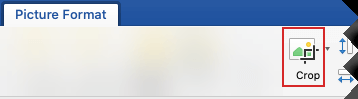
拖动黑色裁剪手柄,去掉四周多余的留白,再退出裁剪模式。竖图放入横版页面时,可以保留两侧空白。带图例、轴标签或尺寸标注的示意图,先保住完整信息,再决定页面留白。

提交前切到放映模式。先对照原表检查数字与单位,再看固定版式的小字是否清楚,最后确认图例和坐标轴有没有被裁掉。