几十张社交媒体海报怎么批量排版?48 张任务的分组和验收方法
2026-11-22 3470837

2026-11-22 0
同一场活动按能否共用成品来算张数。每种独立规格先交 1 张,需要比较的规格再加 1 张。单一版位无需对照时交 1 张。方图、竖图和横图各交一张,再给方图添一版文案,合计 4 张。
清单里逐项写出位置、像素尺寸、裁切范围和必放信息。两处都能完整呈现同一份图文,就共用成品。如果图片虽然同为方形,其中一个位置会遮住底部内容,或需要另一句主标题,就分开排版。
下表按同一商品、同一活动演示交付计数。像素尺寸仅用于演示,实际下单前以目标版位的素材要求为准。
| 投放位置 | 示例尺寸 | 首轮成品 |
|---|---|---|
| 信息流方图 | 1080 × 1080 px | 1 张。需要比较文案时再加 1 张 |
| 竖屏广告 | 1080 × 1920 px | 1 张。给上下界面控件预留空间 |
| 首页横幅 | 1200 × 628 px | 1 张。按横向空间重新排图文 |
先定这轮要判断的内容。比如想比较方图的两种标题,就保留同一商品图、尺寸、价格位置和按钮布局,只替换标题。同一版位由 1 张增加到 2 张,其余版位沿用各自的基础版本。把三种尺寸都做两套,才需要交 6 张。
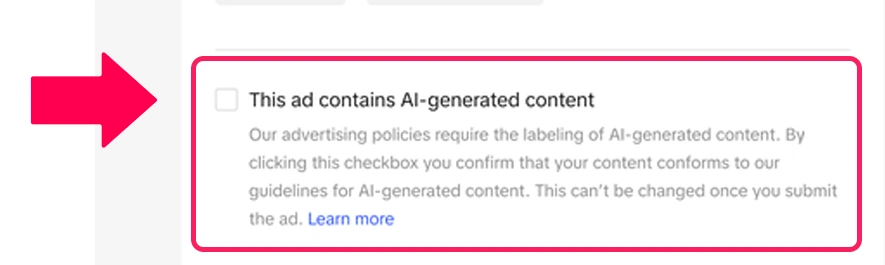
AI 可以按同一活动主题提供多个背景候选。定下背景后,用同一份商品素材适配各版位,保留活动日期、商品规格及价格信息,再根据横竖构图调整商品和标题的位置。每个版位只保留本轮实际用到的版本。
先确认投放规格,再用 Photopea 网页版建立画布和检查像素。以信息流方图为例。
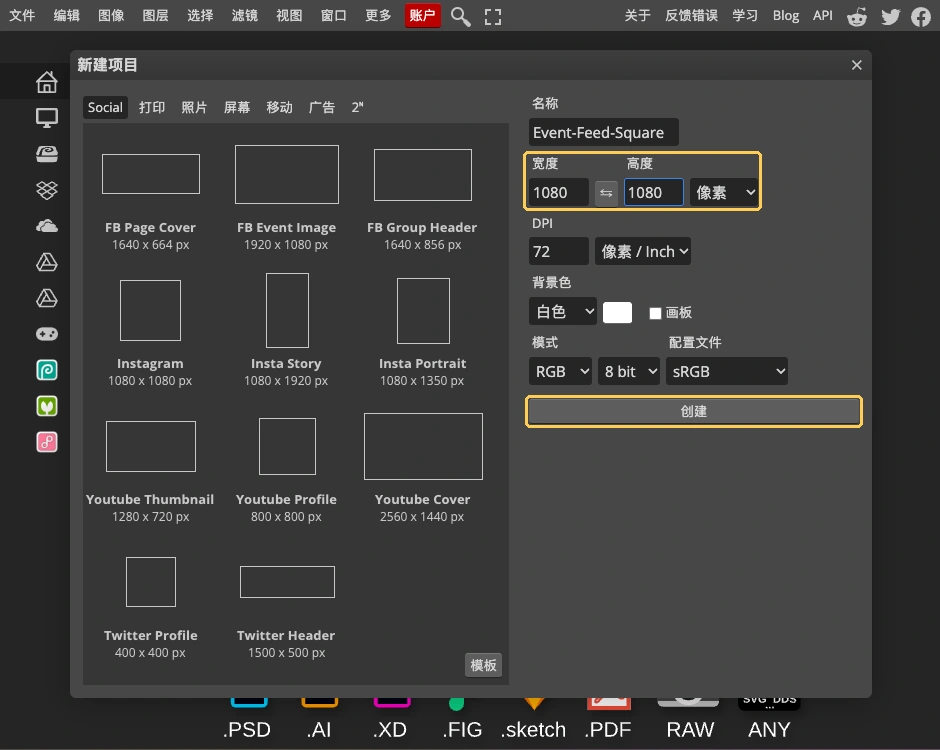
1. 建立对应规格。在 Photopea 的「新建项目」面板,把「宽度」和「高度」都设为 1080,单位选「像素」,点击「创建」。若目标版位还需要竖图和横图,按各自要求建立独立画布。
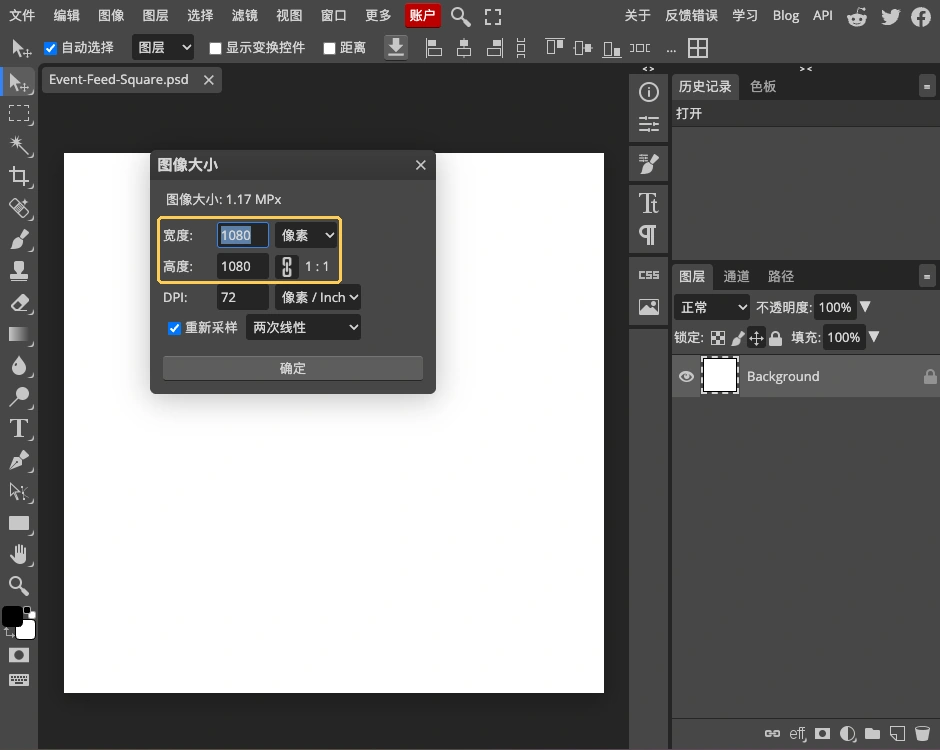
2. 核对尺寸和比例。打开「图像」菜单中的「图像大小」,检查宽和高是否都是 1080 像素,比例是否显示 1∶1。方图内容挪到竖图时,按竖向画布重排,避免拉伸商品。
成品命名可用 feed_1080x1080_A,对应版位、尺寸和文案版本。供挑选的 AI 图、分层文件和备用背景单列,交付计数以待上传的成品为准。