
同一场电商活动要做几张广告图?按规格列交付清单
2026-11-22 3470836

2026-11-22 0
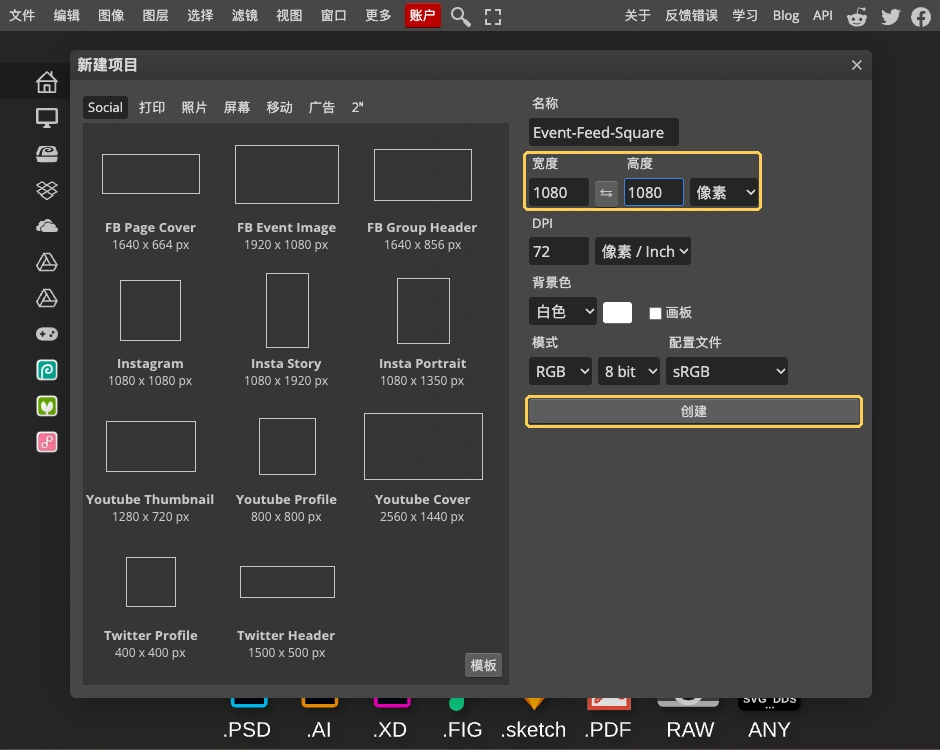
一次安排几十张活动海报,可以按画布尺寸和版式拆成几批。同批沿用同一个母版,把标题、日期、图片等变量记成一张一行。先用长短差异大的标题和边缘难裁的照片试排,样张合格后再处理余下的行。
假设一场活动有 12 款产品,每款都要方图和竖图,还要预热及上线两套文案。交付量是 12 × 2 × 2,共 48 张。若预热和上线的标题结构、角标位置不同,就按下表分成 4 个排版批次。若两阶段只替换文字且版面都能装下,则每个尺寸可以共用一个母版。
| 批次编号 | 交付规格 | 内容阶段 | 张数 |
|---|---|---|---|
| SQ-PRE | 方图 | 预热 | 12 |
| SQ-LIVE | 方图 | 上线 | 12 |
| PT-PRE | 竖图 | 预热 | 12 |
| PT-LIVE | 竖图 | 上线 | 12 |
任务表保留编号、尺寸、内容阶段、标题、日期、图片文件名和核对状态。用「SQ-PRE-01」这样的编号串起表格行、素材和交付文件。某款产品临时更换日期时,可按产品编号找齐所有受影响的版本。
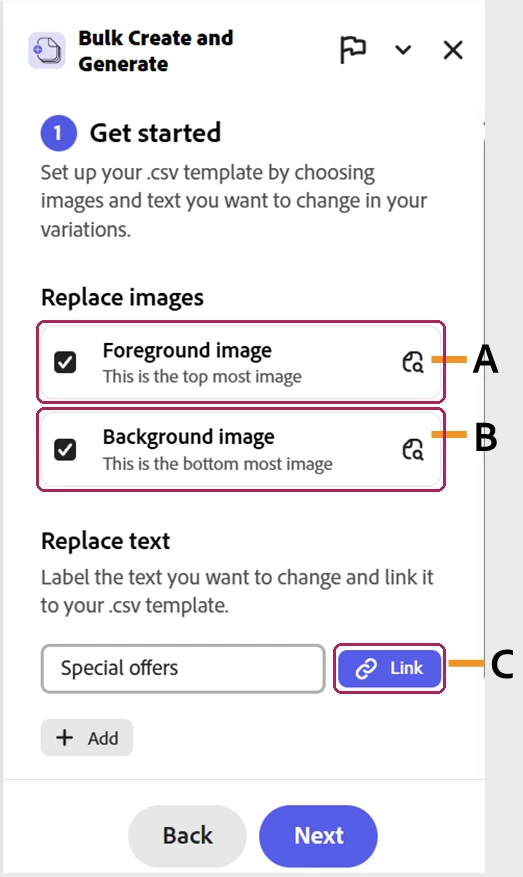
如果同组版式一致,又需要按行生成不同背景,可用 Adobe Express 网页版的 Bulk Create and Generate 插件。面板的 Foreground image 和 Background image 对应图像层中最上面和最下面的两张图,适合把主视觉和背景分别设为变量。日期、产品名等可编辑文字可通过 Replace text 区域的 Link 控件关联到表头。
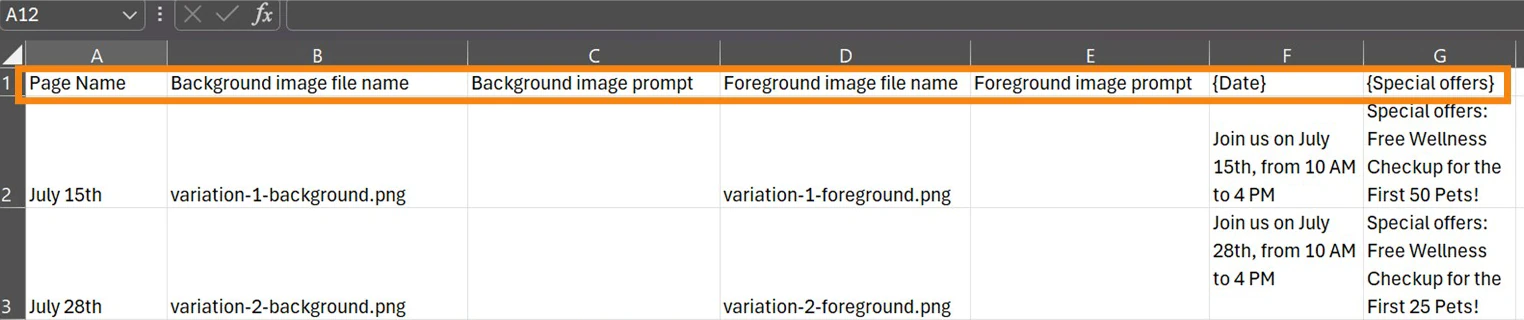
插件使用自己生成的 CSV 模板,每行对应一个设计变体,每批最多 99 个。图像列可填写本地 JPEG 或 PNG 文件名,也可写生成提示词。产品图已有定稿时使用原图,背景确实要变化时再填写提示词。每条不同的图像提示词会消耗 1 个生成积分。
每组先挑最短标题、最长标题和主体最靠边的照片。用目标尺寸看标题会不会挤到角标、日期会不会换行、主图会不会裁掉产品边缘。凡是同组样张都出现的问题,回到母版调整。若只有一条文案过长,先缩短该行标题并保留产品全名或必要信息。
样张通过后,再按批次处理剩余行。如果背景是 AI 生成的,除核对裁切外,还要确认文字覆盖区有足够的对比度。品牌标识、活动日期和价格继续用可编辑的固定或表格字段,方便后续统一修订。
交付前逐张核对文件编号和任务表,确认名称、日期和素材对应,再按组核对数量。个别条目有误时,记录对应行和尺寸,局部返工即可。