几十张社交媒体海报怎么批量排版?48 张任务的分组和验收方法
2026-11-22 3470837

2026-11-22 0
商品主图被退回后,先看提示指的是首图、变体图还是其他图位。通常要核对四类问题:底色或叠加元素不合要求,图片与销售款不符,主体展示不完整,文件规格不达标。如果用 AI商品主图生成工具处理过底图,还要对照实物检查改色、漏件和额外道具。
亚马逊美国站的通用主图要求可作为排查例子。背景通常为 RGB 255、255、255 的纯白色,商品要完整显示,颜色、数量及配件要与销售内容对应,指南的一般占画面要求为 85%。涉及包装、模特或场景时,按具体类目说明判断。
| 驳回提示指向 | 优先核对 | 处理方式 |
|---|---|---|
| 背景或附加内容不合要求 | 对照当前图位规则,检查纯白要求、水印、角标、促销字样和不随货道具。 | 从实拍原图重做背景,移除额外叠加物。商品本身的标记按实物和类目要求保留。 |
| 商品与销售款不一致 | 拿对应变体的实物照核对颜色、数量、接口、印字及随货配件。 | 换回对应款实拍图。AI 改动了主体结构或颜色时,回退主体图层。 |
| 主体显示不完整 | 查看是否切掉边角,放大检查虚焦、锯齿与抠图残边。 | 从清晰原图重新取景,保留主体完整,按类目要求调整留白。 |
| 文件规格不符 | 核查最终文件的像素宽高、真实格式和体积,区分尺寸与画质问题。 | 按照站点和类目要求重新导出。单纯改扩展名不会转换文件格式。 |
用 AI 换过底的图,最值得看的是商品与背景的交界处。例如杯柄内侧可能残留旧底色,透明部位可能被抠掉,生成内容也可能补出原图没有的零件。以对应销售款的实拍照片为参照,出现主体变形时回到原图修正。
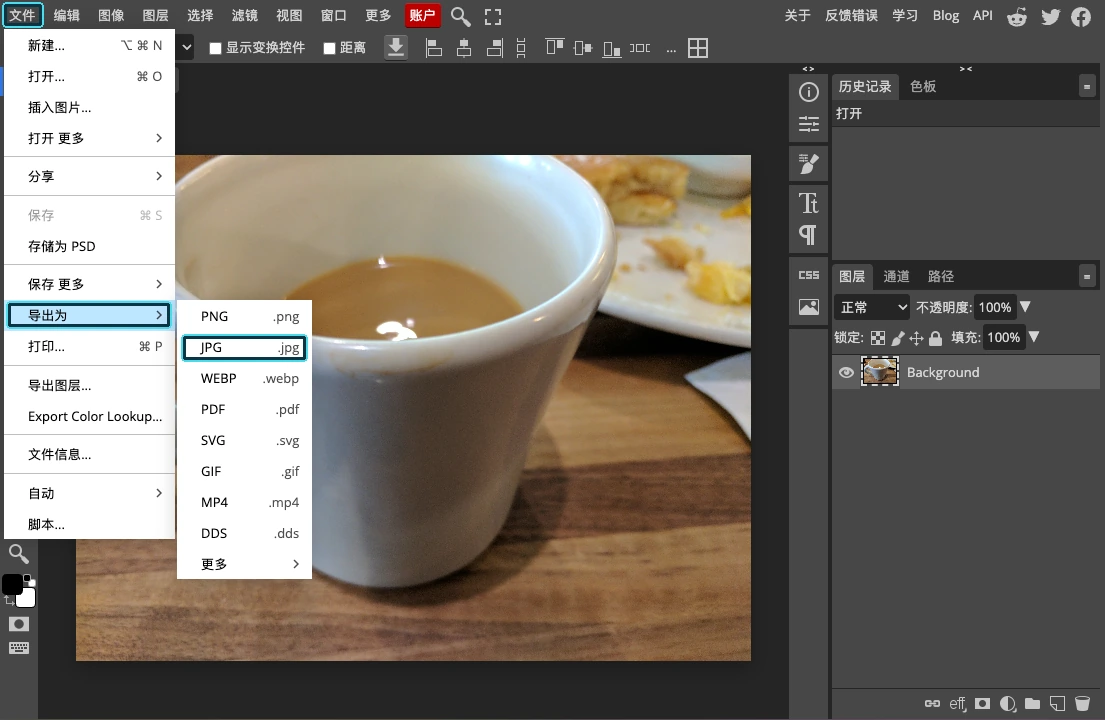
以下用网页端 Photopea 演示文件导出。图里的杯子照片是操作样例,仍带桌面和道具。颜色、配件和背景等画面问题应先按上架要求处理。
从本地打开待检查的图片后,在「文件」菜单定位「导出为」,选择「JPG」。示例使用 JPG,其他格式按上架站点的要求选。
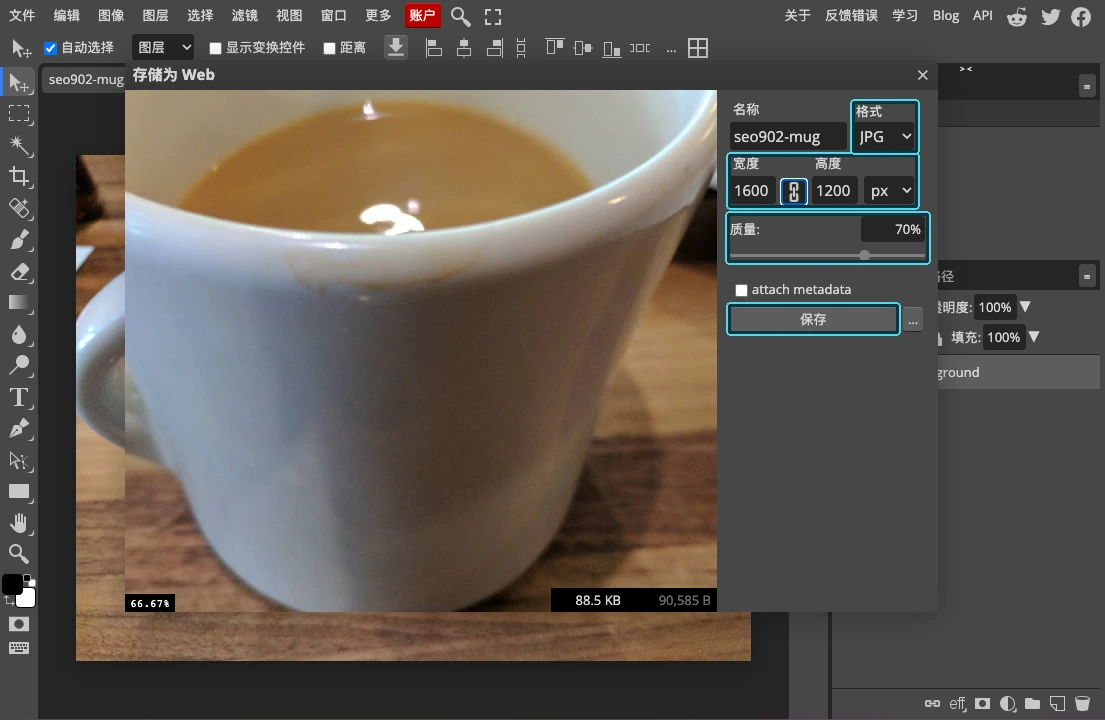
在「存储为 Web」中确认格式与像素单位。保留宽度和高度之间的「约束比例」,再按目标规格调整宽度或高度。图中宽度改为 1600 像素时,高度联动为 1200 像素,这是样图参数。查看质量及预览,确认边缘清晰后点击「保存」。原图若已模糊,优先换清晰原片。
准备重提时,用导出文件和原图再核对一遍。驳回若点名款式、配件或背景,优先确认画面已改正;若点名尺寸或格式,则核对保存下来的文件属性。原片和修改稿各保留一份。