商品要占画面多大比例?用宽高计算主图留白
2026-11-22 3470853

2026-11-22 0
同一版式的海报需要换多组标题和配图时,用 Photopea 的「图像 → 变量」把文字层和图片层接到 CSV 上。每行写一组文字与图片文件名,再加载同名图片,批量导出 PNG。固定版式使用同一份分层 PSD。
在 Photopea 打开有独立文字层和配图层的 PSD,进入「图像 → 变量」。示例用 Country Name 做标题层,Flag 做配图层。正式海报也按这个结构准备母版,背景、标识和固定说明可留在各自的图层里。已经合成到图片里的文字,需要先用独立文字层重做。
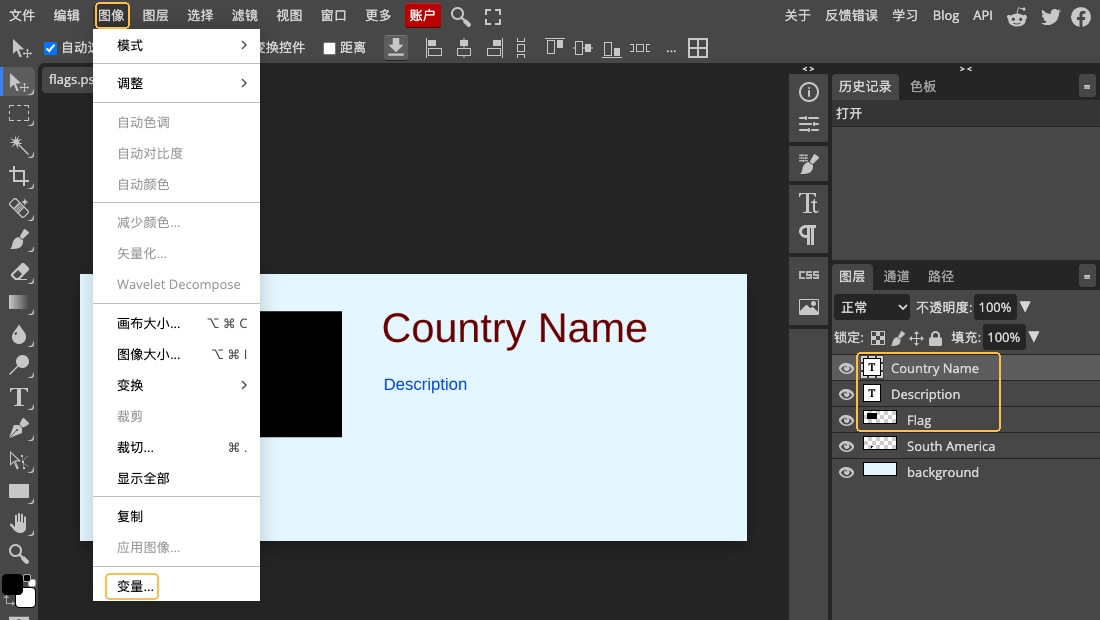
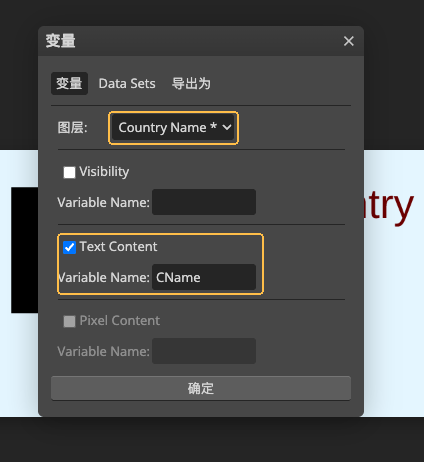
在「变量」页签的图层下拉框选 Country Name,勾选 Text Content,在 Variable Name 中填 CName。这样 CSV 的 CName 列就会写入这个文字层。副标题如果也要换,同样给副标题层设置独立变量。示例的 Description 层对应 About 列。
切换到 Flag 图层,勾选 Pixel Content,变量名填 Flag-image。该列填图片文件名,例如 brazil.png。图片替换可能改变画面占位,提前裁成接近母版占位的尺寸和比例,导出后再检查主体位置。
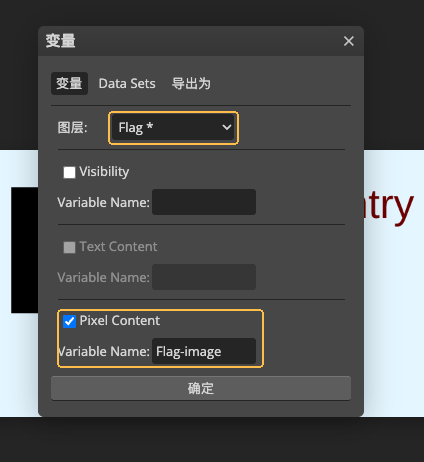
在 CSV 首行写变量名,每条数据占一行。下面是本次导出的两行数据。IsSA 是示例母版附带的可见性变量,控制地图图层是否显示。只需要换文字和图片的母版,可以只设置对应的文字和图片列。
| CName | About | Flag-image | IsSA |
|---|---|---|---|
| Brazil | Brazil | South America | brazil.png | TRUE |
| Denmark | Denmark | Northern Europe | denmark.png | FALSE |
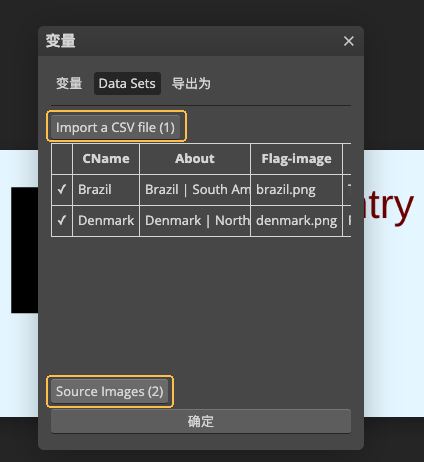
切到 Data Sets,点 Import a CSV file 选中 CSV,再点 Source Images 选中两张源图。检查表格是否显示两条带勾的数据,以及图片文件名是否与源图完全一致,包括扩展名。若导入后数据挤在表头,先检查换行格式,可将 CSV 另存为使用 CRLF 换行后重试。
切到「导出为」,在 Variable for file names 输入 CName,让标题列用于命名文件。选择 PNG,点击 Export all items 下载 ZIP。要按海报编号命名,可给用于命名的变量填不重复的值。
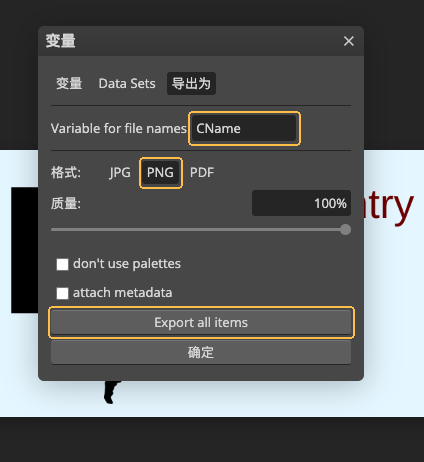
这份两行样表导出了 Brazil.png 和 Denmark.png。打开后,两张图的标题、副标题和旗帜都与各自的数据行对应。正式批量出图前,可先用最长标题和裁切难度较高的图片各跑一行,检查换行、边距和主体是否露全。重新打开 PSD 导出时,记得在 Source Images 重新加载源图。