商品要占画面多大比例?用宽高计算主图留白
2026-11-22 3470853

2026-11-22 0
AI 批量生成社交媒体海报时,先按预热、主发、补发确定发布时间,再从每个发布时间倒推交稿、审核和改稿截止时间。每张图在排期表里对应一个渠道、一个时段和一个素材版本。到点只使用已审核、仍有效的版本。主发前留出返工时间,补发则看前一轮反馈和素材有效期。
以周五 12:00 开放线上讲座报名为例。周三的预热图告诉读者讲座主题和开放时间,周五的主发图补齐报名入口,周日的提醒图根据报名情况决定是否使用。这组图可以从同一套视觉版式出发,但日期、文案和画面重点要按用途分别确认。
| 发布窗口 | 这一张图要说明什么 | 素材交付和确认 |
|---|---|---|
| 周三 18:00 预热 | 讲座主题与报名开放时间 | 周二交稿,周三中午确认时间和文案 |
| 周五 12:00 主发 | 报名入口、参加方式与截止时间 | 周四交稿,周五上午用手机检查入口和裁切 |
| 周日 18:00 补发 | 回答常见问题或提醒截止时间 | 周五留出备稿,周日确认报名仍开放再发 |
如果主发还要覆盖两个渠道,就在排期表里拆成两行。每行记录成品文件名和对应尺寸,方便审核人核对实际要发布的那一张。出图可以集中在同一批处理,审核按最近的发布窗口优先进行。各渠道有不同发布时间时,按各自时段倒推,避免用最晚的交稿时间覆盖整批。
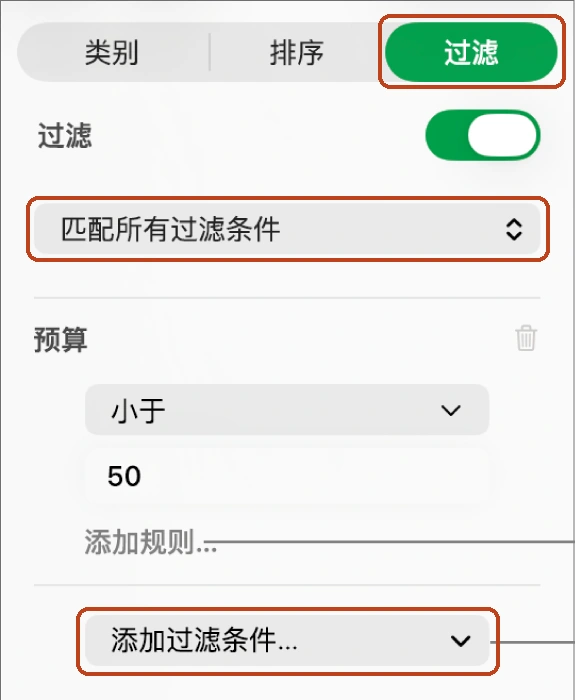
排期表可用 Mac 上的 Numbers。建议每行记录计划时间、渠道、素材版本、审核状态和负责人,再用「过滤」面板的「添加过滤条件」按日期与状态查看待发任务。两个条件都要满足时,使用「匹配所有过滤条件」。例如把日期范围限定在当天,再限定状态为「已审核」,发布人就能集中查看当天可以使用的素材。
遇到临时修改时,先给更新后的成品加上版本号,再更新表内的对应文件名。只要画面上的时间、入口或文案变过,就把状态改回待审,重新确认再进入待发名单。发布完成后记下实际时间,保留计划时间,之后复盘才能区分原定安排和临时调整。
复盘时先固定观察窗口,尽量对照同渠道、同样长的发布时段,再看你在意的动作。如果活动的目标是报名,就结合报名入口的访问和完成情况,别只看图的浏览量。入口异常先修正入口,读者反复询问参加方式就把说明补进提醒图。如果报名提前结束,直接撤下尚未发布的提醒任务。