背景光和商品光对不上怎么办?商品换底后如何统一光线
2026-11-22 3470872

2026-11-22 0
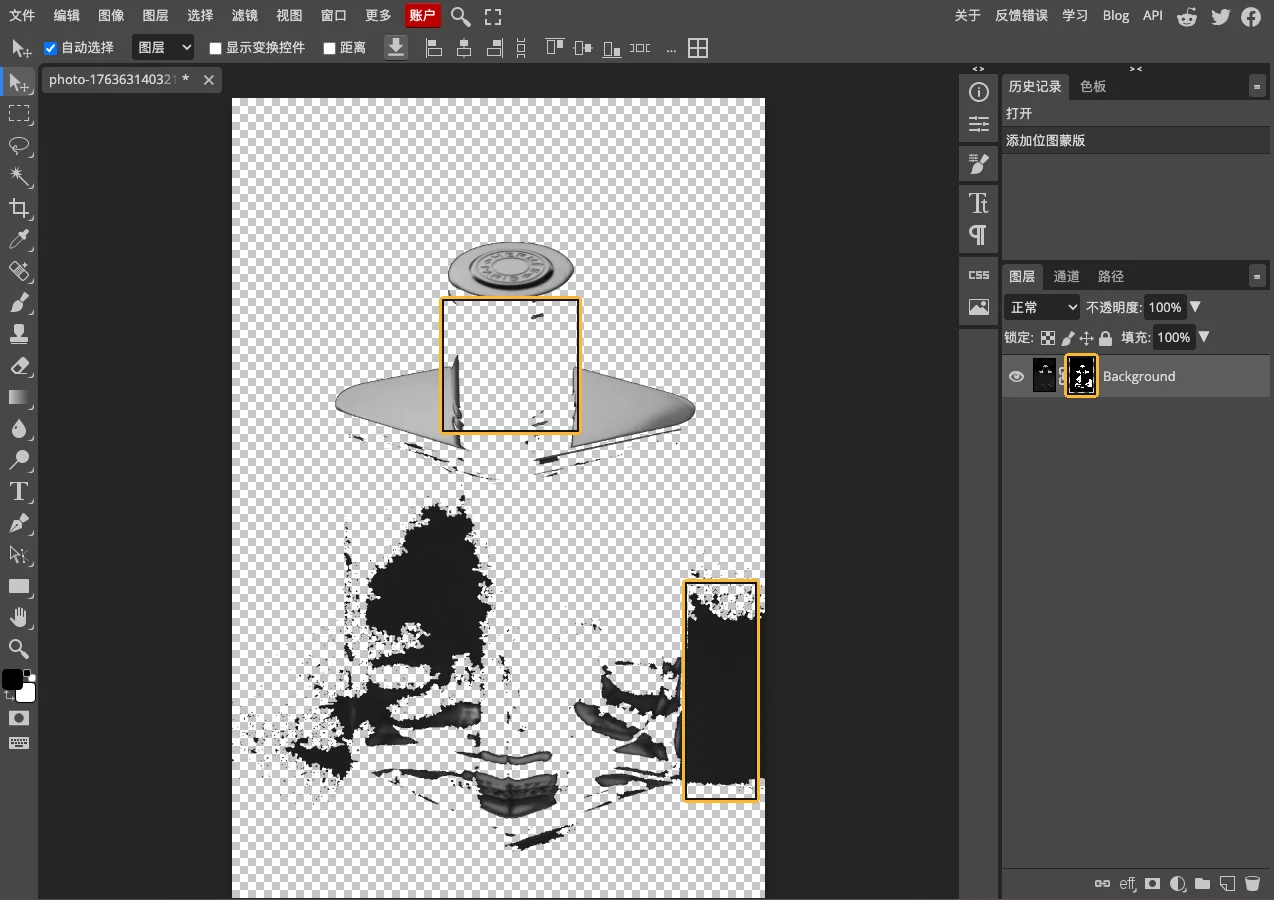
玻璃瓶身先保外形,再处理透出的原底色,瓶口、厚边和高光应继续可见。不透明的反光件可以按完整轮廓抠出,内部亮面和暗面一起留下。自动抠图得到大致范围后,重点检查玻璃是否漏去一大片,以及瓶盖暗侧是否出现缺口。
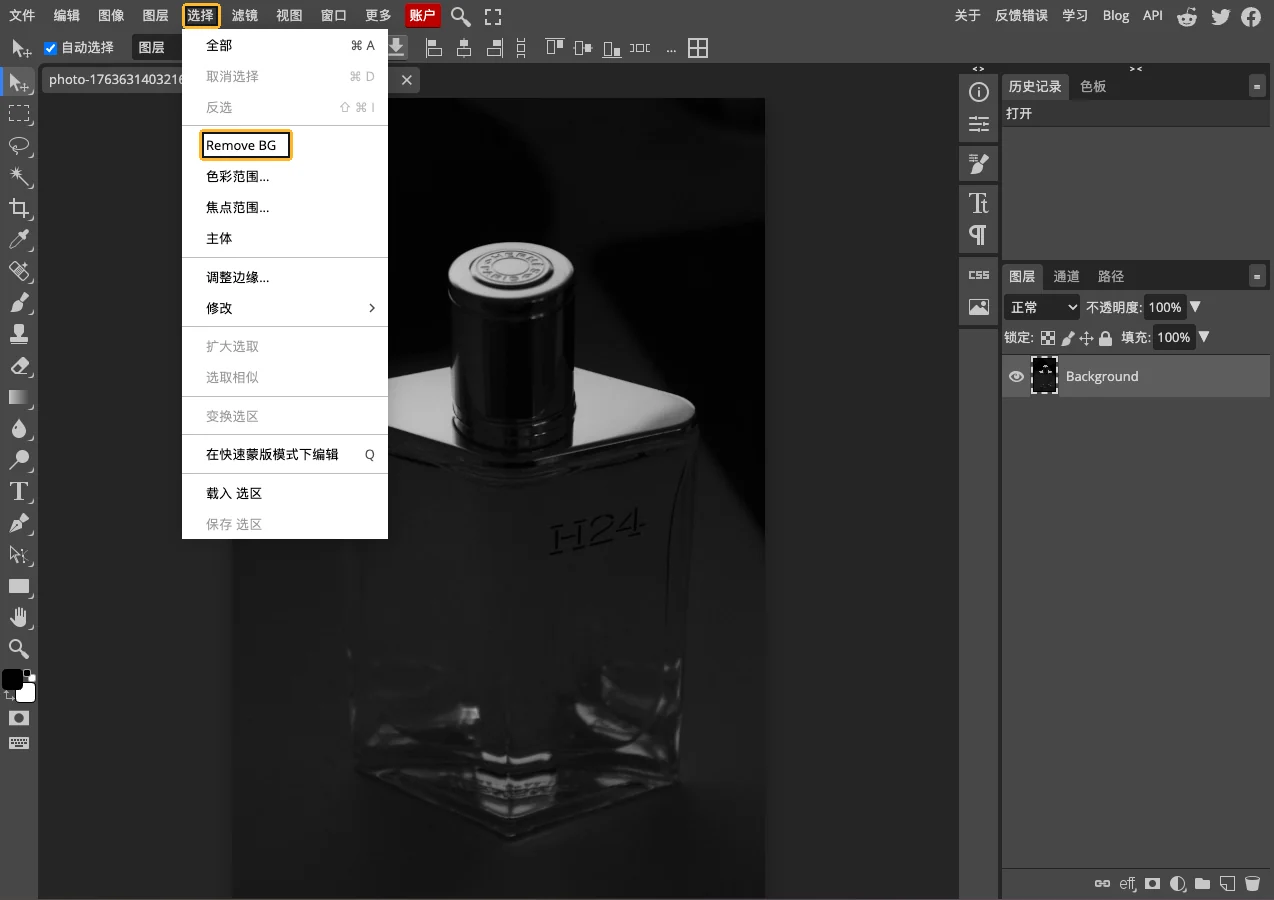
这里用 Photopea 处理一张深底的香水瓶图。暗色盖壁紧邻黑底,透明瓶身也有深浅变化。在「选择」菜单点「Remove BG」,先观察它在这两部分保留了什么。
看画布和右侧蒙版缩略图。这个例子里,瓶盖上方的亮面留下来了,深色侧壁却几乎贴着棋盘格消失。瓶身周围也有不规则的黑块。棋盘格代表该处像素被隐藏,原来应存在的侧壁也可能被一起遮住。
回到未应用自动蒙版的原图。右击左侧套索工具,选「多边形套索」。把瓶盖当成一个完整物体,沿着外缘逐点围一圈,回到起点闭合。轮廓转弯的地方多落几个点,盖内的黑色侧壁、银亮顶面和反射条纹都留在选区里。
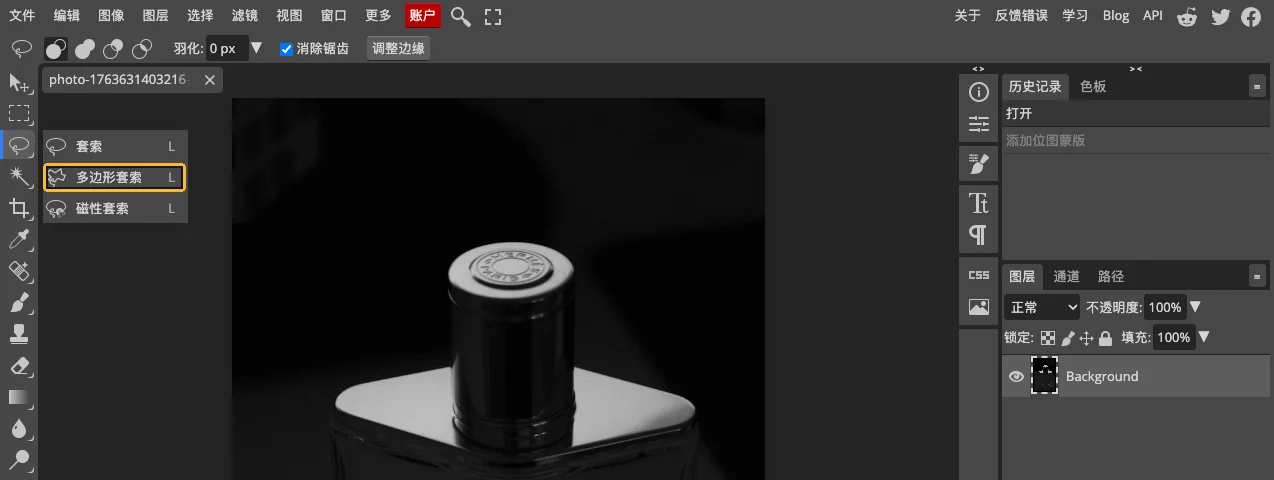
选区出现虚线后,点击图层面板底部的「添加位图蒙版」。在棋盘格上查看瓶盖外缘,确认盖顶没有缺角,侧壁仍连续。
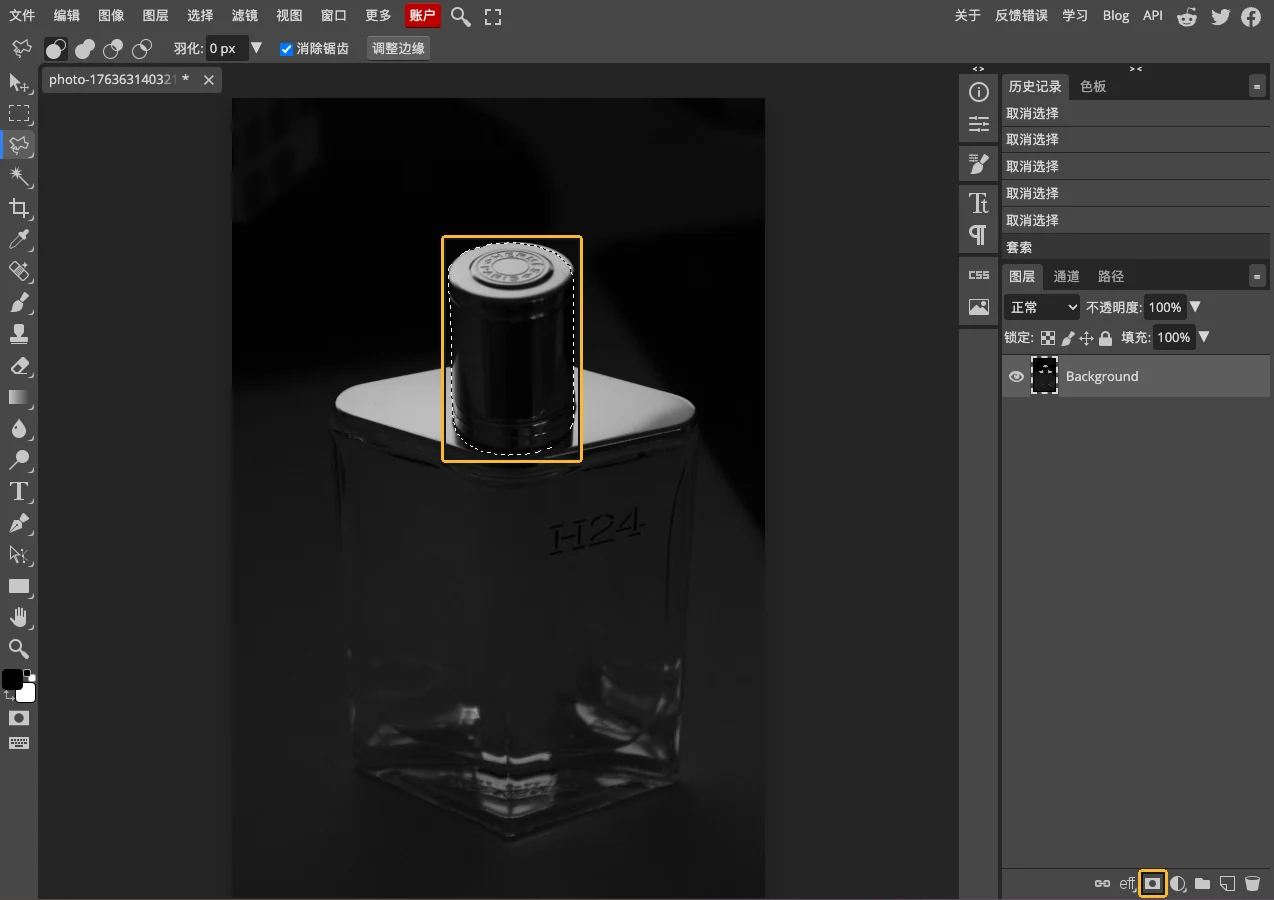
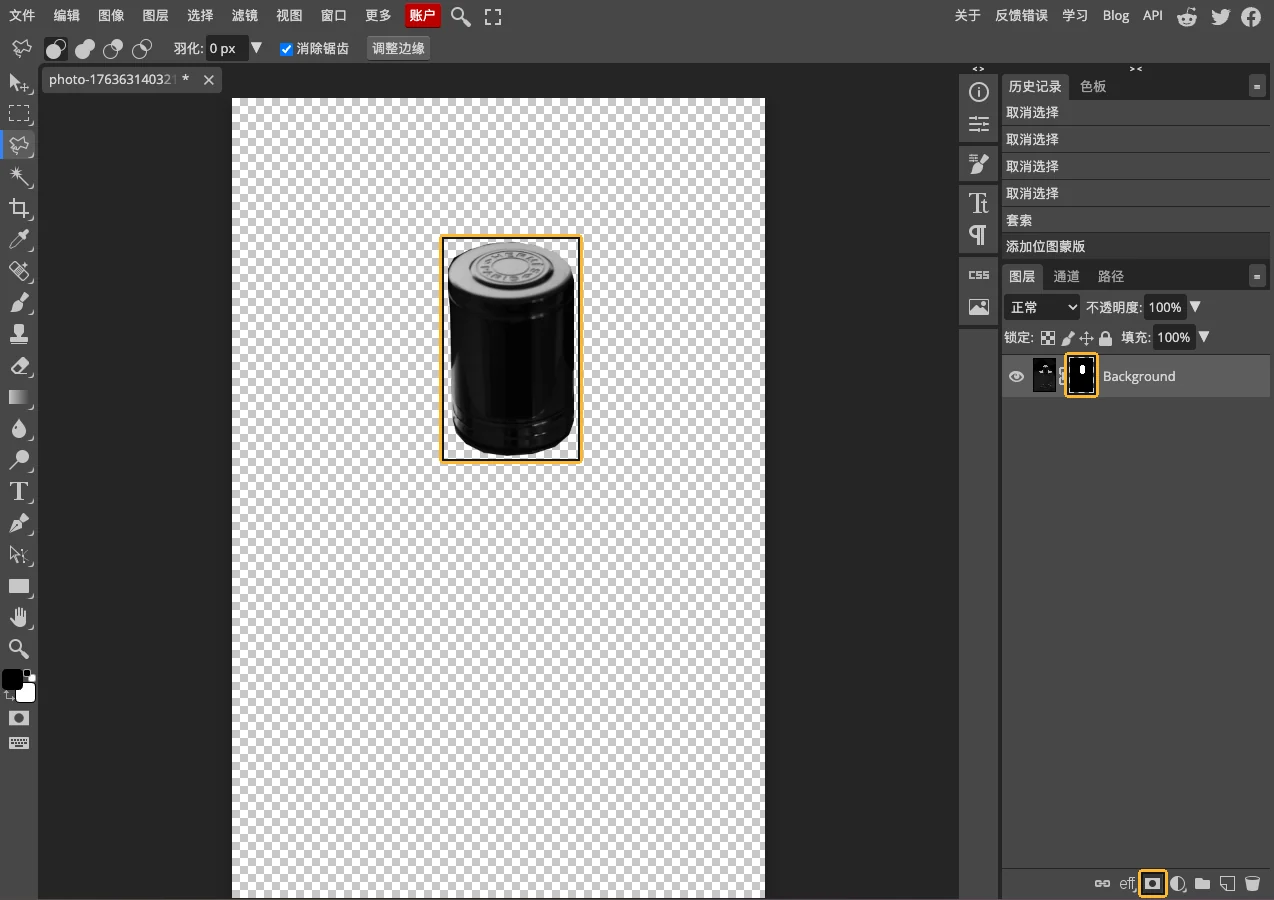
反光面里出现的灯条和暗带是原拍摄环境在商品表面的影像。外缘抠干净后,盖面仍会保留这些反射。若倒影内容与新场景冲突,需要局部修饰或重新布光拍摄。
深底玻璃可先试滤色。在带蓝色参考底的文档里,沿玻璃瓶身重复选区和蒙版操作,限定瓶身图层的可见范围。蓝底放在瓶身下方。此时玻璃层仍是「正常」模式,原图的暗部会压住蓝色。示例只取玻璃下半部,单独观察这一段的变化。
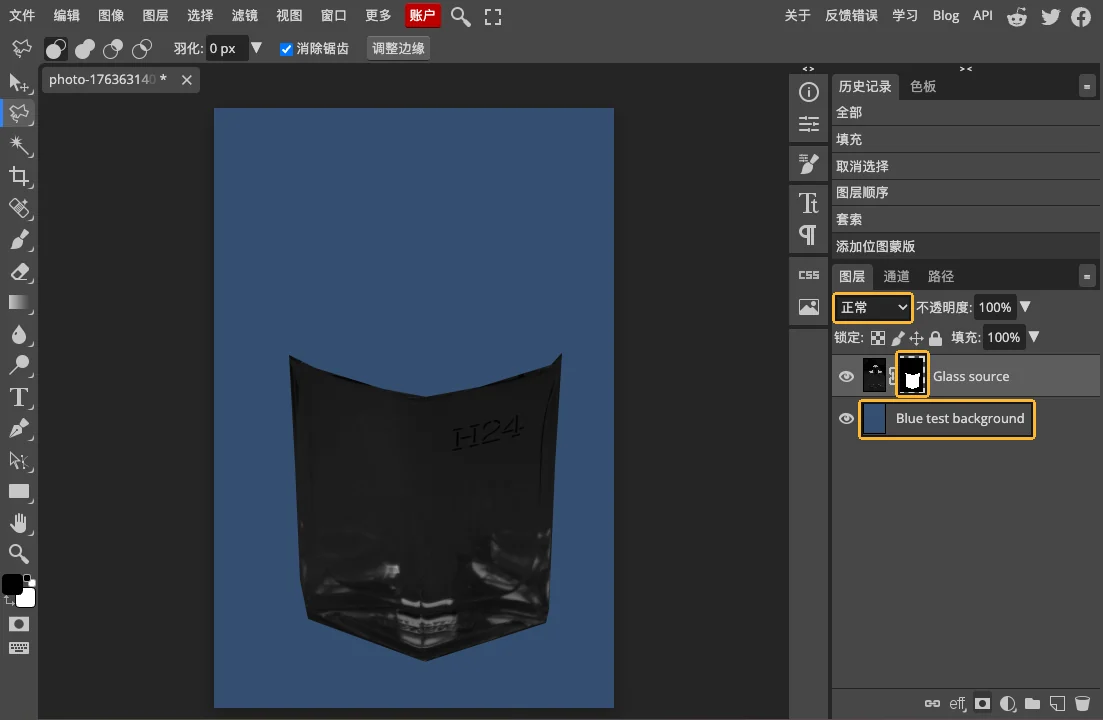
选中瓶身层,在图层面板顶部把混合模式从「正常」改为「滤色」。这个例子里,瓶身暗部明显减弱,蓝底融入瓶身,底部亮线仍可辨认。同时,瓶身刻字和暗边也变淡了。滤色适合从深底图里提取亮部,深色刻字、暗轮廓等细节需要单独保留。
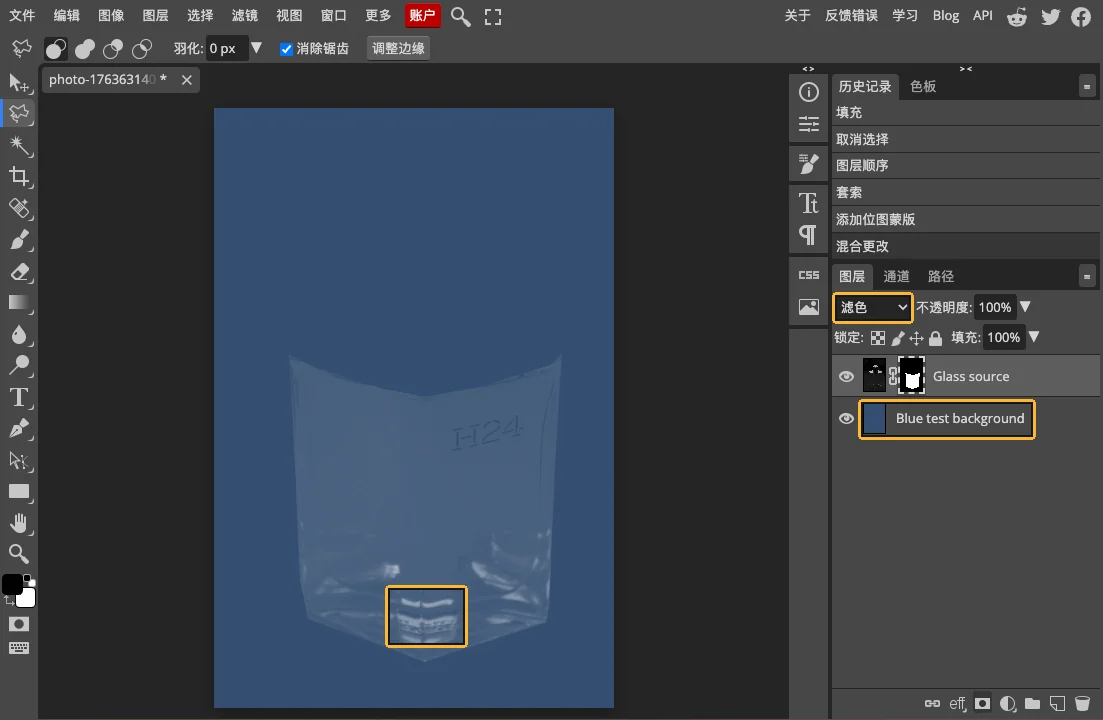
玻璃后面若有清晰的花纹或明显杂色,这些信息已经拍进原图。降低透明度或改变混合模式,都会让残留的纹理跟着进入新背景。旧底图案占据瓶身大块区域时,用干净的参考底补拍,或依据另外的素材重建透光区,通常更容易控制。
| 原图特征 | 优先处理 | 换底后看哪里 |
|---|---|---|
| 深底玻璃,边线和底部高光明显 | 限定瓶身范围,试用滤色预览高光 | 瓶底亮线、标签与暗边是否还辨得出 |
| 玻璃里透入了旧底纹理或色块 | 把瓶口、标签和厚玻璃边缘单独保留,评估能否补拍或重建透光区 | 原背景图案是否仍穿过瓶身 |
| 镜面金属、亮面塑料瓶盖 | 按实体外缘做蒙版,保留内部亮暗 | 暗侧是否被掏空,边缘是否带进旧底 |
换底后分别检查外轮廓和透光区域。轮廓要连得上,玻璃厚底也要看得清。再用一深一浅两种底色观察,容易发现旧底残边。