电商产品图背景替换怎么分主次?从商品缩略图判断背景该不该醒目
2026-11-22 3470977

2026-11-22 0
一般先给同一商品备两种背景,一种服务于主图,一种用于详情展示。仅有上架需求且一版能讲清商品时,一种就够。活动图需要独立配色或文案区时再补第三种,图片数量仍按投放位置和类目要求确定。
先列出实际要交付的图片位置。主图需要纸杯杯口和叠放关系清楚,详情图可以通过浅暖背景把浅色杯沿衬出来。活动横幅要加文案时,再给文字留位置。可共用底图的图片,分别按展示位置的宽高比裁切即可。
| 背景 | 适用位置 | 选图时看什么 |
|---|---|---|
| 白底或干净纯色 | 商品主图、列表缩略图 | 商品轮廓清楚,底色符合对应类目的图片要求 |
| 浅色底或使用场景 | 详情页、商品副图 | 能说明用途、材质或尺寸感,道具与随商品交付的配件容易区分 |
| 活动背景 | 会场图、横幅 | 为文案留空间,缩小后仍能识别商品 |
已有透明主体和分层稿时,可以用 Photopea 网页版维护多版背景。纸杯示例将主体放在上方,三个备选底色各占一个图层。浅暖色和浅蓝色用于演示图层切换,正式场景图也可以在相同的图层结构中管理。
在右侧「图层」面板保持「Paper Cups」可见。点「Main White」左侧的眼睛关闭白底,再点「Detail Beige」左侧的空位启用浅暖底。每次只显示一个背景层,画面就会切换到相应底色。
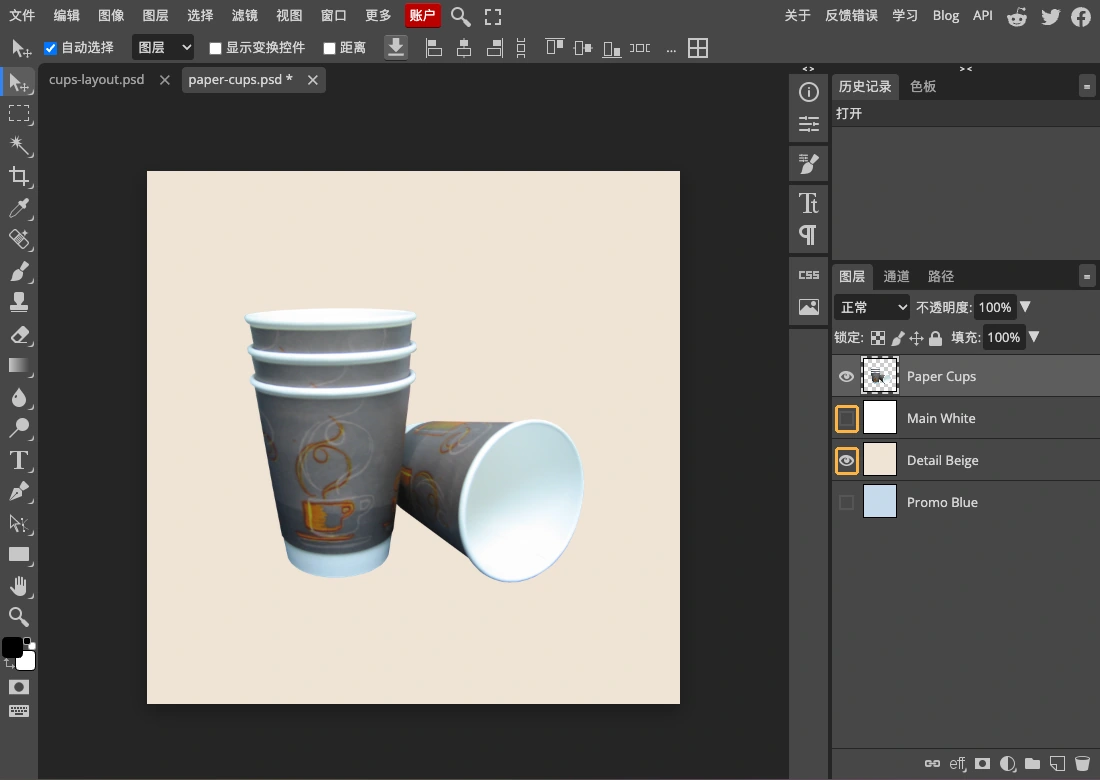
在「文件」的「导出为」中选择 JPG。检查弹窗预览及宽度、高度,确认是当前要用的背景,再点「保存」。依次导出所需版本,文件名可以加上主图、详情或活动等用途。
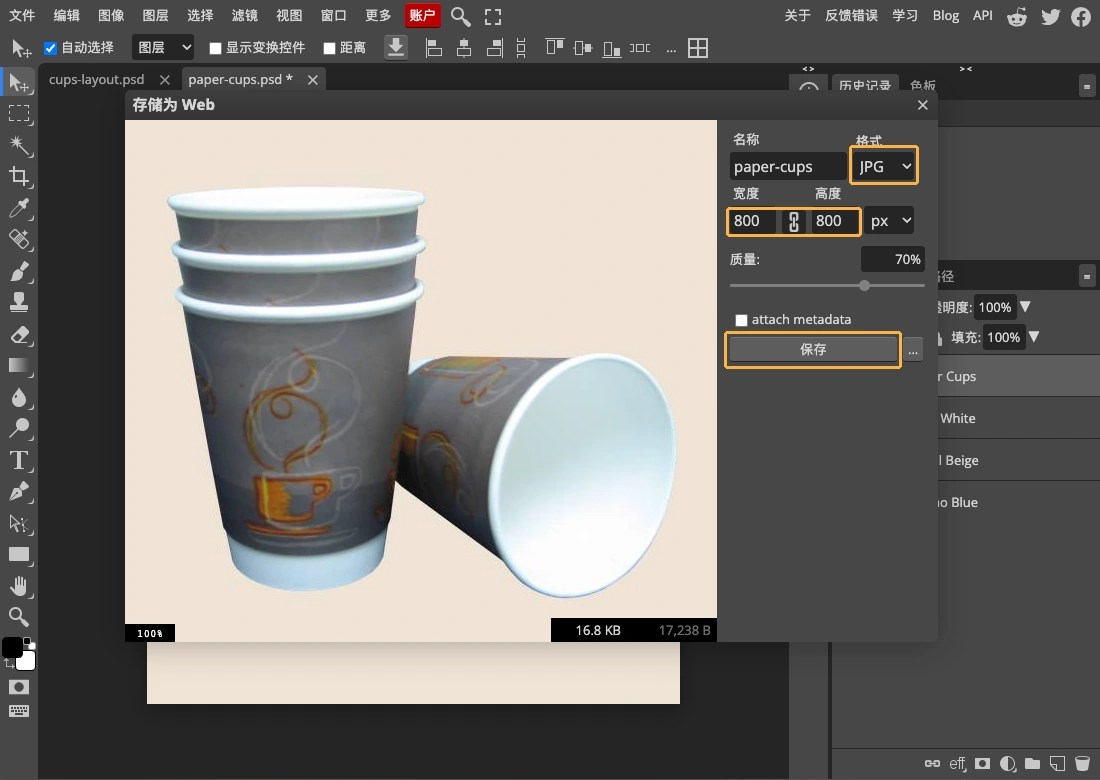
交付前把每版缩到手机列表大小看一次,并放大检查杯沿、透明边缘和落地阴影。对于同一个展示位置的候选图,保持商品大小、角度和色彩一致,便于判断变化是否来自背景。不同规格的商品要使用对应素材,尤其留意包装文字、颜色和随货配件。