电商产品图背景替换怎么分主次?从商品缩略图判断背景该不该醒目
2026-11-22 3470977

2026-11-22 0
同一款商品要交付给多个平台时,可以在 Photopea 里为每种规格建一块画板,再把所有画板导出为一个 ZIP。每块画板独立设置宽高,商品图层可以共用同一份素材,放置位置和留白按比例分别调整。
先看商品主图上传位置的规格,记下像素、格式和体积限制。下面的方形和竖版尺寸用于空画板验证,应用时换成自己后台要求的数值。
| 画板 | 演示像素(宽 × 高) | 构图检查 |
|---|---|---|
| 方形 | 800 × 800 | 杯柄、鞋头等突出部位留在画板内 |
| 竖版 | 800 × 1000 | 利用上下空间,检查商品在缩略图里的大小 |
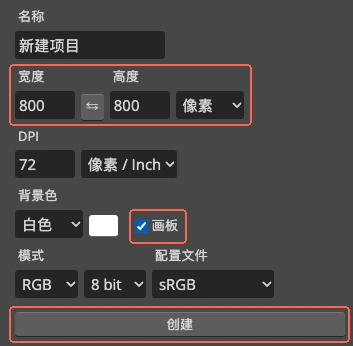
在 Photopea 的「新建项目」窗口把单位设为「像素」,宽和高各填 800,勾选「画板」,点击「创建」。
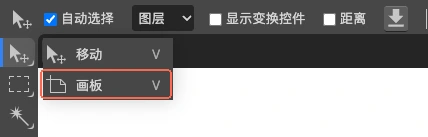
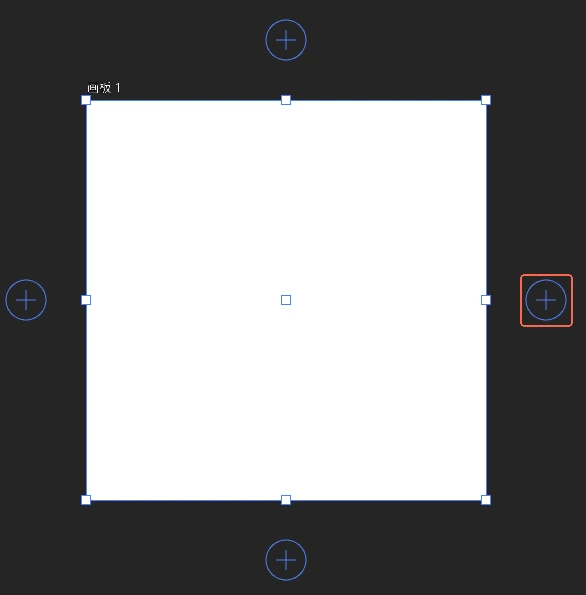
右击左侧工具栏顶部的「移动」工具,选择「画板」。在图层面板选中「画板 1」,点击画板右侧的加号,新增同尺寸的「画板 2」。
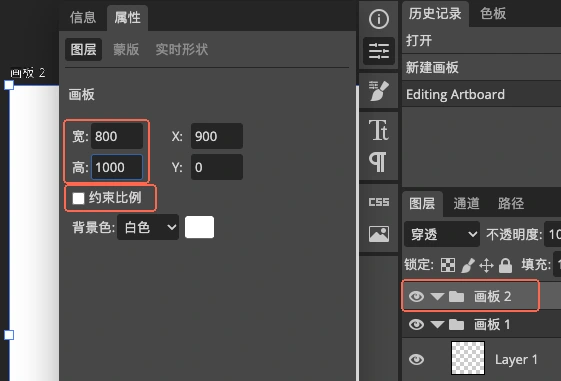
选中「画板 2」,打开「属性」。取消「约束比例」,宽保留 800,高改为 1000。主体、背景和文字需要放在各自的画板下面。方形版要照顾商品两侧,竖版可以把额外空间留给背景或必要信息。商品本身等比调整。
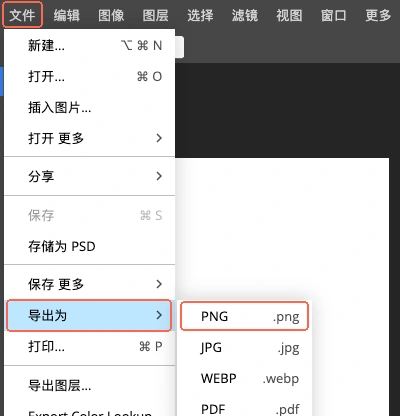
选择「文件 → 导出为 → PNG」。在「存储为 Web」窗口确认已勾选「画板」,点击「保存」。窗口里显示的 1700 × 1000 是本示例的整体范围,逐张交付时以 ZIP 内各 PNG 的实际像素为准。
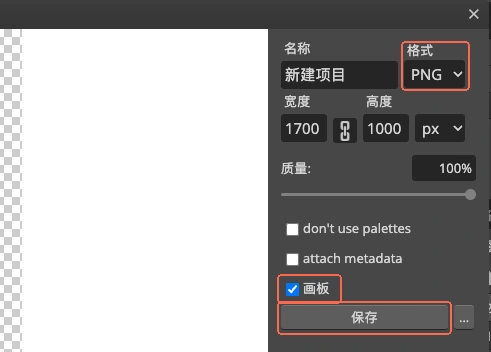
这次空画板验证得到两张 PNG,分别为 800 × 800 和 800 × 1000。正式出图时也用同样的方式逐张核对像素与体积,再用手机缩略图大小检查商品边缘、文字和留白。画板打包解决的是同款商品的多规格导出。多个 SKU 的换图、换文案仍需在导出前安排。