
多平台商品主图尺寸怎么一次出?用 Photopea 将不同规格打包成 ZIP
2026-11-22 3470976

2026-11-22 0
先按图片的任务决定背景强弱。列表主图应让读者在小图里先认出商品,详情页和活动图可以加强场景表现,只要道具或色彩能说明用途、尺寸或氛围,商品仍然一眼可辨。
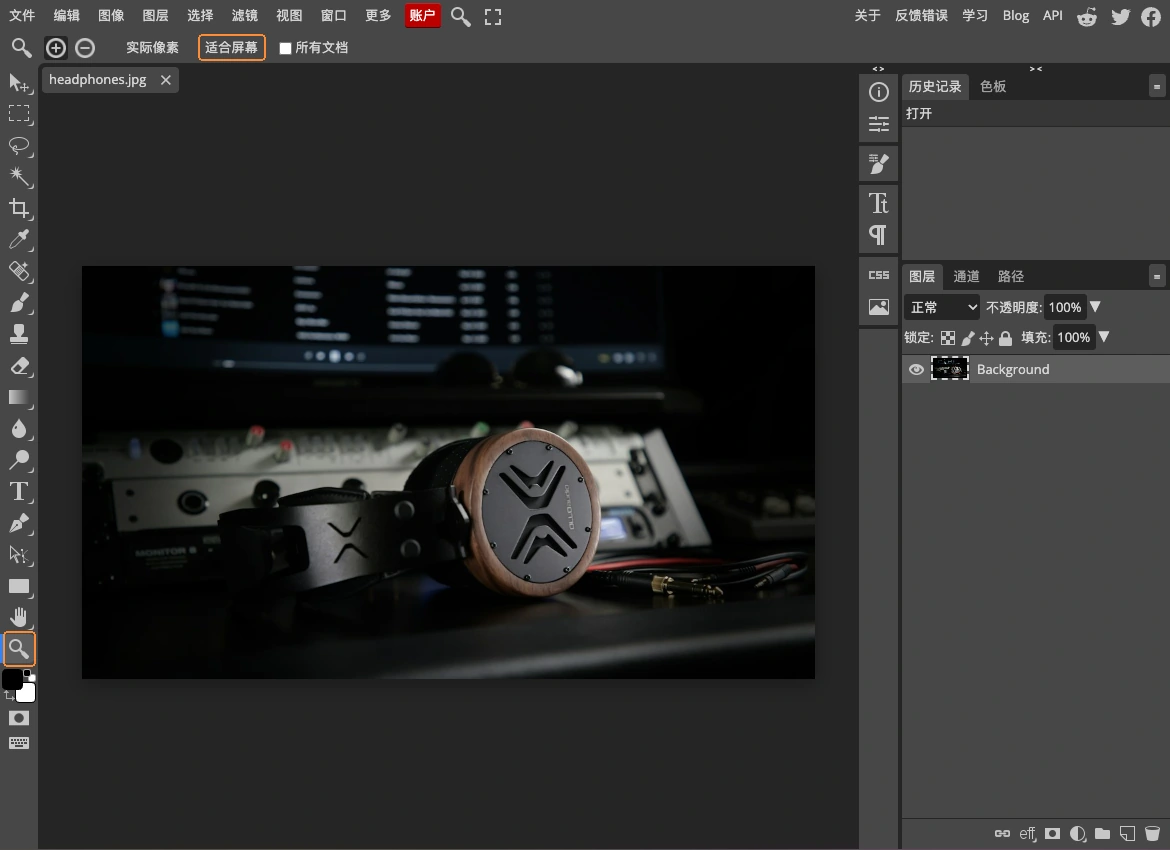
先找出背景里真正有用的元素。工作台能说明耳机会用在哪里,紧挨耳罩的亮条却容易和耳罩争注意力。留什么、压什么,要看布景在整张图里的位置和亮度。
| 图片位置 | 背景该做什么 | 出现竞争时怎么改 |
|---|---|---|
| 列表主图 | 留出整洁空间,让商品形状和颜色容易认出。 | 降低主体附近的亮点,移开紧贴轮廓的道具。 |
| 详情页场景图 | 交代使用位置、操作姿势或相对大小。 | 保留能撑起说明的物件,减少重复信息。 |
| 活动入口图 | 用色彩或光线表达主题,把商品放在清楚的区域。 | 把亮色或纹理集中到画面边缘,减少主体周围的细节。 |
在 Photopea 网页编辑器里打开待检查的商品图。选左侧缩放工具,点顶部的适合屏幕看完整构图。示例里的耳罩木环和圆面容易定位,后方屏幕与台面设备交代了录音环境。先用这一步定位最醒目的背景元素。
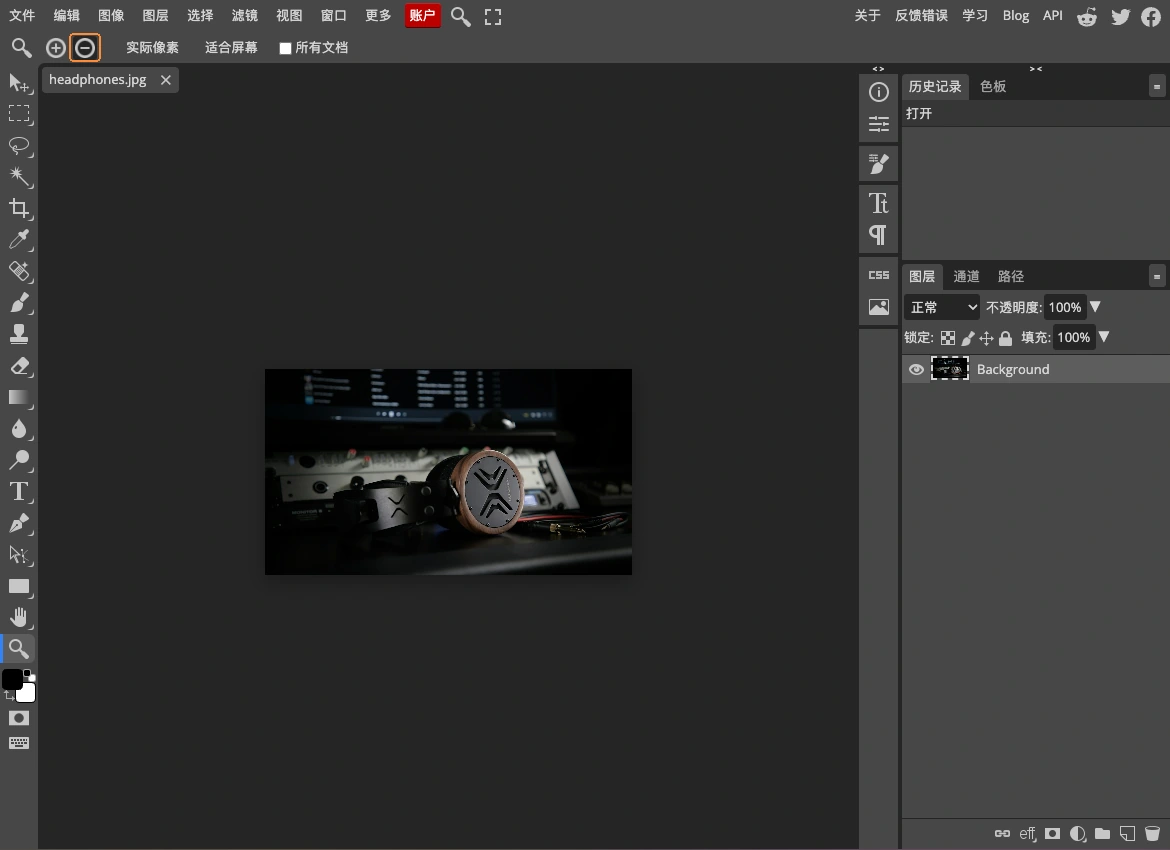
点顶部的减号,再在画布中部单击,把图缩到接近列表缩略图的显示大小。示例缩小后,圆形耳罩仍显眼,黑色头梁却更容易融入暗色桌面,耳罩后方的浅色设备也比较突出。这种局部竞争在看大图时更容易被忽略。
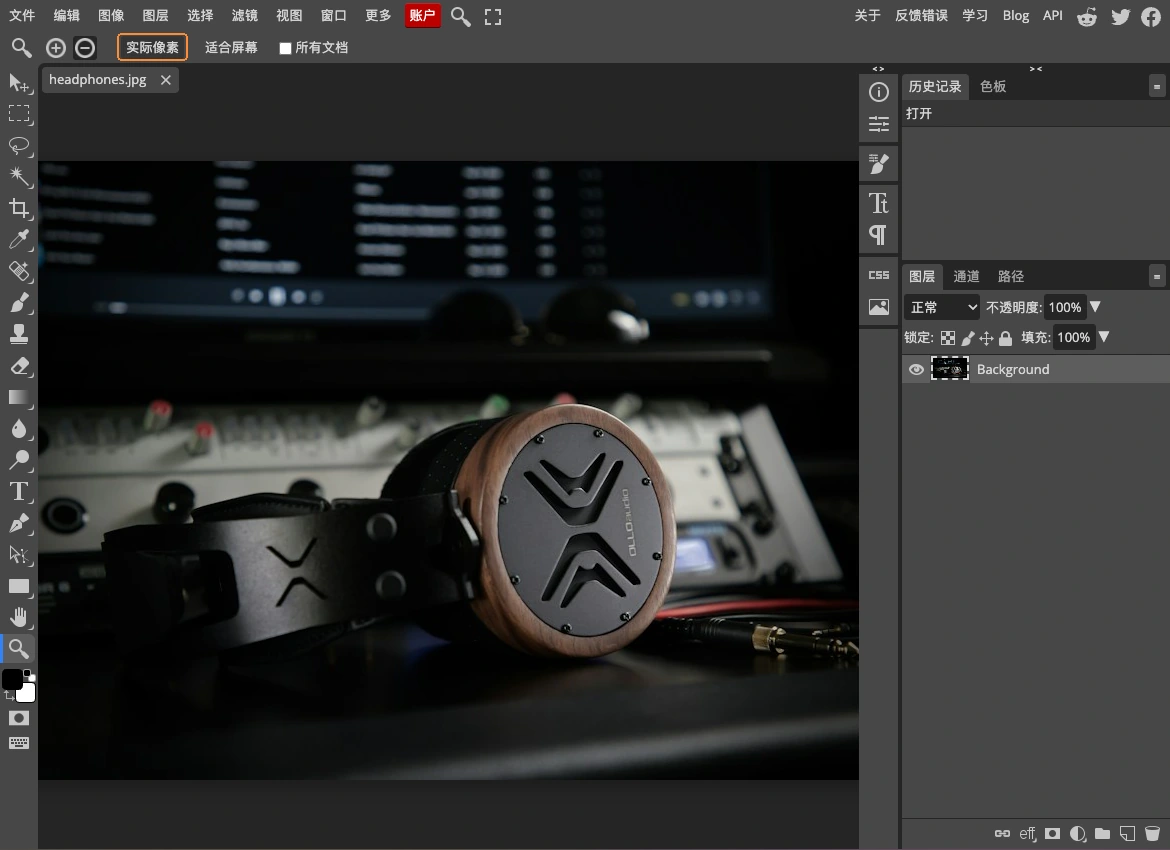
点顶部的实际像素查看局部。重点看头梁与暗处的交界、耳罩与浅色设备的交界,确认是否有和轮廓接近的底色。实际像素适合检查边缘细节,图像大于画布时只会显示其中一部分。
发现背景先入眼时,先处理最显眼的局部高光。主体和背景同色时,可稍微拉开商品周围的明暗,例如用浅灰托住白色外壳。修改前后要用同样大小对照,再查看颜色、材质和阴影是否符合原商品。
如果图片要说明使用场景,可以保留一件最能说清用途的道具,再把反光和密集纹理移出主体周围。若图片要放在商品列表里,缩小后能立即认出品类,轮廓也能和背景分开,就可以保留当前的背景处理。