同一批商品图怎么统一风格?先定样图再批量应用
2026-11-22 3471010

2026-11-22 0
一张商品海报能覆盖多少渠道,取决于各位置是否兼容。同一张方图只要在社群和店铺活动位都能完整显示,像素、格式和活动条件也相符,就可以同时用。若还要做 4∶5 信息流图及 9∶16 全屏竖图,四处位置可以共用一个设计源稿,成品文件按三种比例准备。
记录每个版位接收的像素尺寸、文件格式和预览裁切范围,再对照活动时间、价格和引导语。即使两个位置都需要方图,它们要交代的信息不同,也值得分别保留版本。
| 位置示例 | 起稿比例 | 重点检查 |
|---|---|---|
| 社群活动图、店铺方形活动位 | 1∶1 | 可以同用方图的前提是像素、格式和活动条件一致。缩略图里还应看清商品和主卖点。 |
| 图文信息流的竖图位 | 4∶5 | 检查商品两侧和标题行。方图改窄时,靠两边的贴纸和说明最容易被裁掉。 |
| 全屏故事位、竖屏封面 | 9∶16 | 把商品、价格或主卖点放进中部可见区,再用目标入口的预览检查顶部和底部遮挡。 |
| 店铺首页横幅、活动页通栏 | 按实际横幅比例 | 商品和文字可分列,避免从长竖图中间截取一条窄横图。 |
上表列的是比较用的起稿比例。以目标发布入口的要求和预览为准。同一渠道的封面、正文配图和推广位也可能各用一版。
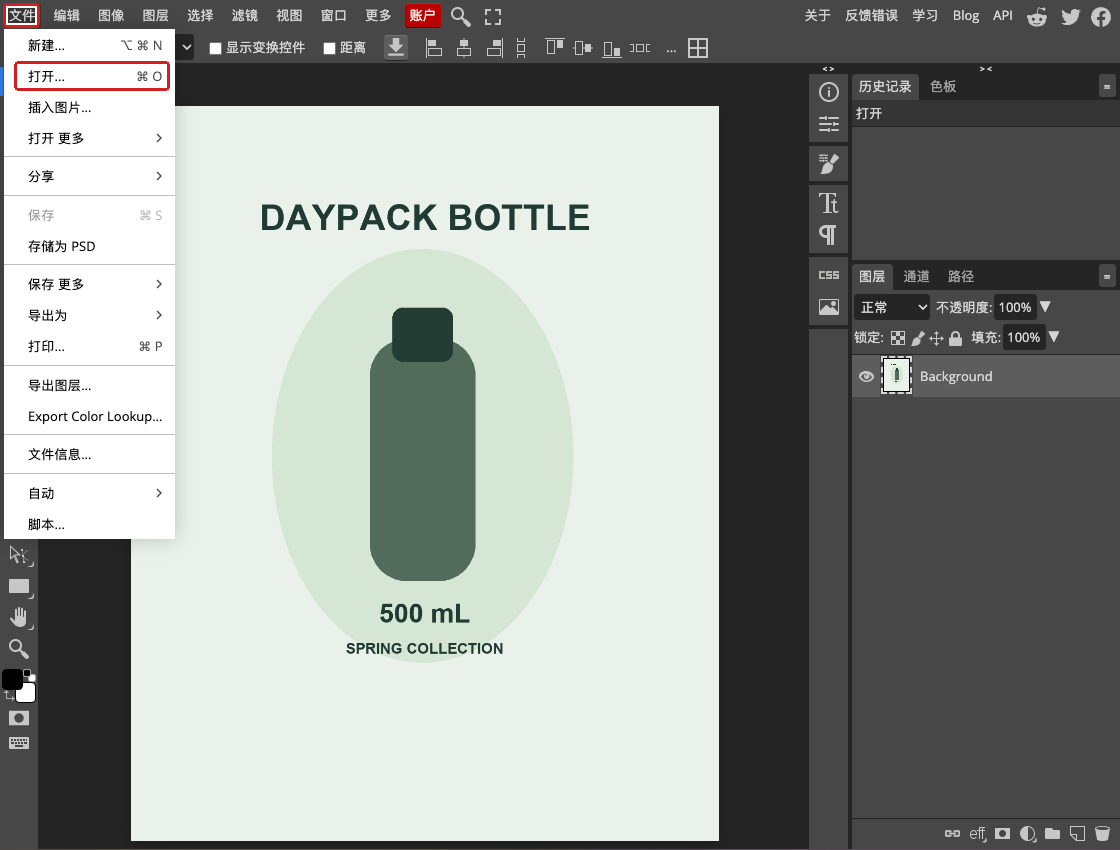
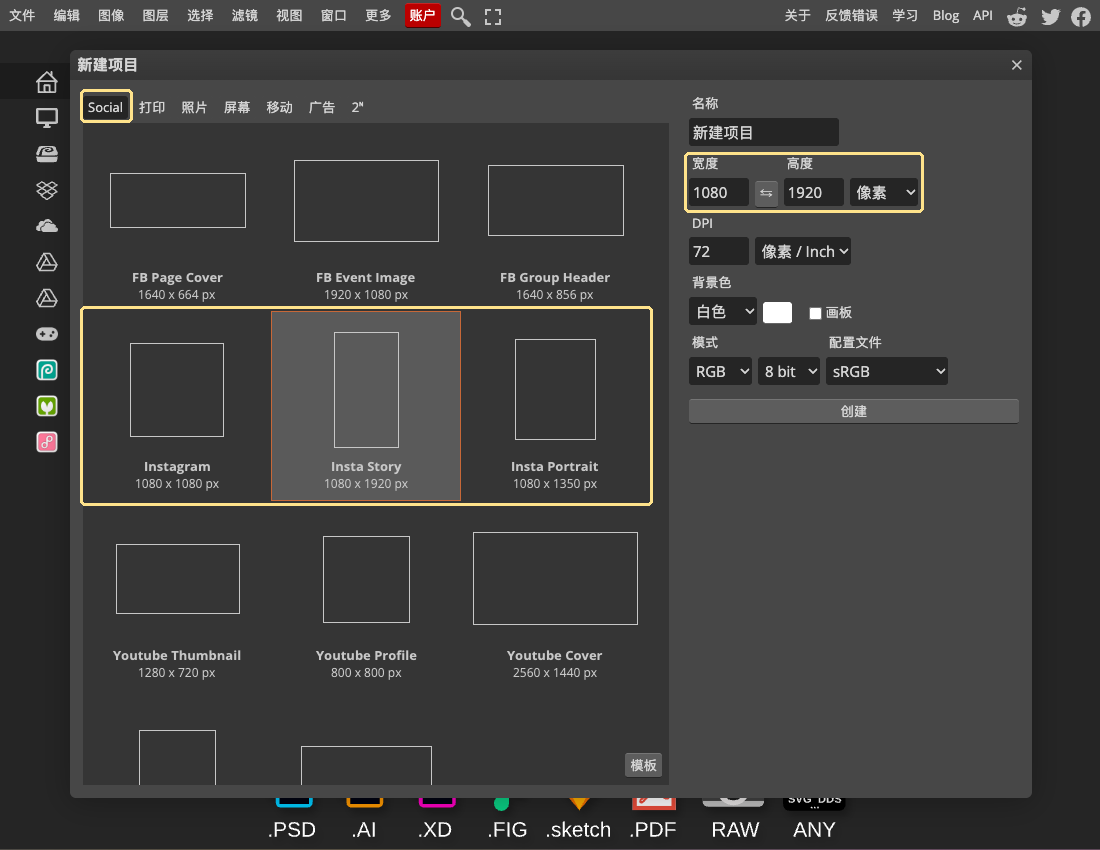
AI 一键生成商品海报后,手里若只有一张合成图,可以用 Photopea 网页编辑器查看常见版位比例,并裁掉多余边缘。比如「新建项目」的 Social 页签里,方图、竖图和全屏故事预设 分别对应 1080 × 1080、1080 × 1350 和 1080 × 1920 像素。选中预设,右侧会显示宽高。
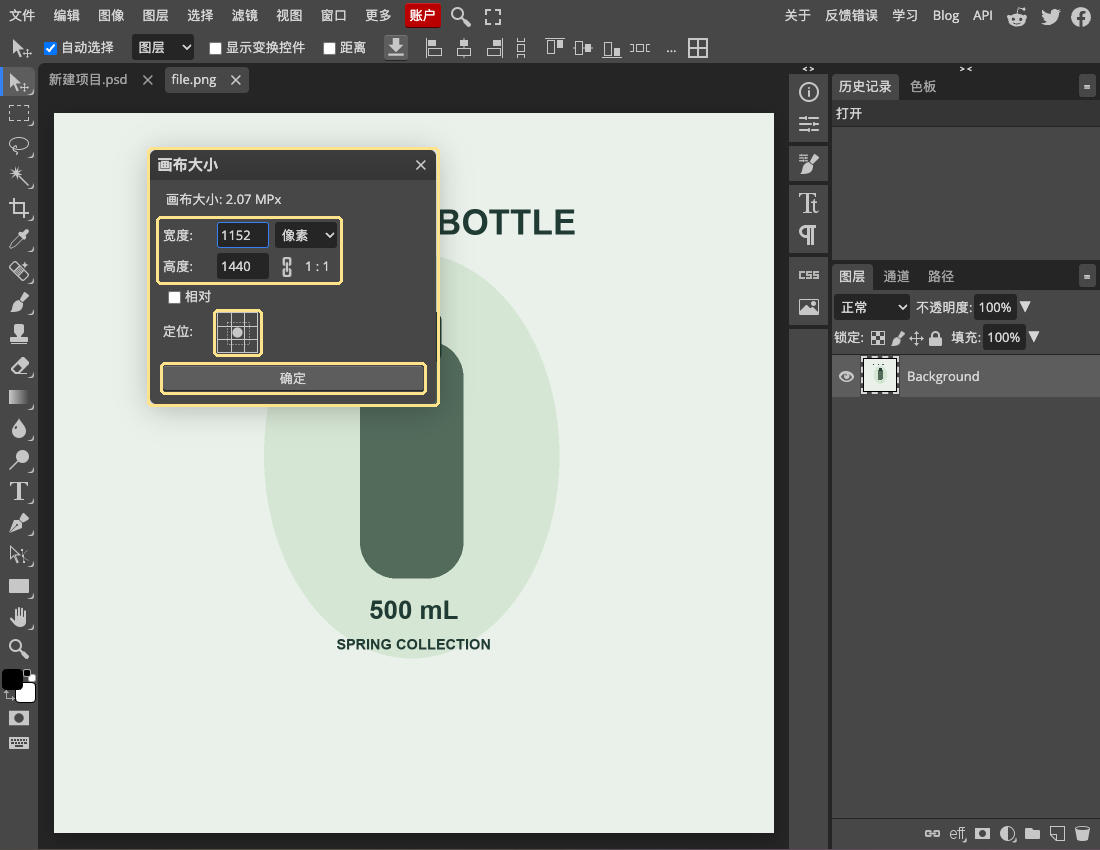
以一张 1440 × 1440 像素的方形样稿为例。样稿载入后,选择「图像」里的「画布大小」,把宽度改为 1152 像素,高度保持 1440 像素。「定位」选中央,再点「确定」。这会从两边各裁去 144 像素,商品本身保持原来的比例。
居中裁切适合商品和关键文字都靠中间的图。价格或规格若贴在边上,保留原稿,回到可编辑版本挪动文字或重排。要做 9∶16 全屏图时,可以另排上方标题、中部商品和下方说明,给顶部与底部的界面区域留出空间。
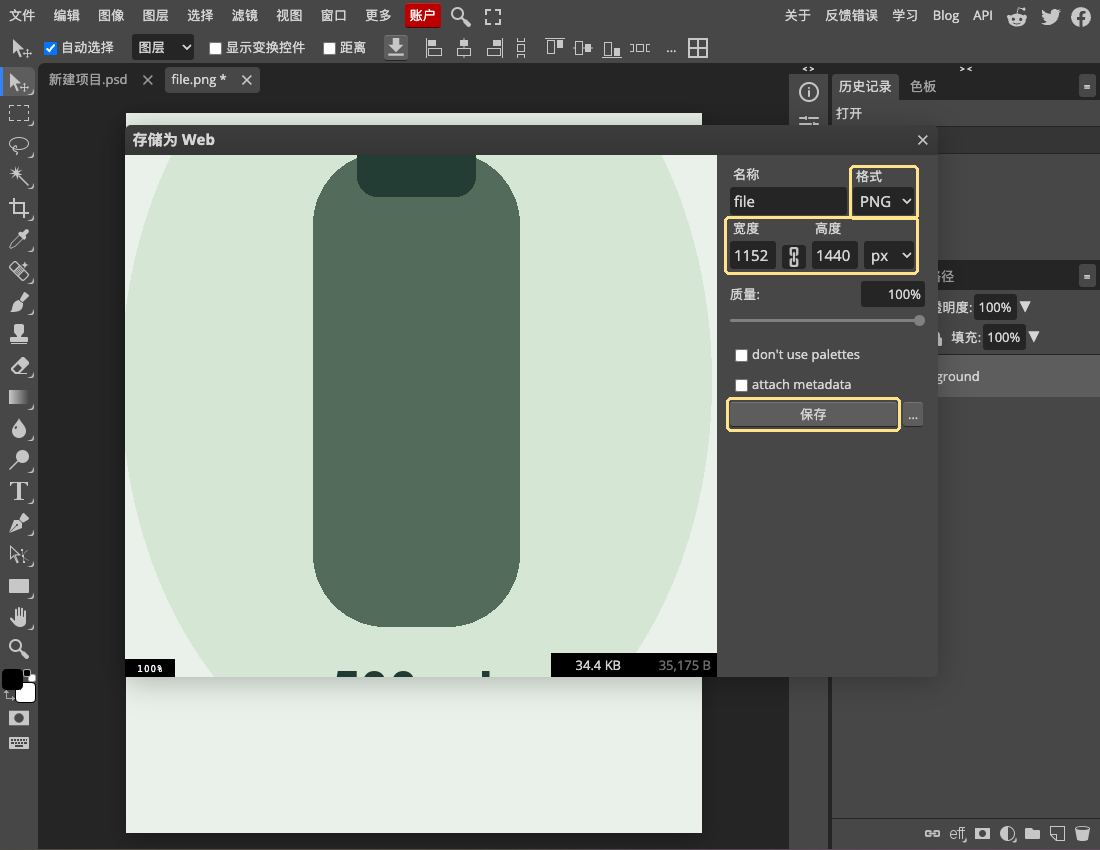
目标位置收 PNG 时,用「文件」里的「导出为」选择 PNG。在「存储为 Web」窗口确认格式和像素尺寸,再点「保存」。示例导出为 1152 × 1440 像素。若位置要求 1080 × 1350 像素,两者同为 4∶5,可以等比例缩小。
发布前看一遍目标位置的手机预览,确认首屏能看清商品、主卖点和对应的价格或活动时间。可把文件命名为「商品名_版位_像素尺寸」,这样同一轮活动更新文案时,能找到需要同步修改的版本。