商品宣传对比图怎么做才合规?从取证到排版的做法
2026-11-22 3471000

2026-11-22 0
要让批量换背景后的商品图看起来属于同一组,先把并列展示图和场景副图分开,再定底色、主体大小、落地位置和光线方向。并排展示的色款可共用色值或静态底图。系列副图可以沿用同一套 AI 描述,并以样张核对明暗与阴影走向。
先挑一张能看清轮廓、材质和颜色的样张。以样张为准,记录画幅、商品占画面的比例、底部留白和主光方向。遇到高瓶和矮罐混排,可以把落地位置定齐,保留不同商品原有的高矮关系。
| 这一组的用途 | 优先选用 | 要核对的细节 |
|---|---|---|
| 同款多色并排 | 纯色,共用一个 Hex 色值 | 浅色款的外轮廓是否清楚 |
| 同系列共用一处布景 | 静态图片,共用一张底图 | 台面交界线和落地位置是否对齐 |
| 不同商品各出场景副图 | AI 布景,共用一套描述 | 光向、冷暖和道具变化是否仍符合样张 |
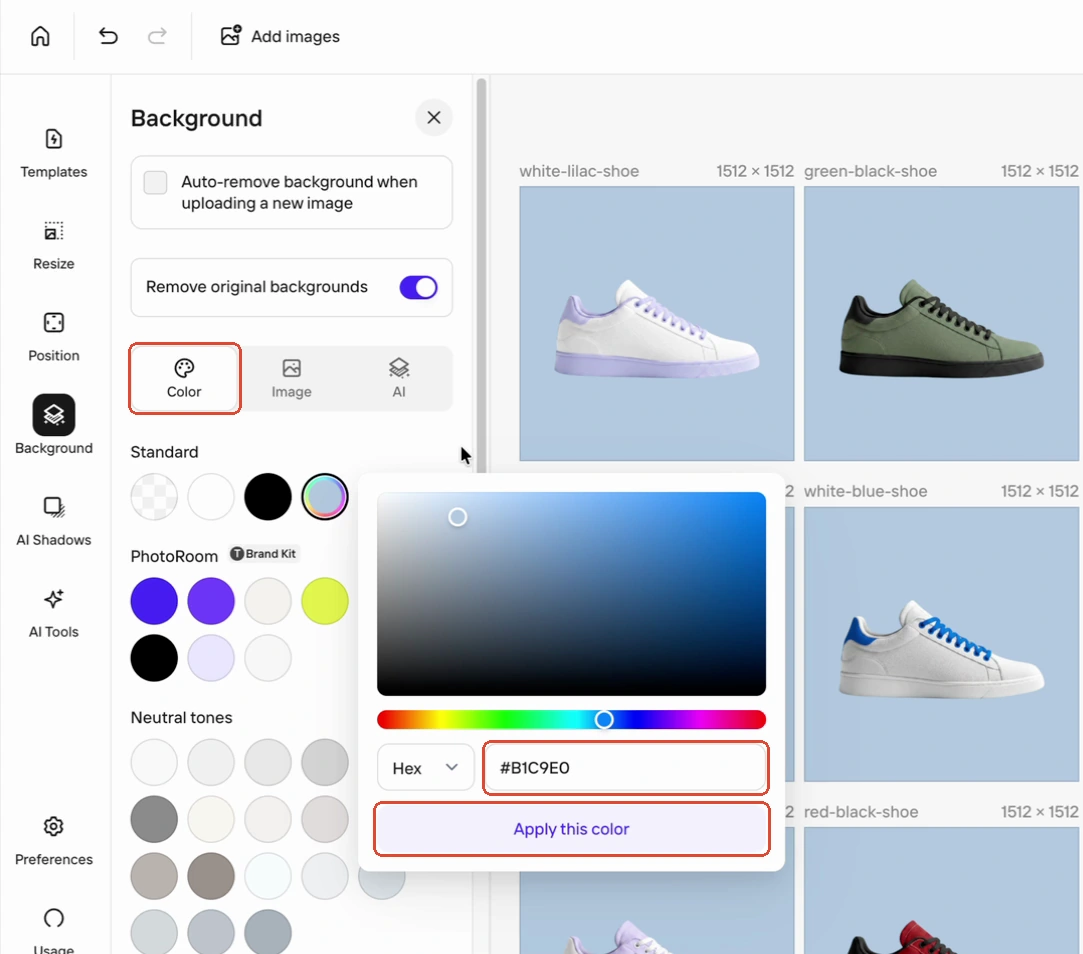
Photoroom 网页端的批量背景面板提供了三种方式。已经打开待处理的批次,并确认面板上的 Remove original backgrounds 处于开启状态后,纯色图可进入 Background 的 Color 选项,在调色面板填入 Hex 色值,再点 Apply this color。截图用浅蓝色展示色值输入方式。同组图确定底色前,把最浅和最深的色款并排看一眼,重点看浅色边缘是否融进背景、深色款的细节是否清楚。
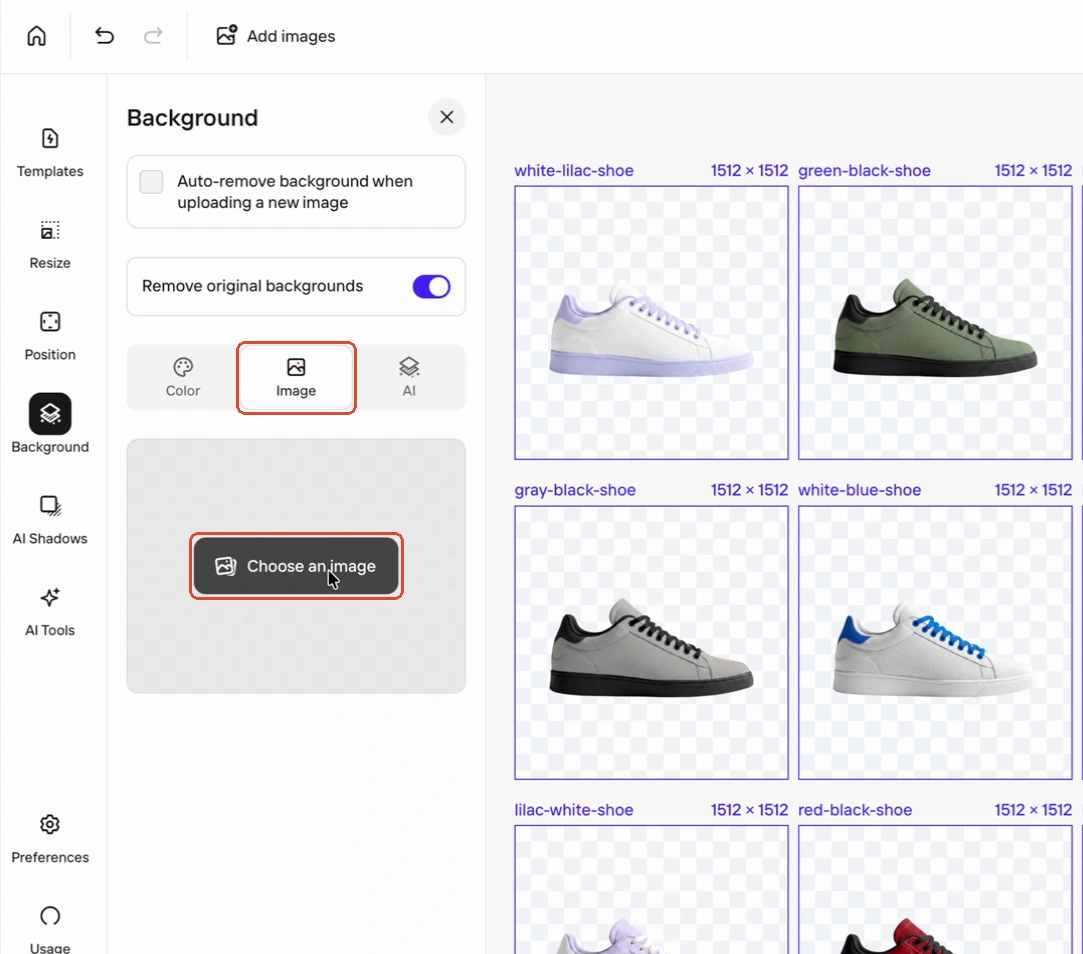
有地面纹理、台面边线或固定道具的位置要求时,在 Background 面板选 Image,再点 Choose an image 选中准备好的底图。界面上的棋盘格是选用底图前的透明状态。共用底图后仍要看各张图的裁切范围和商品落点,尤其留意瓶底、鞋底是否落在同一条视觉基线上。
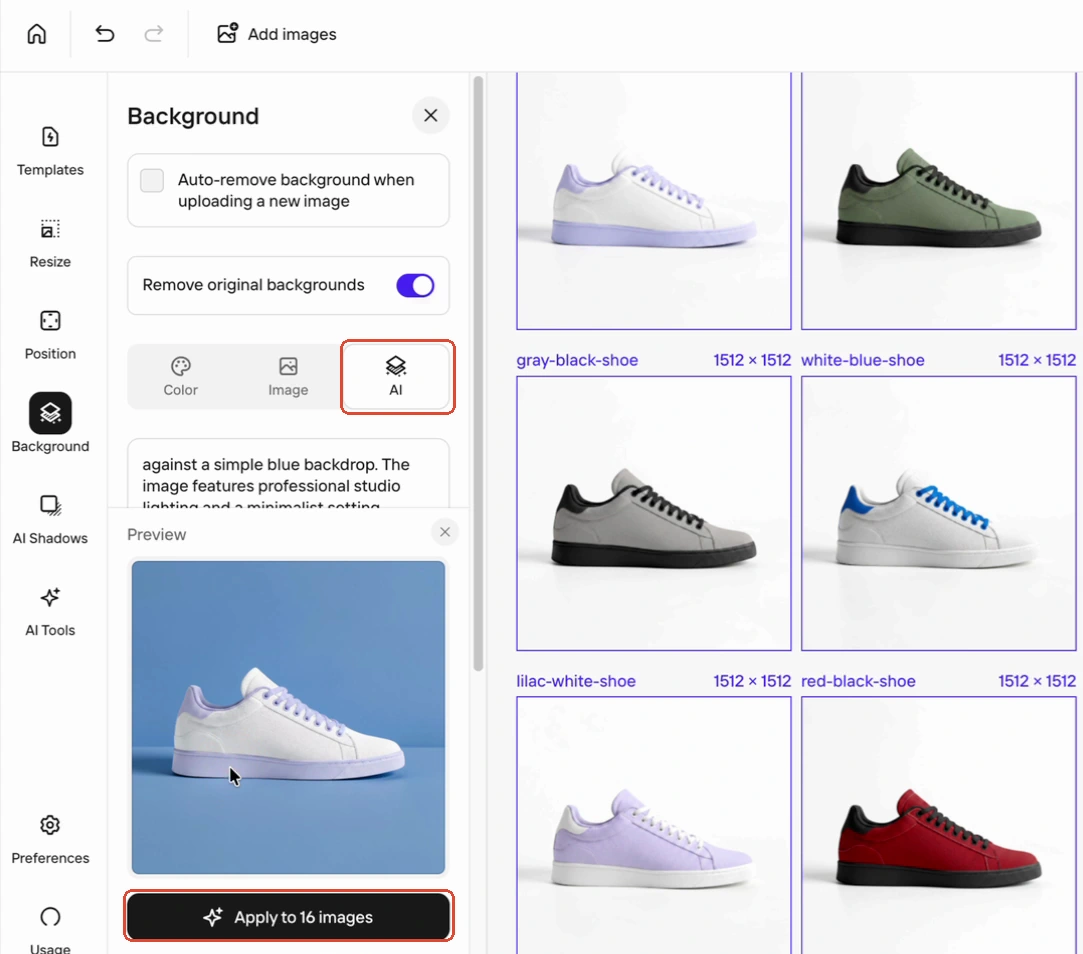
需要多张有变化的场景副图时,可用 Background 面板的 AI 选项。描述里固定光线、材质和构图,例如「暖灰墙面、浅木台面、左侧柔光、画面右侧留白」。图示已打开单张 Preview,下方的 Apply to 16 images 表示把这套设定应用到示例中的 16 张图。工具会按各件商品的颜色和光线分别生成,场景细节可能各有变化。
网页端的批量导出支持 Pro、Max 和 Ultra,额度随方案而变。应用 AI 背景会消耗 AI 积分。
先把同组图排在一起,看有没有某一张商品忽大忽小、离底边过远,或一块背景明显偏亮。再放大查看容易失真的位置,例如白鞋鞋边、玻璃瓶口和深色瓶盖。若只有个别图片的阴影或构图跑偏,可先处理这几张,再回到整组里看能否与样张对齐。