同一批商品图怎么统一风格?先定样图再批量应用
2026-11-22 3471010

2026-11-22 0
先决定这张卖点图只回答哪个问题,再把对应的实物局部放大,和完整商品一起展示。局部旁边写清楚部位或作用。自动生成宣传图后,如果扣具、接口或纹理和原图不一致,可把局部图换回同款商品的实拍。
要表现表扣的固定方式,近景可以露出扣针、扣框及一小段表带。买家先在完整商品图里找到位置,再看近景确认结构。宽版可把特写放右侧,窄版可放在全貌下方。
| 要讲的卖点 | 适合保留的画面 | 配文侧重点 |
|---|---|---|
| 表带可调 | 表带孔和扣针放在同一画面 | 说明调节方式 |
| 接口清楚 | 接口正面和边缘,保留外壳一角 | 写接口名称,规格以商品资料为准 |
| 面料有纹理 | 纹理和接缝,留一小段平整布面 | 写看得见的织纹或车线 |
打开 Photopea 网页版,打开本地商品原图,点击左侧「裁剪」。上方模式可先保持「正常」,让裁剪框贴合部件形状。保留原图文件,后续可重新裁切。
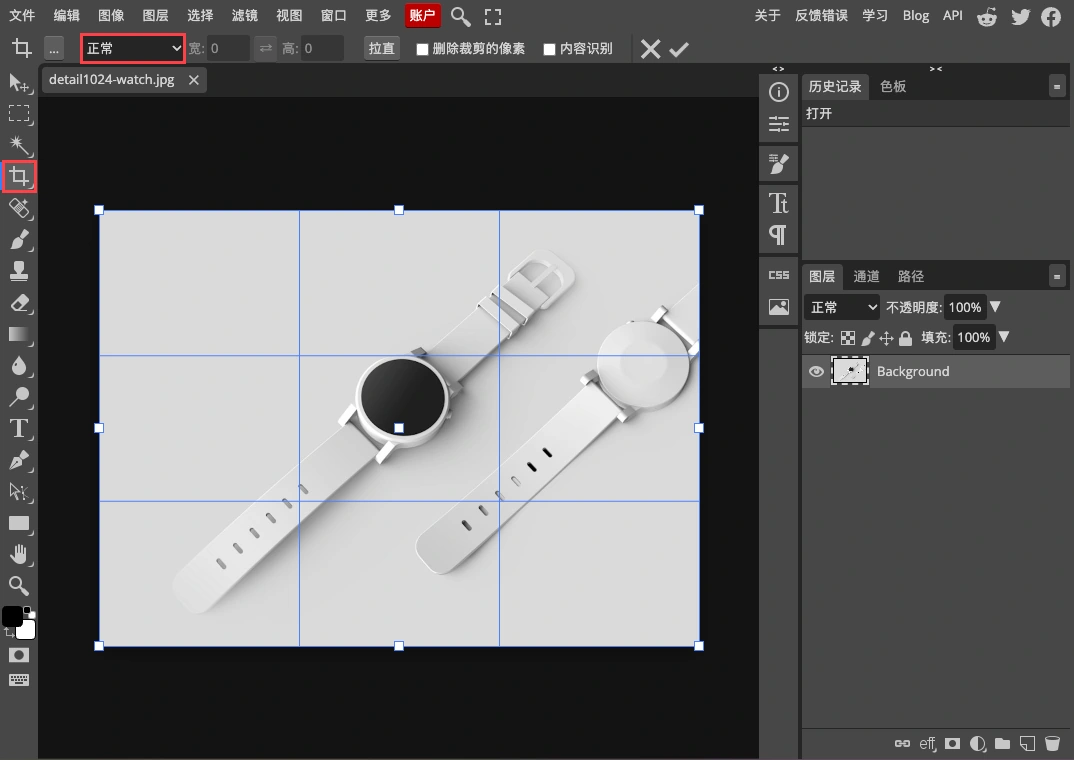
拖动裁剪框边角,保留表扣、相邻表带及表耳等可用于定位的结构。本例的框内同时保留表扣和表盘相邻部分。检查边缘有无切掉关键结构,再点上方的勾确认。来源像素不够时,可补拍近景再裁。
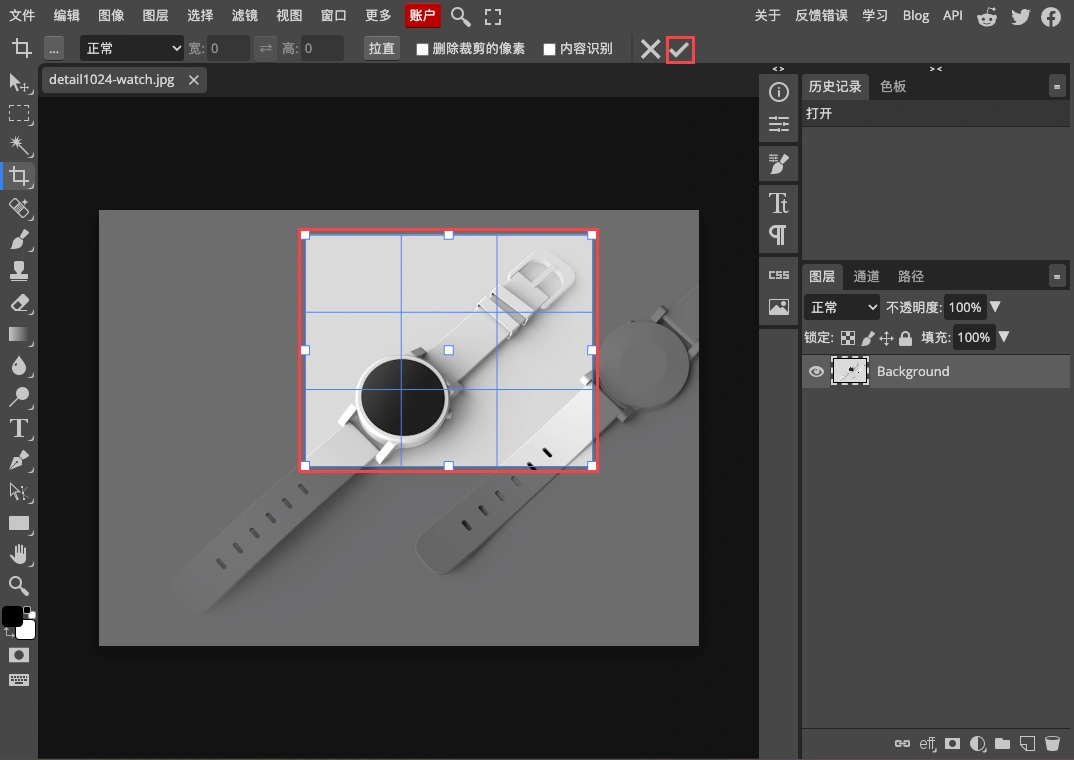
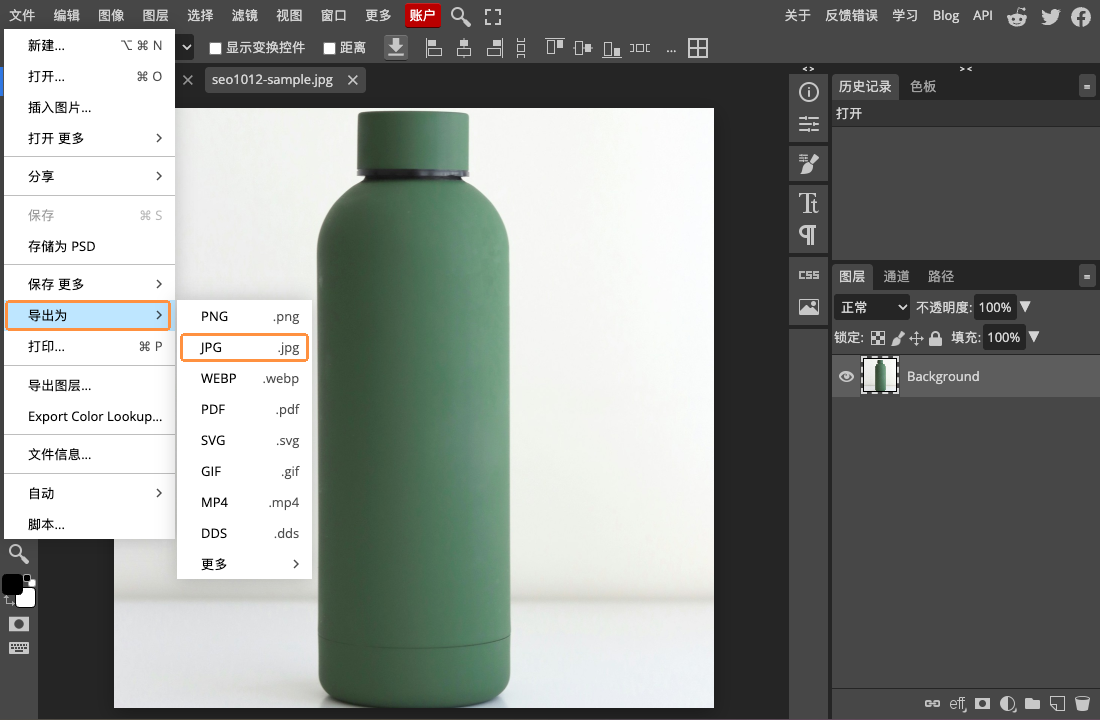
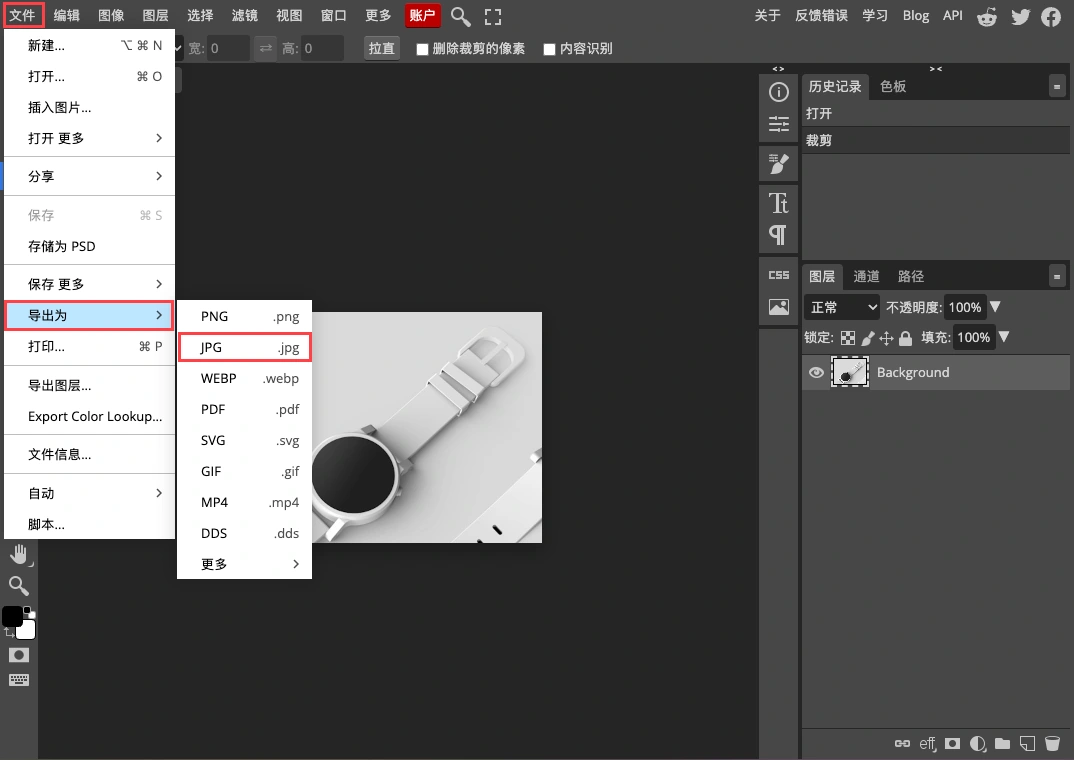
打开「文件」,把鼠标移到「导出为」,在子菜单里选择 JPG。
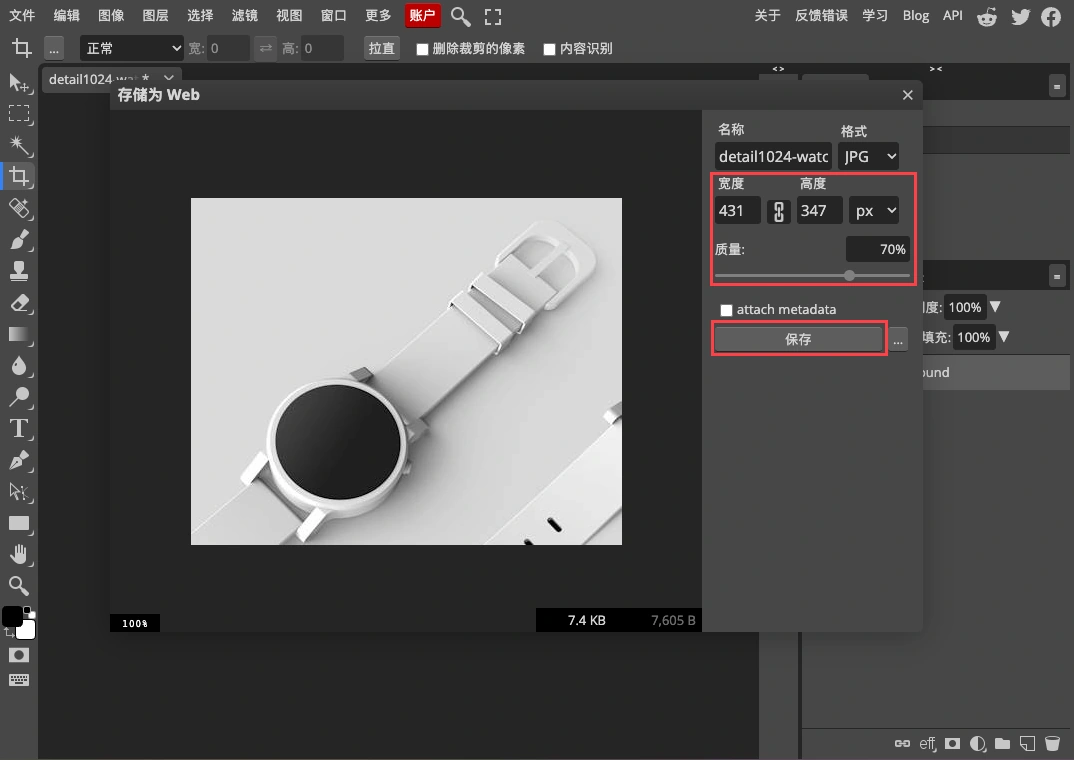
查看导出面板的宽、高和预览。本例裁出的局部为 431 × 347 像素。局部图会用于较小的展示区域,可沿用裁剪后的像素尺寸,确认纹理可见后点击「保存」。把保存的图放入宣传图的局部位置。
给局部图配具体的短句,如「表扣和表带连接处」。如果画面有多个相似的部件,可在全貌上加一个小标记,再用同色细线指向近景。文字放在特写外侧,避免盖住扣针或边缘。
按买家在手机上看到的大小检查整张图。先找全貌,再找细节,最后读它旁边的说明。如果要写规格、性能或适配范围,用同型号的资料核对,再决定是否放进画面。