自媒体日更和偶尔写怎么选AI工具?从单篇起稿到排期
2026-11-24 3471480

2026-11-24 0
零基础制作自己的 APP,先决定用户打开应用后要完成哪一件事,再保留这件事所需的入口、动作和反馈。首版如果只验证点按播放音效,保留可点的入口和播放结果,主题、收藏和分享可以等验证之后再安排。
从预期结果往前推,需要哪些动作、每个动作从哪里开始?先写出这几项,再拿功能清单逐条对照。
先按「谁在什么场景做什么,最后得到什么」写一句话。用点按播放应用举例:初次使用的人打开应用,点画面中的入口,听到预设音效。打开是起点,点按是动作,声音是结果。把每个待做功能放回这句话里,删掉后主线仍能完成的项,先移到后续清单。
| 候选功能 | 首版取舍 | 判断依据 |
|---|---|---|
| 可点按的入口 | 保留 | 没有入口,用户无法发起动作。 |
| 播放一段预置声音 | 保留 | 声音就是用户要得到的结果。 |
| 点按提示 | 按需保留 | 首次试用找不到入口时,先补一句就近提示。 |
| 更换主题、声音收藏、分享 | 延期 | 这些需求可以在播放主线跑通后分别验证。 |
| 注册和跨设备同步 | 此例延期 | 预置音效无需个人资料或云端记录。 |
有些辅助能力是完成条件。例如首版如果承诺「记一笔并在下次打开时看到」,基本输入校验、保存失败提示和重新打开后的记录读取都要保留。分类统计、配色主题和批量导出可以随后再评估。
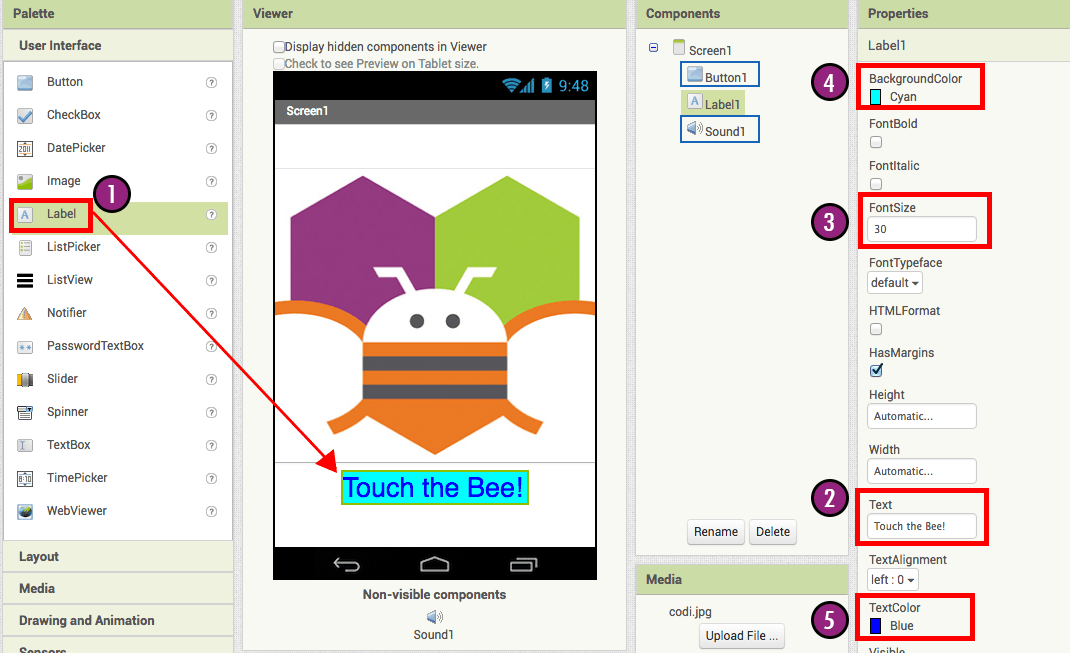
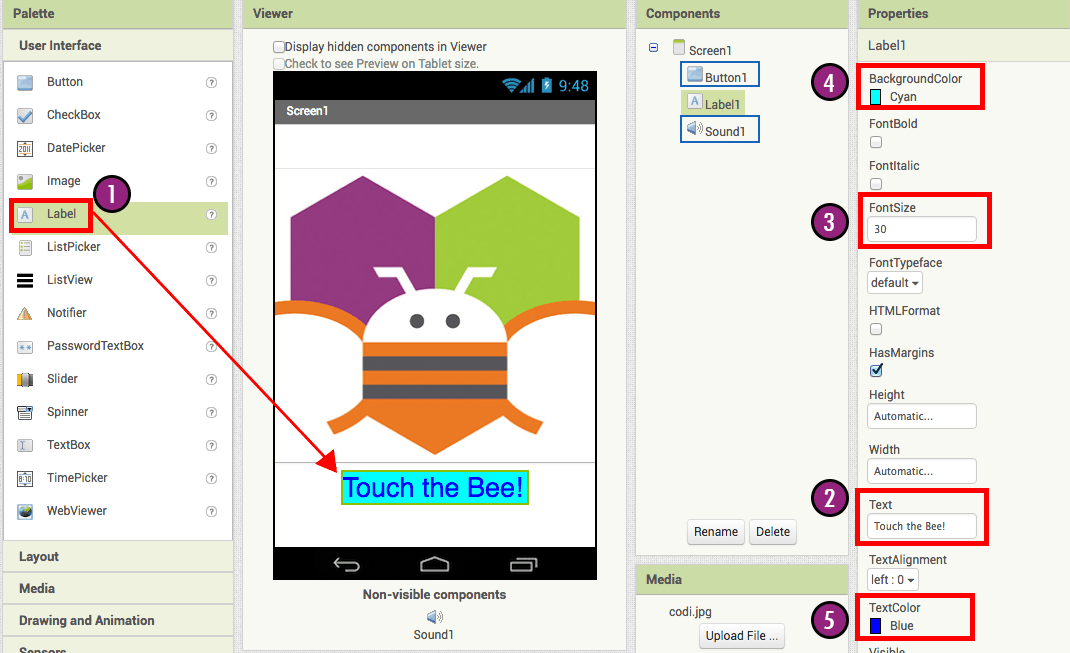
初次做适合用单屏演示的应用,可以参考 MIT App Inventor 的 Hello Codi。它用设计器展示用户能点的入口,用积木编辑器定义点按后发生的事。官方示例的主线是点蜜蜂、听蜂鸣,这条链可以直接用来检查每个组件承担的角色。
在设计器的示例界面里,蜜蜂图片是 Button1 的可见入口,Sound1 是负责播音的非可见组件。Label1 的文字提示帮助用户发现入口。做自己的同类原型时,可以先按「入口、提示、结果」列组件,只有在主线需要时才增加页面。
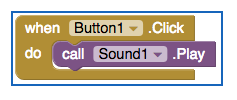
看积木逻辑时,从 when Button1.Click 事件读到其内部的 call Sound1.Play 指令。入口与结果在同一条规则里一一对应。首版若多了一串和播放无关的事件,就把它们放回功能清单,逐个判断删掉后是否影响这条路径。
把通过条件写成能观察的行为。以这个例子为例,找一位第一次见到原型的人,只告诉对方「让它发出声音」,让对方自己找入口。记录对方是否找得到、点按后有没有听到预期音效、再次点按还能不能播放。文中的检查项可以用来设计试用,具体结果以你自己的原型为准。
如果试用者找不到入口,先调整提示或入口位置。如果找得到但听不到,先核查音量、音源和点按事件。按卡住的位置修复,再用同一任务检查是否通过。
把待做项和本版通过条件写在同一份说明里。例如「点到入口后能听到声音」属于本版,收藏可以等到试用者多次提出回听需求再考虑。