自媒体日更和偶尔写怎么选AI工具?从单篇起稿到排期
2026-11-24 3471480

2026-11-24 0
第一次做 APP,可以先自己画出用户操作顺序和结果,再把布局备选、按钮文案与状态提示交给 AI 起草。页面少时可直接搭一版,结构明确后再用同一个任务筛选草案。
用一句话写出首版主要任务,例如「打开待办页,写一条待办,然后在列表里看到刚添加的内容」。由这句话决定首屏保留什么。输入区域和添加按钮负责完成操作,列表负责显示结果。主题切换、筛选和分组可以等主要任务走通后再加。
| 你遇到的情况 | 怎么做 | 验收重点 |
|---|---|---|
| 只有一页,主要动作已明确 | 自己排版,先放主要按钮和反馈区域 | 打开页面就知道要做什么 |
| 想比较同一页的几种布局 | 让 AI 按相同任务给出两种草案 | 比较能否找到入口和看清反馈 |
| 逻辑已接好,提示文案还没定 | 先列出真实状态,再用 AI 起草短句 | 提示能解释当前发生了什么以及下一步 |
采用组件搭建时,可以参考 MIT App Inventor 的 Designer。官方 Hello Codi 示例里,Button1 对应预览中的蜜蜂图案,Label1 承担操作提示。右侧的 Text、FontSize 和 TextColor 决定这条提示写什么、字号多大、用什么文字颜色。这个界面能看出主操作和提示各由哪个组件负责。
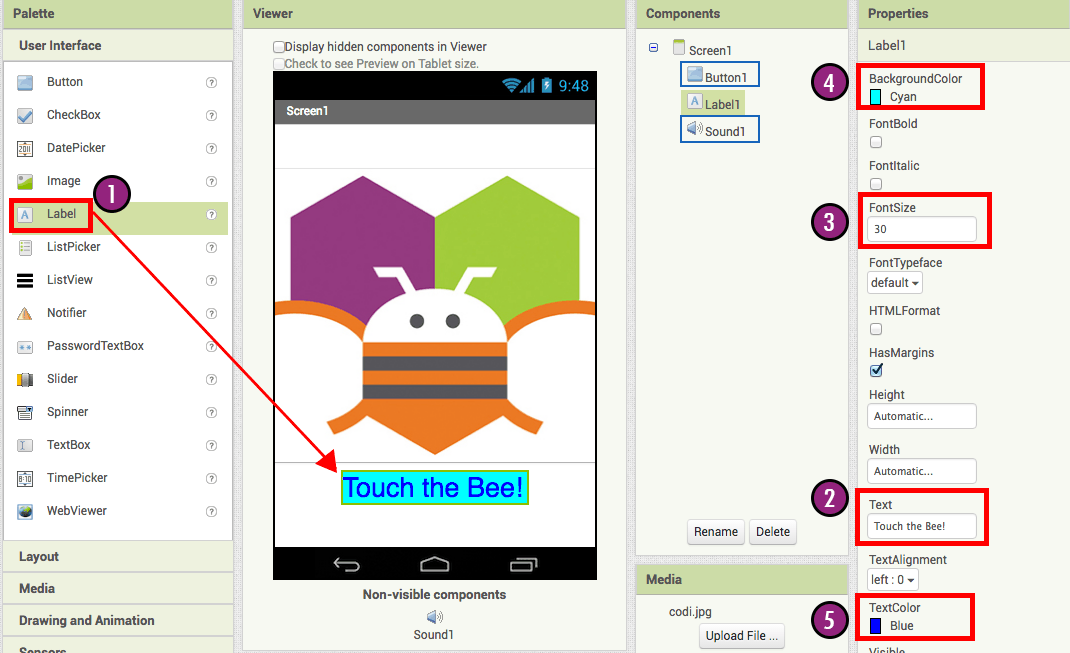
MIT App Inventor 官方 Hello Codi 示例。蓝框标出 Button1 和 Sound1,红箭头指向预览中的提示文字,右侧红框标出 Label1 的文字、字号与颜色属性。
迁移到待办页时,可以沿用这种分工。主要按钮写清动作,例如「添加待办」。空列表旁的提示告诉用户从哪里开始。成功反馈放在原本要显示结果的位置,让用户能在列表里找到新条目。
把页面限制和操作结果写进要求。可以这样描述:「为单页待办 APP 提出两种窄屏布局。用户要输入一条待办并添加到列表。说明输入区、添加按钮和列表的位置,并写出空列表、空输入和添加成功时的短提示。每种方案只保留一个主要按钮。」
拿到草案后,按同一条任务比较。输入框紧邻按钮的做法适合快速录入。列表靠上的做法适合先看已有事项,但还要考虑窄屏上能否快速找到输入入口。用现有编辑器能搭出来的组件落实草案,并逐条检查文案是否符合真正的页面行为。
空列表时,读者应能看懂怎么添加第一条。输入为空时,页面应说明还需填写什么。添加成功后,应能在列表中看到刚输入的内容。预览时还可以检查窄屏上的文字是否换行、键盘弹出后是否还能使用主要按钮。