自媒体日更和偶尔写怎么选AI工具?从单篇起稿到排期
2026-11-24 3471480

2026-11-24 0
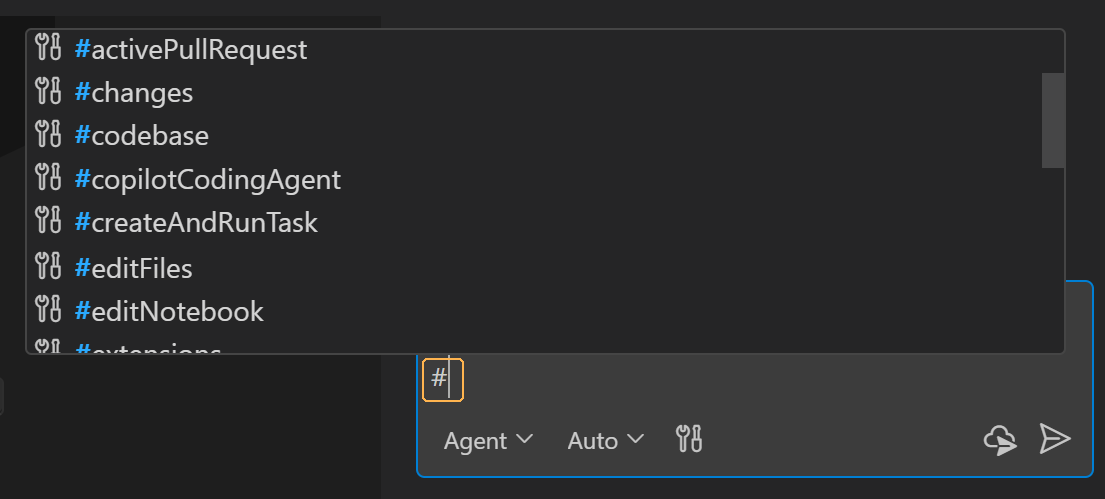
打开 VS Code 的 GitHub Copilot 聊天后,项目文件可以用 # 加入请求。本机其他位置的文件,可通过支持磁盘附件的会话中的 + 菜单选取 Files…。请先核对文件名,再把需要检查的内容写进提示词。
在 VS Code 的 GitHub Copilot 聊天输入框中键入 #,用上下文选择器查找项目文件。比如在当前工作区查找 app.ts,选中目标文件,再写明希望它检查的内容。碰到重名文件,在请求里补上相对路径,例如 src/app.ts,也能明确你指的是哪一份。
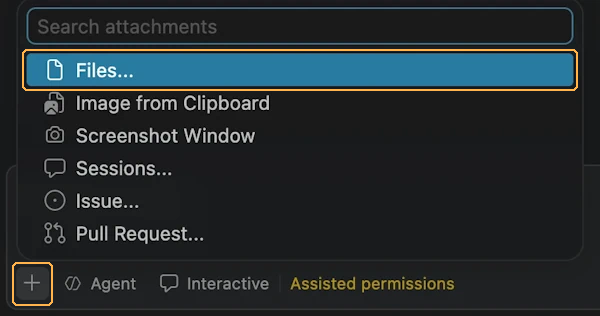
本机下载的说明或界面稿可以按单文件附件提供。在支持磁盘附件的会话中,从聊天输入区的 + 打开添加上下文菜单,用 Files… 选择要提供的文件。会话能接受的类型可能不同。若选择窗口只列出图像,就按该会话支持的格式提供界面稿。文字资料可改为在当前工作区保存必要摘录,再引用这份摘录。
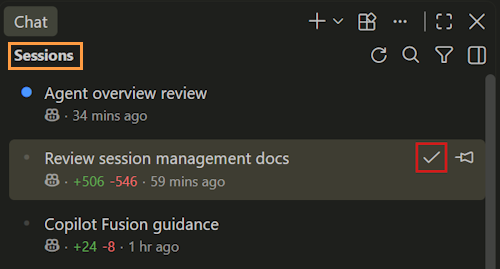
发问前核对输入区里显示的附件标签,确认文件名和准备交给智能体的材料一致。对同名文件,还要核对路径或版本。标签能帮助确认选进了哪一份材料。要确认智能体确实找到了所需内容,可以要求它先指出文件里的相关小节或函数。
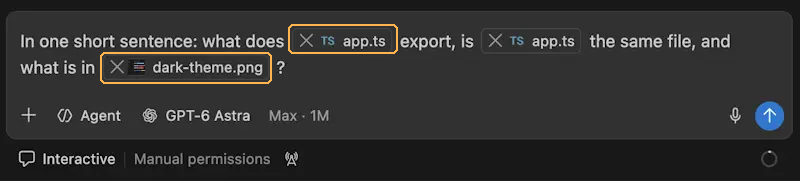
例如,把 app.ts 加进请求后,可以让智能体列出该文件的导出函数,并逐项给出在文件中的位置。请求只读分析时,也把这项要求写清楚。
| 文件在哪 | 适用方法 | 发送前核对 |
|---|---|---|
| 当前项目里 | 在聊天中引用工作区文件 | 同名文件的项目路径 |
| 当前项目之外 | 从磁盘选择单份附件 | 当前会话支持的文件类型及版本 |
仅需解释文件时,可以在请求中明确只读分析。把文件加到当前请求与批准后续修改属于不同操作,实际写入仍由会话配置和组织策略决定。日志或配置文件含访问令牌时,先整理一份只包含排查所需信息的副本。