
自媒体日更和偶尔写怎么选AI工具?从单篇起稿到排期
2026-11-24 3471480

2026-11-24 0
1 人即可在 VS Code 中使用 GitHub Copilot。两到五人共同维护代码时,可以一项任务配一条分支,由另一位成员审查。六人及以上可以按模块明确负责人,并考虑由组织统一管理 Copilot。上述人数用于规划分工,组织席位根据实际使用 Copilot 的账号配置。
| 团队情况 | 任务怎样分 | 席位怎样算 |
|---|---|---|
| 1 人 | 自己发起任务、检查改动并合并 | 按个人账号的可用方案使用 |
| 2–5 人 | 按任务分支分工,指定另一人审查 | 盘点直接用 Copilot 的账号 |
| 6 人及以上 | 按仓库或模块指定负责人 | 通过组织配置席位和访问策略 |
修复问题和开发新功能可以分别放入 VS Code 的独立会话,再在 Sessions 列表中辨认任务与待查看的改动。多条会话如果指向同一工作目录,仍可能修改同一批文件。两项改动需要并行隔离时,可给各任务使用独立的 Git 工作树。
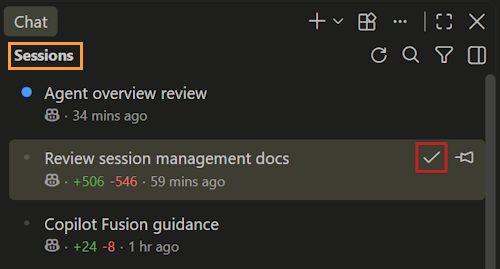
每条任务分支明确一位改动负责人,减少两个人同时修改同一模块的机会。交接以拉取请求为准,写清变更范围和验证结果。审查者可在 GitHub 拉取请求的 Files changed 查看具体差异,并参考 Checks 了解检查状态。

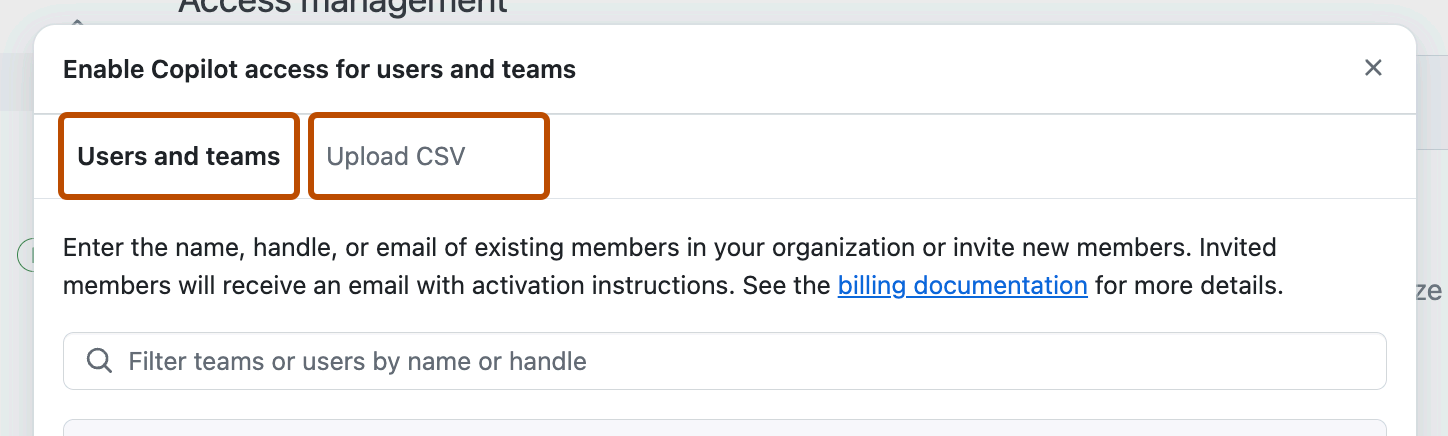
如果需要统一配置使用权限,Copilot Business 或 Enterprise 可由组织为成员分配席位。GitHub 的 Enable Copilot access for users and teams 对话框展示 Users and teams 选项。按团队分配时要先核对成员名单,因为团队内每名成员都会获得席位。
假设四人中只有两位开发者运行 Copilot,其他成员在 GitHub 上人工审查或验收。组织只需先给两位实际使用者分配 Copilot 席位,同时让审查与验收人员取得相应仓库权限。角色变化后,再更新人员配置。