首先确认运营商支持、已连Wi-Fi、使用同一Apple账户且系统为最新版本;接着打开“设置”→“蜂窝网络”→选择号码线路→“Wi-Fi通话”→开启“在此iPhone上使用Wi-Fi通话”并填写紧急地址;若需在其他设备接听,还需开启“允许在其他设备上通话”,并在对应设备中启用相应设置。
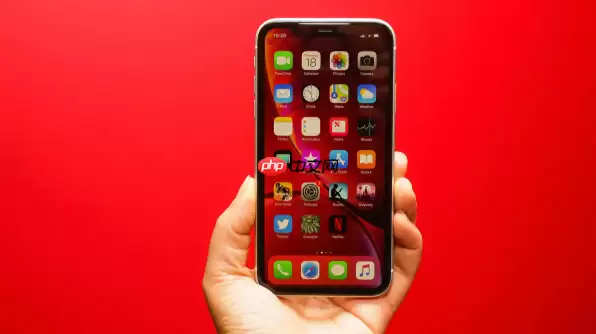
苹果iPhone 16 Pro Max开启Wi-Fi通话的步骤非常明确,只要你的运营商支持该功能,并且手机已正确设置,就能在信号弱的地方通过Wi-Fi网络正常打电话。
确认前提条件
在操作前,请确保以下几点:
- 运营商支持:并非所有运营商都提供Wi-Fi通话服务,建议先咨询你的运营商是否开通了此功能。
- 已连接Wi-Fi:虽然开启功能不需要立刻联网,但使用时必须连接到稳定的无线局域网。
- 使用同一Apple账户:如果你打算在其他设备(如iPad或Mac)上接听电话,所有设备需登录同一个iCloud账号。
- 软件为最新版本:系统更新可能会影响功能位置和稳定性,建议保持iOS为最新版。
在iPhone 16 Pro Max上开启Wi-Fi通话
设置路径清晰,按顺序操作即可完成启用:
- 打开“设置”App。
- 向下滚动并点击“蜂窝网络”。
- 在蜂窝网络页面中,选择你正在使用的号码线路(如果有多张SIM卡)。
- 点击“Wi-Fi 通话”,然后将“在此iPhone上使用Wi-Fi通话”开关打开。
- 首次开启时,系统会要求你输入一个用于紧急呼叫的地址,这个地址有助于救援人员定位,务必如实填写。
开启成功后,在状态栏或控制中心里看到“Wi-Fi”或“无线局域网通话”的标识,就表示功能已生效。
在其他设备上接听来电
如果你希望用iPad、Mac或Apple Watch接听iPhone的电话,需要额外开启跨设备通话功能:
- 回到“设置”>“蜂窝网络”>“Wi-Fi 通话”,开启“允许在其他设备上通话”。
- 在要使用的设备上进行设置:
- iPad:进入“设置”>“App”>“FaceTime 通话”,打开“来自iPhone的通话”。
- Mac:打开FaceTime应用,进入“FaceTime”>“设置”>“音频与视频”,勾选“来自iPhone的通话”。
- Apple Watch:开启后会自动同步,无需单独设置。
基本上就这些。如果开启后无法使用,可以尝试重启设备或还原网络设置来排除故障。