AI原型怎样和PRD配合?用需求编号同步画板与规则
2026-11-19 3470252

2026-11-19 0
先写清楚用户要完成的任务,再用 Stitch 生成界面草稿。将需要评审的页面整理为 Penpot 画板,设置点击后的目标页,最后在预览里走完流程。移动端预约可以从选时段开始,同时检查确认成功和时段不可用两种结果。
生成前在提示词里写明移动端场馆预约场景,要求分别给出时段选择、预约确认、成功结果与时段不可用四种界面。确认页要能读到场馆、日期、时段和人数,并有修改入口。四页沿用相同的日期格式和主要按钮样式。
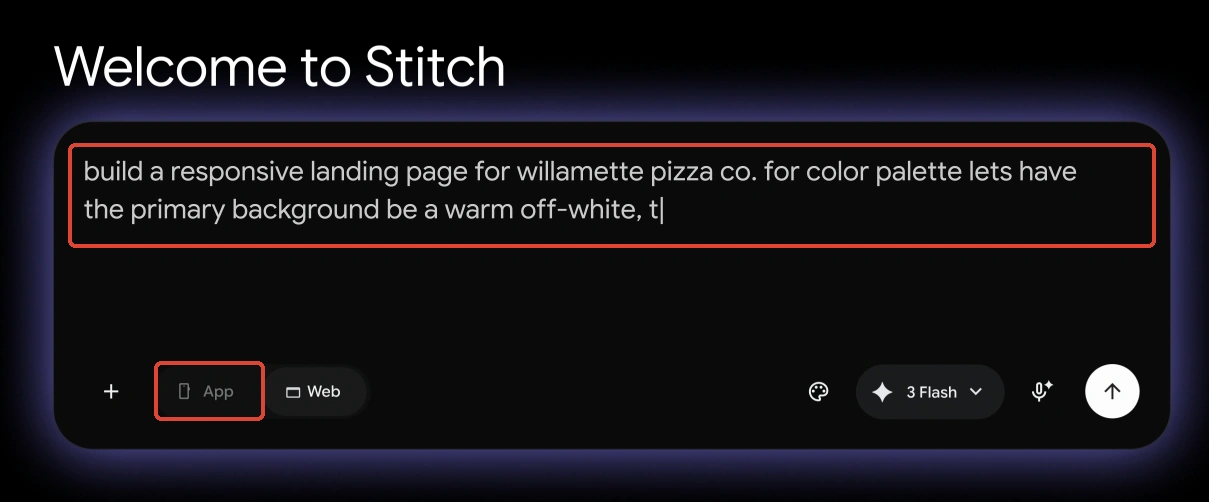
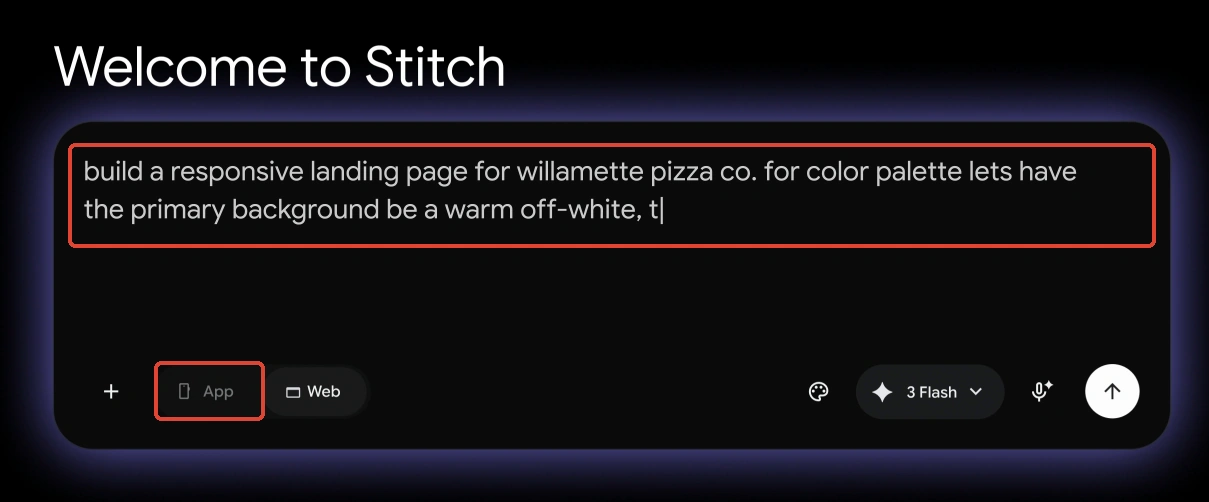
在 Stitch 的输入区域选 App,提交提示词后按页面核对结果。缺少时段不可用提示时,可以单独补写对应页面的内容和重选动作。下图展示的是提示词入口,预约提示词可按实际业务修改。
参考草稿在 Penpot 放置画板,并用独立的按钮图层或分组承接点击。先连选择页到核对页,再连核对页到成功页,另给修改按钮设置返回目标。为了演示时段不可用,可以复制一张核对画板,把它的确认按钮连到异常画板。
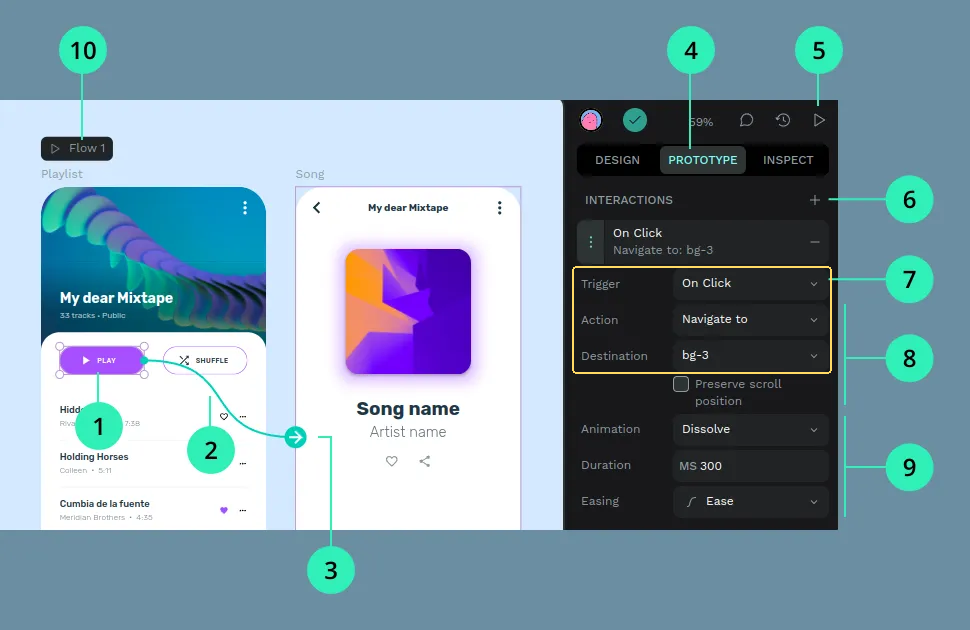
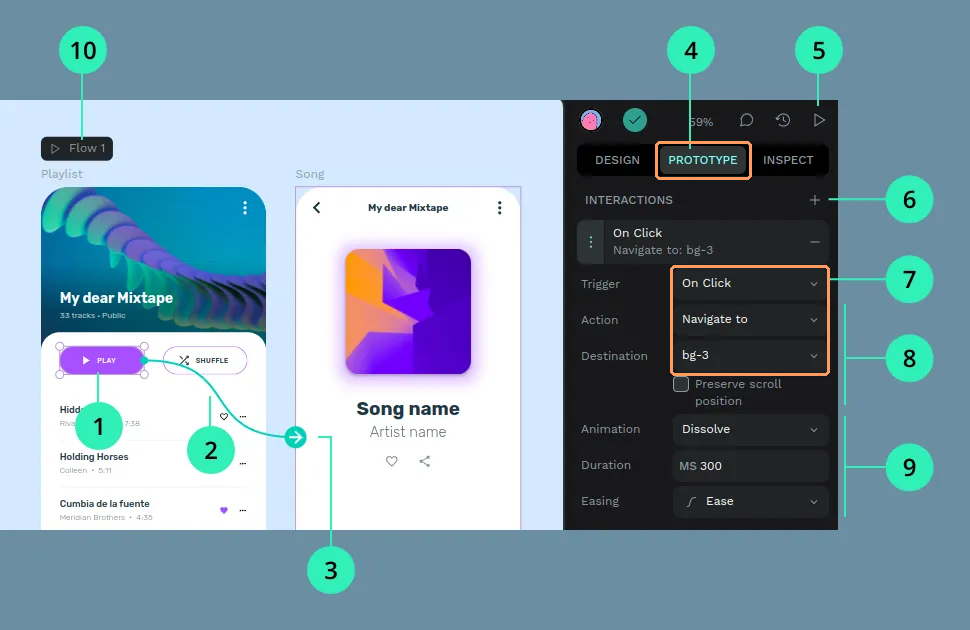
切到右侧 Prototype,选中按钮图层,将连线拖到目标画板。在右侧检查 Trigger 为 On Click、Action 为 Navigate to,并核对 Destination。将首张选择画板作为流程起点。
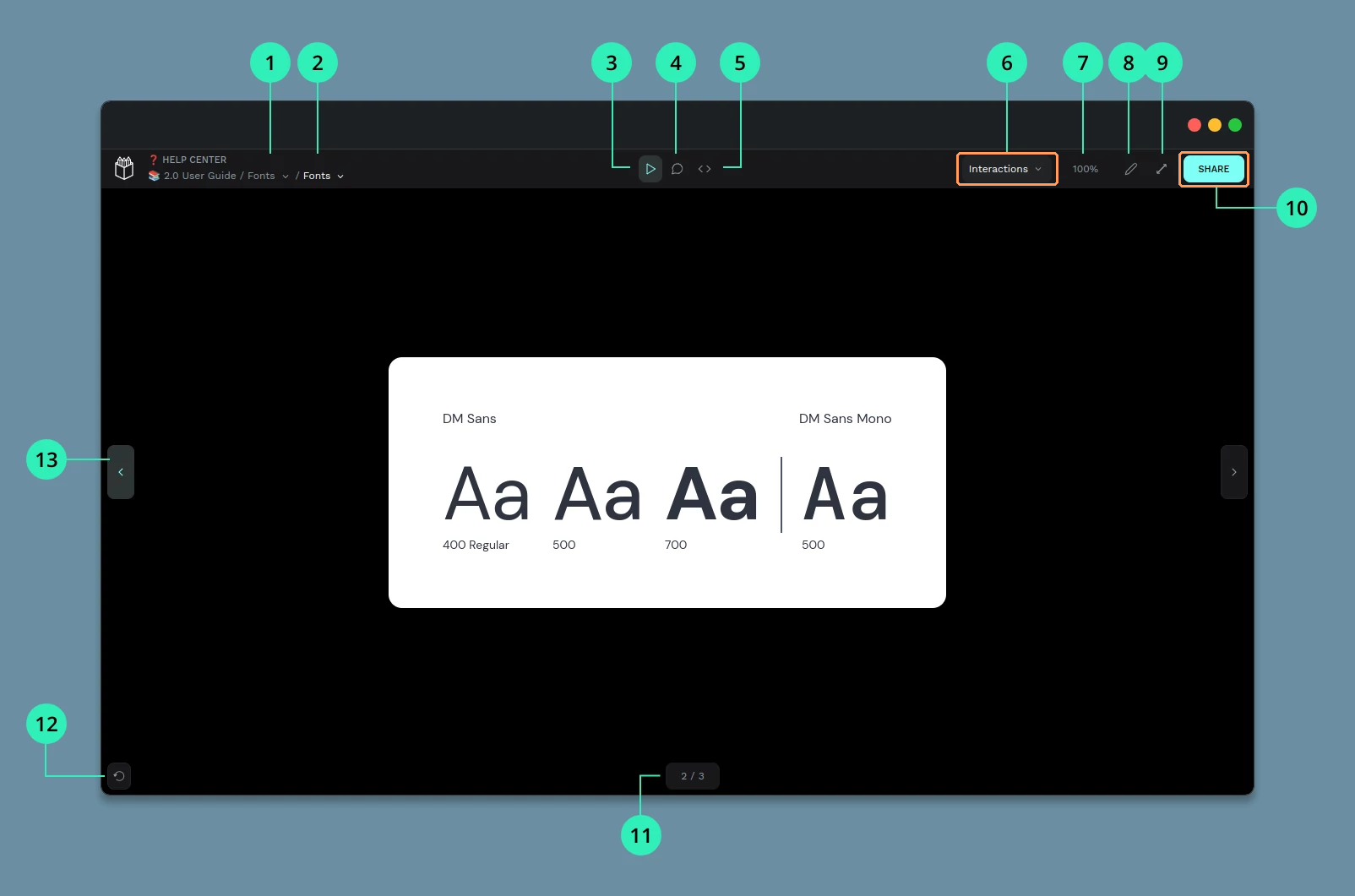
在编辑器右上角点击播放,进入 View mode,从起点点击画板内的实际按钮。可用 Interactions 查看热点位置,再隐藏提示检查按钮是否容易找到。逐板翻页只能检查画面,走查时还要点击按钮并观察跳转结果。原型里的异常路径由画板预设,实际余量检查需要由业务系统实现。
| 检查路线 | 从哪儿点 | 预期结果 |
|---|---|---|
| 确认预约 | 选择时段,核对信息后确认 | 进入成功页,场馆和时段与确认页一致 |
| 修改时段 | 在核对页点击修改 | 回到可重选的页面,演示画板保留必要信息 |
| 时段不可用 | 从异常演示的确认画板提交 | 说明时段不可用,并提供返回重选的入口 |
发给评审者前,先确认链接覆盖了成功及异常用到的画板,检查评论和代码查看权限。附上一句任务说明,让对方从选择时段开始点击,并用示例数据检查流程。