AI原型怎样和PRD配合?用需求编号同步画板与规则
2026-11-19 3470252

2026-11-19 0
先沿一条实际任务找出需要切换的界面,再给每页填上编号、入口、状态、出口和优先级。用设备维修工单举例,清单可以从列表、新建和详情三页起步,并把空列表、校验失败等情况放在各自页面下。
先写本轮要演示的任务。以员工提交设备维修工单为例,员工进入工单列表,新建工单并填写故障,提交后在详情页查看处理进度。沿这条路线先列三个页面。后台派单和统计报表属于其他角色或任务,单独记到后续范围。
当用户进入另一个界面继续完成任务时,为该界面分配编号。原界面里的内容变化写在该页的状态栏,例如列表为空、表单校验失败。关闭弹层后仍在同一页的交互,可以在同一行标注弹层名称和触发条件,例如编辑过表单后点击返回,弹出离开确认。
| 编号与名称 | 入口 | 状态或弹层 | 出口 | 优先级 |
|---|---|---|---|---|
| T01 我的工单 | 工单入口;提交后查看 | 加载中、暂无工单、有记录 | 新建 → T02;选中记录 → T03 | 本轮 |
| T02 新建工单 | T01 的新建按钮 | 默认、字段错误、提交中、提交失败;离开确认弹层 | 成功 → T03;确认放弃 → T01 | 本轮 |
| T03 工单详情 | T01 选中记录;T02 提交成功 | 待处理、已处理 | 返回列表 → T01 | 本轮 |
跨页的结果也按去向记录。这里提交成功进入 T03,成功提示可随详情展示。提交失败留在 T02,保留表单内容并提供重试。制作原型时可以用多个画板展示 T02 的不同状态,例如 T02-失败。清单仍以 T02 对应一个任务页面。
以 Penpot 工作区为例,左侧 Pages 管理文件页面,选中 App Screens 后,下方的图层列表展示该文件页面里的画板。画布中的 Today 和 Inbox 是两个界面画板。整理工单原型时,可以在同一个文件页面下用 T01、T02、T03 命名画板,让评审能按清单定位到对应界面。
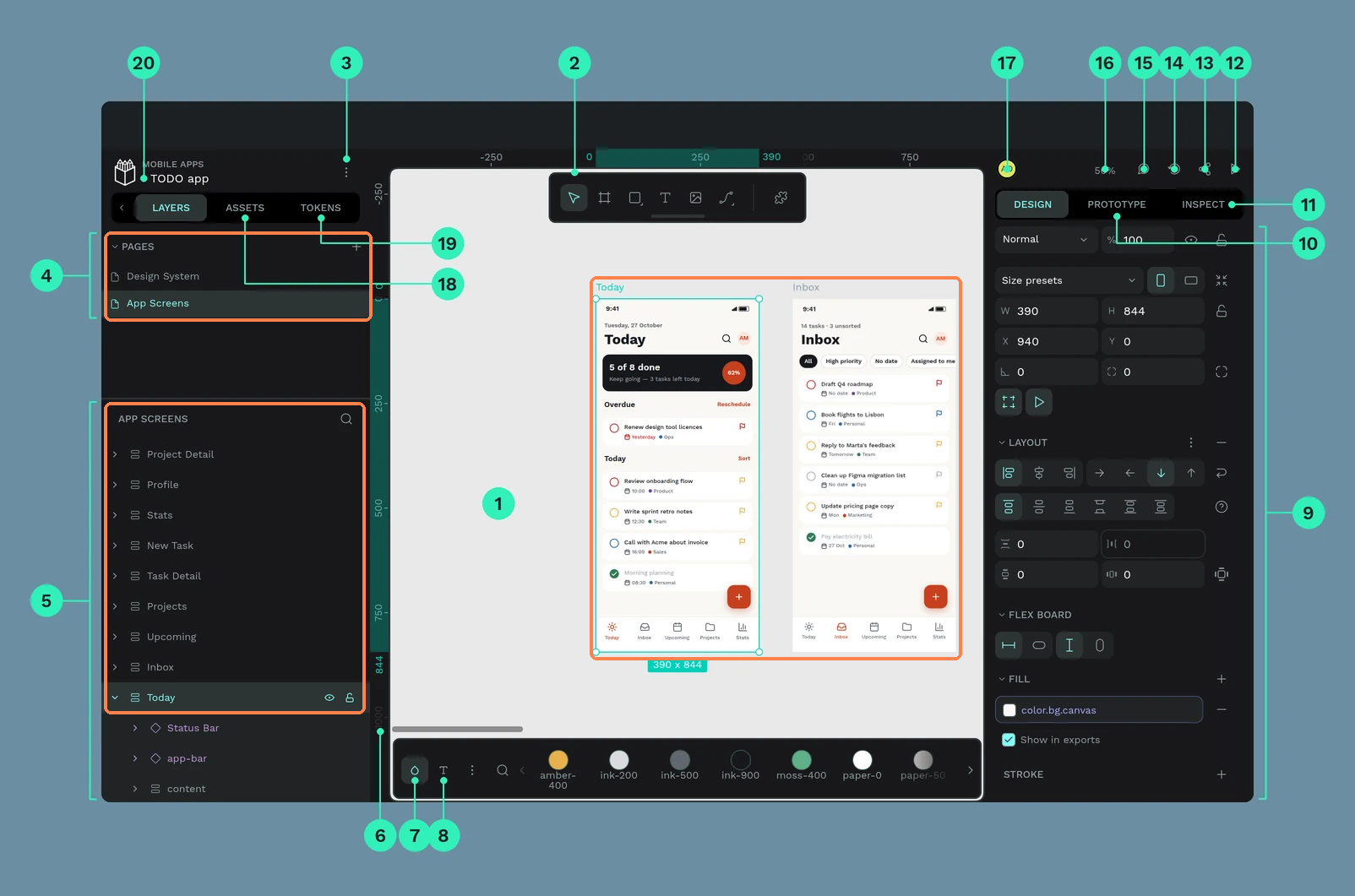
Penpot 工作区左侧列出文件页面及画板图层,画布中并排展示两个界面画板
把页面编号、入口、状态和出口一并交给 AI。可以这样写:“按 T01 到 T03 生成手机端维修工单原型。T02 提交成功进入 T03,提交失败留在 T02 并保留已填字段。为 T01 补一个暂无工单状态,为 T02 补一个离开确认弹层。按编号输出界面和跳转关系,把未确定的规则单列。”
收稿时沿两条线路核对。第一条从列表开始,完成新建,进入详情,再回到列表。第二条让提交失败,检查已填内容能否保留,以及用户是否知道怎样继续。若草稿多出了页面,先确认入口和用途,再决定是否加进本轮清单。