AI原型怎样和PRD配合?用需求编号同步画板与规则
2026-11-19 3470252

2026-11-19 0
用 AI 生成界面后,可以用评审要求逐项核对首稿,确定修改范围。页面结构、任务步骤和必要状态都对得上,就按控件改文案和样式。流程能走通但缺少失败页或返回入口,就按状态和跳转补齐。如果用户完成任务的步骤都不对,先重画受影响的流程,再逐页调整。
以退货申请为例,先写下可供评审的路径:选择商品、填写原因、确认提交、查看申请结果。再写下一个必须覆盖的异常:提交失败后保留已填写的原因,并允许用户重试。逐项对照首稿,每发现一个问题,记录所在页面、触发动作、应出现的结果和验收方式。这样可以把“这页看起来不对”变成具体的修改项。
改一个按钮名称,通常是一项控件修改。如果同一个按钮在各画板中来自同一可编辑组件,可记一次组件修改,再记受影响页面的复查范围。补一个提交失败画板,则要分别记录画板内容、进入失败状态的跳转,以及从失败状态重试的路径。若首稿把选择商品放在填写原因之后,先确认正确顺序,再检查所有受影响页面的入口和目的地。
例如,首稿已经能从选商品走到提交成功,但确认页没显示退款去向,提交失败也没有重试入口。清单可以写成一项字段补充、一张失败画板和两条演示跳转。一条跳转用于进入失败画板,另一条用于回到可重新提交的状态。退款去向如果尚无明确规则,先标为待确认,再确定页面文案。
用 Penpot 核对可点击流程时,在右侧打开 Prototype,选中要检查的按钮图层,查看 Trigger、Action 和 Destination。需要补跳转时,可从按钮拖出连线到目标画板,再用右上角播放按钮打开预览。图中音乐播放示例展示了触发控件、连线和目标画板的位置。检查退货流程时可以用同样的方式逐条核对。
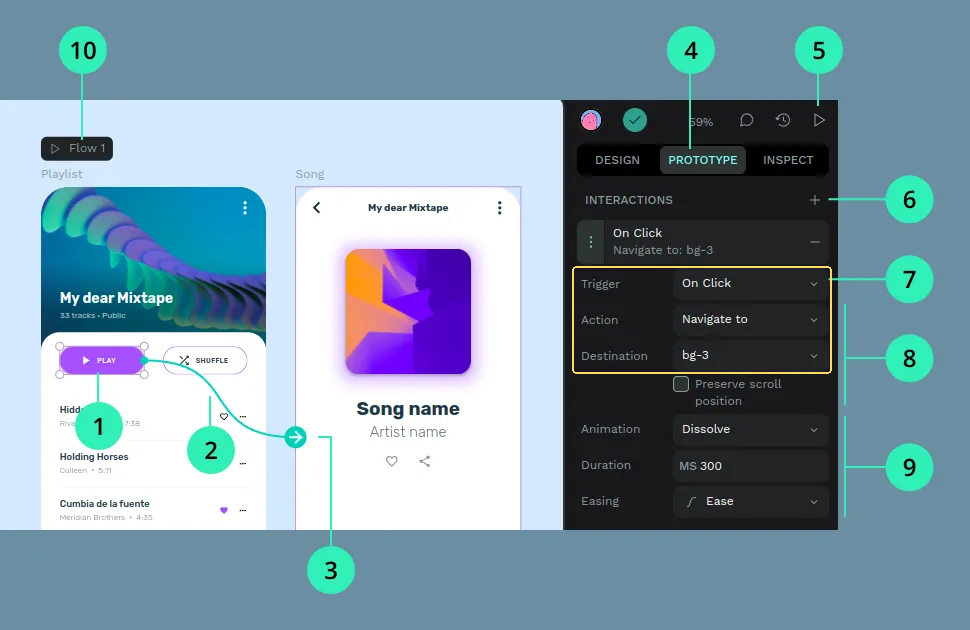
成功与失败可以用不同画板或演示入口分别走查。点击连线能够验证演示顺序,提交结果和输入保留规则仍需在产品实现时验证。评审如果只要求静态稿,可以把这两种状态画出来,并在交付清单中注明对应触发条件。
先让任务路径走通,然后补足评审要看的信息与分支状态,最后调整视觉。每次回改后,从入口走一遍成功路径与本轮修改过的异常路径。交付时分别列出待调整的控件、待补的画板、待调整的跳转和待确认的规则。团队可以据此分派工作,也能在下一轮评审逐项确认是否完成。