如何用AI制作产品界面原型?生成草稿、连线和预览的方法
2026-11-19 3470251

2026-11-19 0
给每条需求分配编号,让 AI 原型的画板对应到 PRD 条目。原型演示操作与反馈,文档说明反馈出现的条件。会议室预订中的时段冲突,就可以用这一做法从初稿跟进到验收。
从一项明确的预约任务开始。员工可以查看会议室的空闲时段,提交后看到预约编号。PRD 还要注明所选时段可能在提交前被他人预约,并给这条需求指定编号 R-02。
给 AI 的提示词可以这样写:“为 R-02 画出时段选择、预约确认和时段冲突三个界面状态。用示例数据。确认后成功时显示预约编号,时段冲突时保留所选会议室与日期,并提示重新选择时段。把每个状态单独列出,注明入口和返回位置。”这份输入同时交代了要画哪些界面、各自显示什么,以及页面之间如何衔接。
在 PRD 的 R-02 条目下记录原型中的画板名称和版本,例如“预约确认 v0.2”和“时段冲突 v0.2”。评审者从确认页找到对应条目,就能看到跳转之后的结果和判定条件。涉及真实数据的判定也写在同一条里,例如提交时重新检查时段,只有预约记录写入成功后才显示编号。
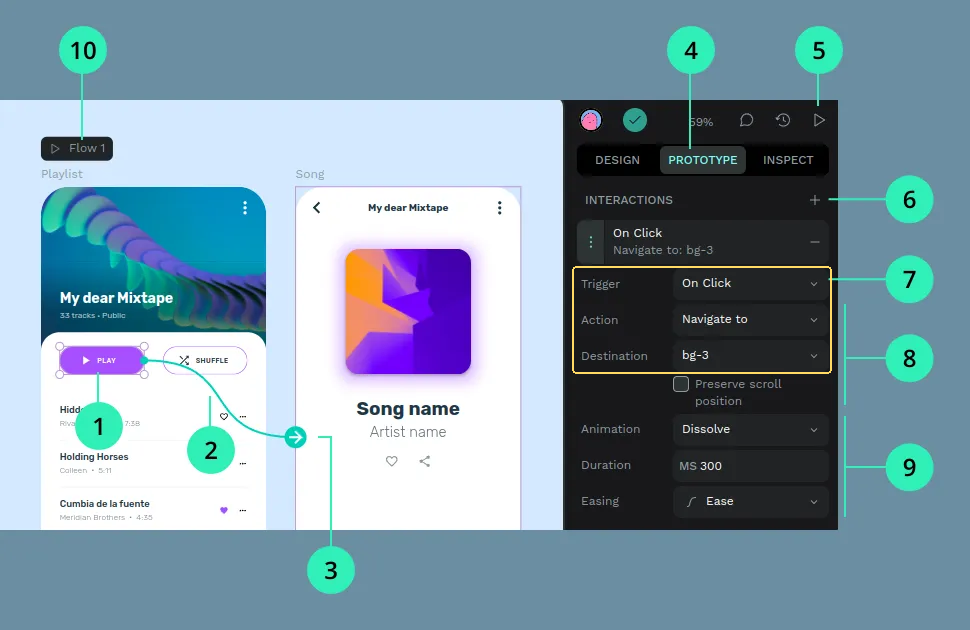
用 Penpot 核对跳转时,可在 Prototype 侧栏查看 Trigger、Action 和 Destination。图中的 On Click 和 Navigate to 表示点击后前往指定画板。预约成功与冲突可以分别用画板演示;并发时由服务端如何判定结果,要按 PRD 的规则另外验证。
假如评审决定冲突后保留日期和人数,就更新 R-02 的状态规则,同时改掉冲突画板上的提示和返回目标。把当时讨论的结果写成一条可复核的条件,例如“员工选定周二 14:00 并填写人数 6,提交前该时段被占用。系统提示时段已占用,返回选择页后日期和人数仍然保留,失效时段不可再次提交。”
发布评审稿时,在 PRD 保留对应的原型版本和变更记录,把已确认的规则交给开发和测试,把仍待确认的规则留在问题清单。下次改动时,从需求编号找到关联的画板与验收条件,一次同步更新。