AI原型怎样和PRD配合?用需求编号同步画板与规则
2026-11-19 3470252

2026-11-19 0
Google Stitch 和 Uizard 都可以作为 AI 起稿的起点。需要把一句产品需求变成网页或 App 草稿时,可以先看 Stitch。想做一个页数较少、便于演示的流程时,可以看 Uizard 免费版,提前把页面数量和导出用途算清楚。
| 工具 | 适合的任务 | 额度与容量 | 导出时关注什么 |
|---|---|---|---|
| Google Stitch | 探索网页或 App 的布局 | 生成消耗点数,以账号显示为准 | 先确认工作区提供的代码或开发工具导出选项 |
| Uizard Free | 小型多屏原型 | 官方价目页列出每月 3 次 AI 生成,最多 2 个项目,每项目最多 5 屏 | JPG、PNG、PDF 导出限 1 倍分辨率,CSS 和 React 开发交接列在 Pro 功能中 |
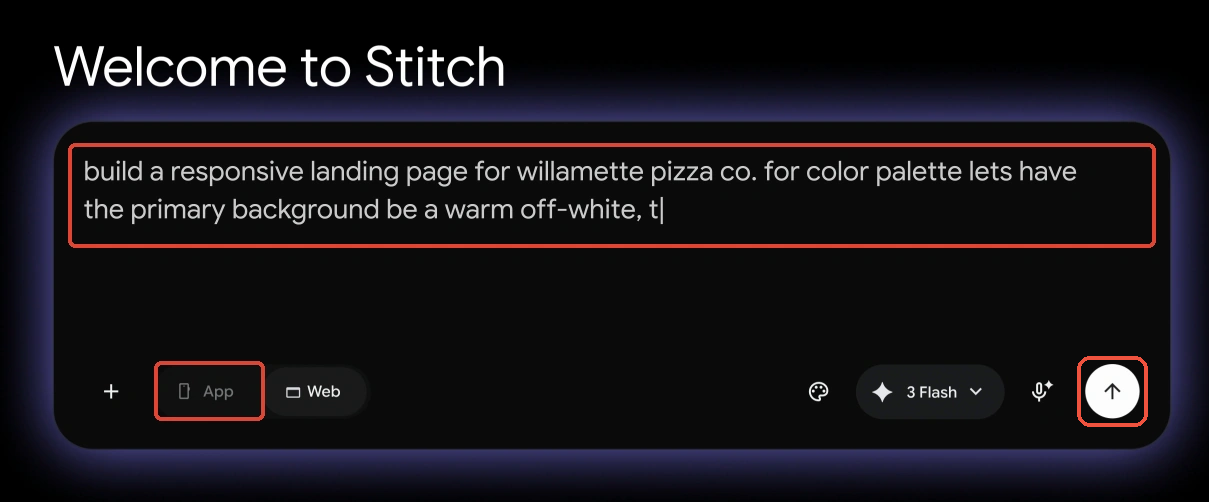
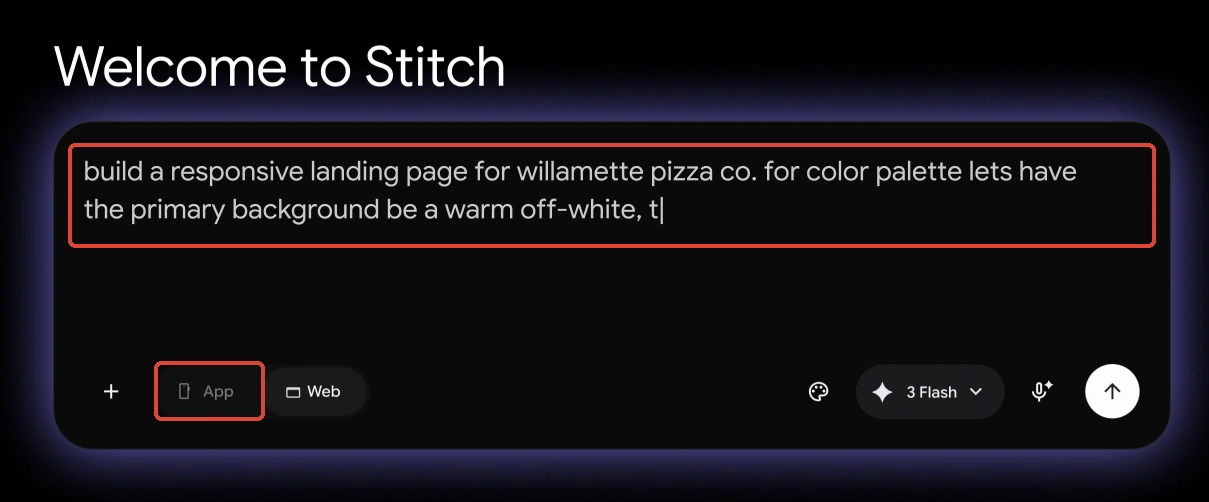
Stitch 的设计输入区接受自然语言描述。界面示例中,输入区下方有 App 和 Web 选项。以图书馆座位预约为例,需求描述可以包含使用设备、必填字段和状态,例如“为手机网页设计座位预约首屏,展示场馆、日期和可选时段,区分可选与已满,风格保持简洁”。账号能用多少点数,以登录后的页面显示为准。
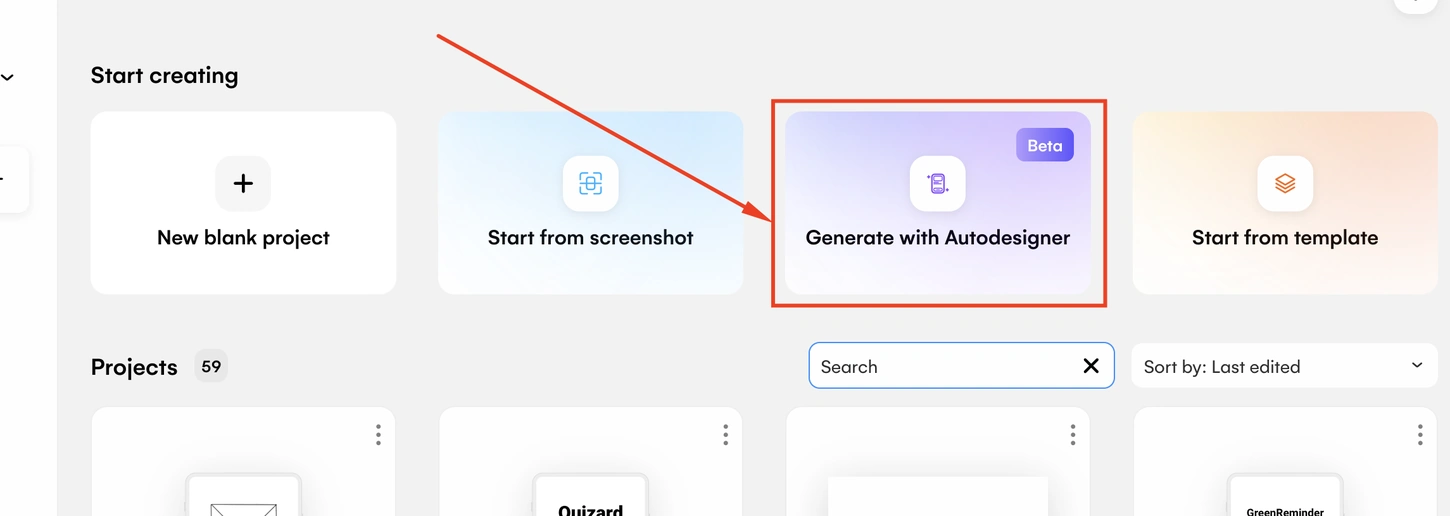
Uizard 的项目起始页示例有 Generate with Autodesigner 入口。免费版使用 Autodesigner 1.5,适合把少量页面串成可讨论的流程。以座位预约为例,可先规划选时段、确认信息和预约结果三屏,时段占满时在选时段页保留重选路径。免费项目每个最多容纳五屏,准备额外的异常流程前可以先数一遍页面。
选型可以从交付目标倒推。要讨论首屏怎么排,先看看可用时段、地点和主要按钮能否在一屏读清。要演示预约流程,走一遍满座后重选的路径。团队需要继续编辑源文件时,提前导出一页确认图层、组件或代码是否可用。